
 Автор:
 Подключить Android Auto в Haval F7 – просто, если знать точные шаги и особенности системы. В этом автомобиле интеграция с смартфоном позволяет управлять навигацией, музыкой и звонками напрямую через дисплей машины, максимально упрощая передвижение и повышая комфорт водителя.
Для начала убедитесь, что ваша версия автомобиля поддерживает функцию Android Auto, и обновите программное обеспечение, если потребуется. После этого подключите смартфон через USB-кабель или, в некоторых случаях, по беспроводной связи, и активируйте соответствующий режим в настройках мультимедийной системы. В результате пользователь получит быстрый доступ к приложениям, essential для езды, без необходимости держать телефон в руках.
Обзор возможностей показывает, что Android Auto в Haval F7 позволяет не только управлять навигатором и музыкой, но также получать сообщения и использовать голосовые команды. Такой подход помогает сосредоточиться на дороге и снизить риски отвлечения, делая каждую поездку безопасной и приятной.
Основные параметры и совместимость системы Android Auto в Haval F7
Перед использованием Android Auto в Haval F7 убедитесь, что ваш смартфон поддерживает эту функцию и работает на Android версии 6.0 или выше. Для стабильной работы рекомендуется использовать официальное приложение Android Auto последней версии и подключать устройство через оригинальный USB-кабель, избегая сторонних аксессуаров.
Обратите внимание на параметры совместимости разъемов: большинство моделей F7 используют USB-порт типа C, который подходит для подключения современных устройств. При этом на вашей модели должна быть установлена подходящая мультимедийная система, поддерживающая Android Auto. Обычно требуются прошивки версии not ниже 1.2, чтобы обеспечить интеграцию без сбоев.
Настройка системы не вызовет затруднений, если в настройках автомобиля активировать опцию Android Auto и подтвердить разрешения на смартфоне. В целом, параметры такие, как версия ОС, наличие обновлений прошивки автомагнитолы и совместимость кабеля, прямо влияют на работоспособность системы. Также важно, чтобы ваш телефон был разблокирован в момент подключения, что ускорит процесс автозапуска и установки связи.
Обратите внимание на следующие ключевые пункты:
- Версия Android: не ниже 6.0, оптимально – 10 и выше.
- Поддержка автосвязи: наличие Bluetooth и Wi-Fi для расширенного функционала и беспроводного подключения.
- Обновление системы автомобиля: рекомендуется регулярно проверять наличие обновлений прошивки, чтобы исключить совместимость с новыми версиями Android Auto.
Рекомендуемый кабель – оригинальный или сертифицированный для передачи данных, что снизит риск перебоев или прерываний соединения. В случае проблем с поддержкой Android Auto стоит убедиться, что на смартфоне включены необходимые разрешения и активирована функция ‘Обнаружение устройств’.
Поддерживаемые версии программного обеспечения автомобиля
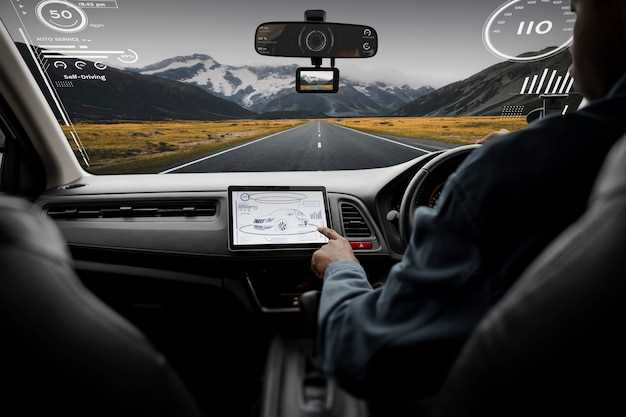
Для корректной работы Android Auto на Haval F7 необходимо убедиться, что версия программного обеспечения автомобиля соответствует требованиям системы. Оптимально использовать прошивки, выпущенные не позднее 2023 года, поскольку в них уже реализована полная поддержка функций интеграции с Android Auto.
Рекомендуется обновлять программное обеспечение автомобиля через официальный сайт Haval или при помощи авторизованного сервиса. Перед обновлением рекомендуется проверить текущую версию прошивки в настройках системы и сравнить её с последней доступной на официальном ресурсе.
Минимальные требования для поддержки Android Auto включают версию программного обеспечения не ниже 2.0. Если версия ниже, систему необходимо обновить для обеспечения совместимости и получения всех возможностей интеграции.
Обратите внимание, что некоторые более старые модели Haval F7 могут иметь ограниченные функции Android Auto, даже при наличии обновлений. В таких случаях рекомендуется обратиться в сервисный центр для уточнения совместимости и проведения необходимых процедур.
Регулярное обновление программного обеспечения помогает не только расширить функциональность системы, но и устранить возможные ошибки и повысить стабильность работы Android Auto на вашем автомобиле.
Минимальные требования к смартфону для использования Android Auto
Для успешного использования Android Auto ваш смартфон должен соответствовать определённым требованиям. Во-первых, устройство должно работать на базе операционной системы Android версии 5.0 (Lollipop) или выше. Это обеспечит совместимость с приложениями и функциями Android Auto.
Во-вторых, рекомендуется наличие как минимум 1,5 ГБ оперативной памяти. Это позволит вашему смартфону эффективно обрабатывать данные и запускать приложения без задержек.
Также важно, чтобы ваш телефон поддерживал функцию USB-OTG. Это необходимо для подключения устройства к автомобилю через USB-кабель. Убедитесь, что используемый кабель качественный и поддерживает передачу данных, а не только зарядку.
Для оптимальной работы Android Auto желательно наличие стабильного интернет-соединения. Это может быть как Wi-Fi, так и мобильные данные. Некоторые функции, такие как навигация и потоковая музыка, требуют постоянного доступа к интернету.
Наконец, проверьте, что на вашем смартфоне установлены последние обновления системы и приложений. Это поможет избежать возможных проблем с совместимостью и обеспечит доступ ко всем новым функциям Android Auto.
Обзор доступных вариантов подключения – кабельное и беспроводное
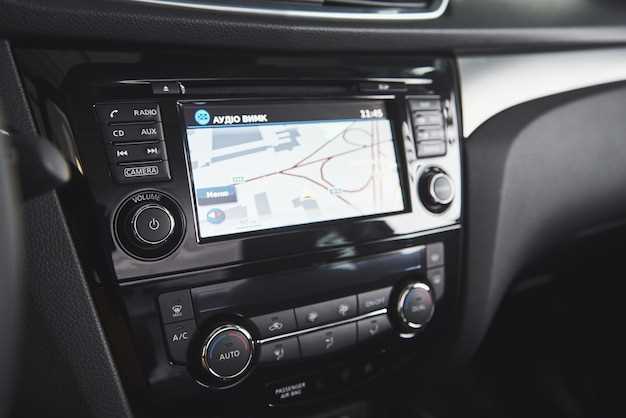
Для подключения Android Auto в Haval F7 доступны два основных варианта: кабельное и беспроводное. Каждый из них имеет свои преимущества и особенности.
Кабельное подключение обеспечивает стабильное соединение и быструю передачу данных. Для этого потребуется USB-кабель, который поддерживает передачу данных, а не только зарядку. Подключив смартфон к автомобилю, вы получите доступ ко всем функциям Android Auto, включая навигацию, музыку и сообщения. Этот способ идеально подходит для длительных поездок, так как зарядка устройства происходит одновременно с использованием.
Беспроводное подключение предлагает большую свободу движений. Для его использования необходимо, чтобы ваш смартфон поддерживал функцию беспроводного Android Auto. Это позволяет вам оставлять телефон в кармане или сумке, не беспокоясь о кабелях. Однако стоит учитывать, что беспроводное соединение может быть менее стабильным, особенно в условиях помех. Для оптимальной работы рекомендуется находиться в пределах 10 метров от автомобиля.
Выбор между кабельным и беспроводным подключением зависит от ваших предпочтений и условий использования. Если вам важна стабильность и скорость, выбирайте кабель. Если же удобство и свобода передвижения стоят на первом месте, беспроводное подключение станет отличным решением.
Совместимость с различными моделями Haval F7 и возможные ограничения
Перед подключением Android Auto к вашему Haval F7 убедитесь, что у вас установлена последняя версия программного обеспечения мультимедийной системы, так как обновления часто расширяют совместимость и устраняют ошибки. В большинстве случаев, новые модели F7, выпущенные после 2022 года, полностью поддерживают Android Auto через USB-интерфейс или беспроводное подключение, если оно предусмотрено комплектацией.
Уровень поддержки Android Auto в ранних версиях F7 может существенно отличаться. Некоторые комплектации, выпущенные до 2021 года, могут иметь ограниченную функциональность или требовать дополнительной активации через техническое обслуживание. Рекомендуется уточнить наличие обновлений программного обеспечения у официального дилера или в сервисном центре.
Обратите внимание, что беспроводное подключение Android Auto поддерживается не на всех моделях F7. Обычно оно реализуется на версиях с более современной мультимедийной системой, которая включает Wi-Fi и Bluetooth поддержку. В таких случаях, для полноценной работы лучше использовать проводной способ, чтобы избежать разрыва соединения или задержек при отображении информации.
Некоторые ограничения могут касаться совместимости определенных телефонов. Android Auto требует смартфонов с Android 5.0 и выше и поддержкой Google Play Services. Кроме того, телефоны с устаревшими версиями ОС могут испытывать проблемы с работой подключения или отображением интерфейса.
Если собственный смартфон и мультимедийная система автомобиля не совпадают по требованиям, возможны искажения интерфейса, задержки или полное отсутствие подписки на некоторые функции Android Auto. В таком случае, стоит проверить совместимость через официальный сайт или обратиться к специалистам дилерского центра.
Модели Haval F7, выпущенные для экспортных рынков, иногда используют другую прошивку, что также может влиять на поддержку Android Auto. В таких случаях рекомендуется уточнить характеристики конкретной версии автомобиля перед покупкой или установкой дополнительного ПО.
Инструкция по подключению и настройке Android Auto в Haval F7
Подключите смартфон к USB-порту автомобиля с помощью оригинального или совместимого кабеля. Используйте порт, предназначенный для мультимедийных функций, обычно он выделен или отмечен значком USB.
Включите зажигание и запустите двигатель, чтобы система автомобиля полностью загрузилась. На дисплее автомобиля появится сообщение о необходимости разрешить подключение Android Auto.
На смартфоне откройте приложение Android Auto. Если оно не установлено, скачайте его из Google Play Market и установите. После запуска согласитесь с условиями использования и разреш
Пошаговая процедура первичной настройки системы
Подключите смартфон к USB-кабелю и вставьте его в соответствующий порт автомобиля.
Включите зажигание и дождитесь запуска системы Haval F7. На дисплее появится уведомление о необходимости настройки Android Auto.
На экране автомобиля выберите опцию ‘Настройка Android Auto’ или ‘Параметры подключения’.
На смартфоне подтвердите разрешение доступа к уведомлениям, контактам и файлам, чтобы обеспечить полноценную работу системы.
Следуйте инструкциям на экране смартфона, выбрав разрешение для подключения Android Auto и согласившись с условиями использования.
На экране автомобиля появится код, который нужно ввести в приложении Android Auto на смартфоне
Настройка разрешений и доступа к приложениям на смартфоне
Для корректной работы Android Auto важно заранее предоставить нужные разрешения для приложений на смартфоне. Начинайте с открытия настроек устройства и переходите в раздел «Приложения» или «Управление приложениями». Выберите нужное приложение, например, Google Maps или WhatsApp, и откройте его настройки.
Обеспечьте доступ к следующим функциям:
- Местоположение – разрешите определение вашего местоположения для навигационных приложений.
- Доступ к уведомлениям – включите уведомления, чтобы получать сообщения и оповещения во время использования Android Auto.
- Доступ к камере и микрофону – активируйте эти разрешения, если приложение использует видеозвонки или голосовые функции.
- Доступ к файлам и хранилищу – разрешите для сохранения и
Настройка беспроводной связи и устранение возможных ошибок
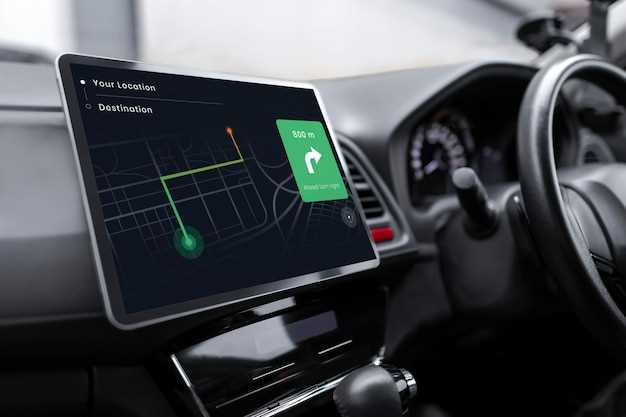
Для настройки беспроводной связи в Haval F7 откройте меню настроек мультимедийной системы и выберите раздел Bluetooth. Убедитесь, что Bluetooth включен, и выберите опцию ‘Добавить устройство’. На смартфоне активируйте Bluetooth и найдите ваш автомобиль в списке доступных устройств. Подтвердите соединение, введя код, если это необходимо.
Если возникают проблемы с подключением, проверьте, чтобы на смартфоне была установлена последняя версия Android. Перезагрузите как автомобильную систему, так и смартфон. Убедитесь, что оба устройства находятся в пределах досягаемости и не подключены к другим устройствам.
Если соединение все еще не устанавливается, удалите старые подключения в настройках Bluetooth на обоих устройствах и повторите процесс. Также проверьте, не включен ли режим ‘Не беспокоить’ на смартфоне, так как это может блокировать соединение.
При возникновении проблем с качеством звука или задержкой, попробуйте отключить и снова включить Bluetooth на обоих устройствах. Убедитесь, что в автомобиле нет помех от других электронных устройств. Если проблема сохраняется, сбросьте настройки мультимедийной системы до заводских и повторите настройку.
Для устранения ошибок, связанных с приложением Android Auto, убедитесь, что оно обновлено до последней версии. Проверьте разрешения приложения на смартфоне, чтобы оно могло получать доступ к необходимым функциям. Если приложение не запускается, попробуйте удалить его и установить заново.
Следуя этим рекомендациям, вы сможете настроить беспроводную связь и устранить возможные ошибки, обеспечив стабильное и комфортное использование Android Auto в вашем Haval F7.
Обновление программного обеспечения и поддержание совместимости
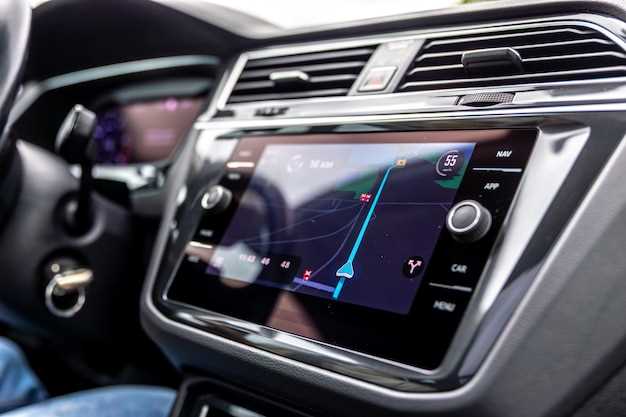
Регулярно проверяйте наличие обновлений программного обеспечения для Android Auto в вашем Haval F7. Это гарантирует, что вы используете последние функции и исправления ошибок. Для этого зайдите в настройки вашего устройства и выберите раздел обновлений.
Подключение автомобиля к Wi-Fi позволяет загружать обновления быстрее и без необходимости использования мобильного интернета. Убедитесь, что ваш смартфон также обновлен до последней версии Android, чтобы избежать проблем с совместимостью.
Следите за новыми версиями Android Auto, так как они могут включать улучшения в производительности и новые функции. Установите приложение Android Auto на своем смартфоне, чтобы получать уведомления о доступных обновлениях.
Если возникают проблемы с подключением, попробуйте перезагрузить как автомобиль, так и смартфон. Это часто помогает устранить временные сбои. Также проверьте настройки Bluetooth и USB, чтобы убедиться, что они правильно настроены для работы с Android Auto.
Обратите внимание на совместимость приложений. Некоторые приложения могут требовать обновлений для корректной работы с последними версиями Android Auto. Регулярно проверяйте обновления для ваших любимых приложений в Google Play.
Поддерживайте чистоту в памяти устройства. Удаление ненужных приложений и файлов может улучшить производительность Android Auto. Это также поможет избежать конфликтов между приложениями.
Следуя этим рекомендациям, вы сможете обеспечить стабильную работу Android Auto в вашем Haval F7 и наслаждаться всеми его возможностями без лишних проблем.


