 Автор:
 Если вы сталкиваетесь с сообщением о необходимости синхронизации в автомобиле, это значит, что системы вашего авто нужно наладить для корректной работы. Процесс синхронизации помогает убедиться, что все функции, такие как навигация, мультимедиа, подключение смартфона и настройки автомобиля, взаимодействуют без ошибок. Настроив их правильно, вы получите быстрый доступ к нужным функциям и повысите комфорт во время вождения.
Многие владельцы машин сталкиваются с ошибками или проблемами после обновлений программного обеспечения или при подключении новых устройств. В таких случаях синхронизация становится ключевым этапом, который устраняет несовпадения данных и предотвращает сбои. Она включает обмен информацией между различными модулями автомобиля, обеспечивая их согласованную работу.
Понимание процесса поможет вам самостоятельно выполнить настройку. Обычно это включает подключение к системе через меню автомобиля или посредством мобильного приложения производителя. Корректная синхронизация устраняет ошибки, повышает точность отображения данных и помогает избежать несогласованной работы функций, что особенно важно для бесперебойной работы систем безопасности и навигации.
Основные функции и настройка системы Sync в автомобиле
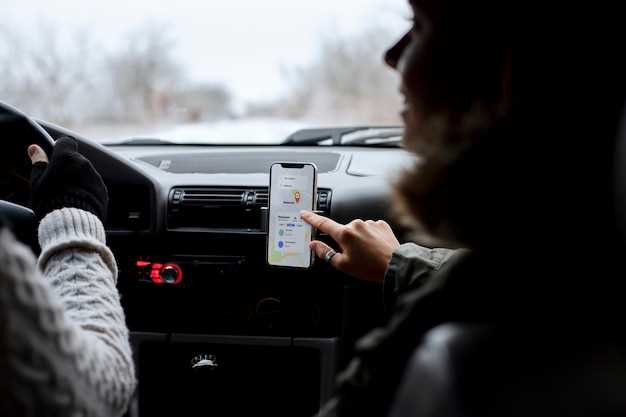
Система Sync предлагает множество функций, которые делают управление автомобилем более удобным. Она позволяет подключать смартфоны через Bluetooth, что обеспечивает доступ к контактам, музыке и навигации. Для начала, убедитесь, что ваш телефон совместим с системой. Проверьте настройки Bluetooth на устройстве и активируйте его.
После подключения вы сможете использовать голосовые команды для управления функциями. Например, просто скажите ‘Позвони [имя контакта]’, и система выполнит вызов. Это позволяет сосредоточиться на дороге, не отвлекаясь на телефон.
Настройка системы Sync включает в себя обновление программного обеспечения. Регулярно проверяйте наличие обновлений через меню настроек. Это обеспечит доступ к новым функциям и улучшениям. Также можно настроить предпочтения звука, такие как баланс и громкость, чтобы адаптировать аудиосистему под свои нужды.
Функция навигации позволяет вводить адреса голосом или через сенсорный экран. Убедитесь, что карты обновлены, чтобы избежать проблем с маршрутизацией. Вы можете также сохранять любимые места для быстрого доступа.
Система Sync поддерживает различные приложения, такие как Spotify и Waze. Установите их на свой телефон и подключите к системе для удобного доступа к музыке и навигации. Это значительно улучшает опыт вождения.
Не забывайте о безопасности. Используйте функции, которые минимизируют отвлечение внимания. Например, настройте автоматические ответы на сообщения, чтобы не отвлекаться на телефон во время движения.
Система Sync делает вождение более комфортным и безопасным. Регулярно проверяйте настройки и обновления, чтобы использовать все доступные функции на полную мощность.
Что такое система Sync и как она работает
Основные функции системы Sync включают:
- Голосовое управление: Позволяет управлять звонками, музыкой и навигацией с помощью голосовых команд.
- Мультимедиа: Подключение к потоковым сервисам, таким как Spotify и Pandora, для воспроизведения музыки.
- Навигация: Интеграция с картографическими приложениями для получения актуальной информации о маршрутах и пробках.
- Обновления: Возможность обновления программного обеспечения через Wi-Fi, что обеспечивает доступ к новым функциям и улучшениям.
Система Sync работает на основе программного обеспечения, которое обрабатывает команды пользователя и взаимодействует с различными приложениями. При подключении устройства через Bluetooth или USB, система автоматически распознает его и предлагает доступ к функциям.
Для оптимальной работы системы Sync рекомендуется:
- Регулярно обновлять программное обеспечение автомобиля.
- Использовать совместимые устройства и приложения.
- Следить за качеством соединения Bluetooth для стабильной работы.
Система Sync значительно упрощает взаимодействие с автомобилем, позволяя сосредоточиться на дороге и получать удовольствие от поездки.
Подключение смартфона к системе Sync через Bluetooth
Для подключения смартфона к системе Sync через Bluetooth выполните следующие шаги:
1. Включите Bluetooth на смартфоне. Перейдите в настройки и активируйте Bluetooth.
2. Включите зажигание автомобиля и запустите систему Sync. На главном экране выберите опцию ‘Настройки’ или ‘Bluetooth’.
3. Выберите ‘Добавить устройство’ или ‘Поиск устройств’. Система начнет сканирование доступных Bluetooth-устройств.
4. На смартфоне найдите имя вашего автомобиля в списке доступных устройств и выберите его.
5. На экране Sync появится код подтверждения. Убедитесь, что код совпадает с тем, что отображается на смартфоне, и подтвердите соединение.
6. После успешного подключения вы сможете использовать функции, такие как звонки, музыка и навигация через систему Sync.
7. Для удобства можно настроить автоматическое подключение при следующем запуске автомобиля.
Если возникли проблемы с подключением, проверьте, что ваш смартфон совместим с системой Sync и обновите программное обеспечение, если это необходимо.
Настройка учетных записей и разрешений для использования Sync
Создайте учетную запись для доступа к функции Sync. Перейдите в настройки вашего устройства и выберите раздел ‘Учетные записи’. Нажмите ‘Добавить учетную запись’ и выберите нужный тип, например, Google или Microsoft. Введите свои данные и подтвердите регистрацию.
После создания учетной записи настройте разрешения. Перейдите в раздел ‘Разрешения’ в настройках Sync. Убедитесь, что все необходимые функции, такие как синхронизация контактов, календарей и файлов, активированы. Это обеспечит корректную работу Sync.
Для управления доступом к данным используйте таблицу разрешений. В ней укажите, какие данные могут синхронизироваться с каждым устройством. Например:
| Устройство | Контакты | Календарь | Файлы |
|---|---|---|---|
| Смартфон | Да | Да | Нет |
| Планшет | Да | Нет | Да |
| Компьютер | Да | Да | Да |
Регулярно проверяйте настройки учетной записи и разрешений. Это поможет избежать проблем с синхронизацией и обеспечит безопасность ваших данных. Если возникнут сложности, обратитесь к справочной информации вашего устройства или службы поддержки.
Обновление программного обеспечения системы Sync

Для обновления системы Sync подключите автомобиль к Wi-Fi или использущите мобильный hotspot, чтобы обеспечить стабильное соединение. В настройках перейдите в раздел обновлений, выберите ‘Проверить наличие обновлений’ и следуйте инструкциям на экране.
Перед началом убедитесь, что аккумулятор полностью заряжен или подключен к внешнему источнику питания, так как процесс может занять некоторое время. Никогда не отключайте устройство во время обновления, чтобы избежать повреждения системы.
Если обновление не запускается автоматически, скачайте последнюю версию прошивки с официального сайта производителя или через мобильное приложение. Затем перенесите файл на USB-накопитель, вставьте его в автомобиль и запустите процесс обновления через меню системы Sync.
После завершения обновления система перезагрузится автоматически. Проверьте версию ПО в настройках, чтобы убедиться, что обновление прошло успешно. Иногда потребуется выполнить повторную проверку для установки дополнительных патчей или исправлений.
Обратите внимание, что регулярное обновление системы помогает устранить ошибки, повышает безопасность и добавляет новые функции, делая работу системы более стабильной и удобной.
Использование голосовых команд для управления функциями Sync

Голосовые команды позволяют легко управлять функциями Sync, обеспечивая безопасность и удобство во время вождения. Чтобы активировать голосовой помощник, просто произнесите команду ‘Привет, Sync’. Это позволит вам получить доступ к различным функциям без необходимости отвлекаться от дороги.
Для навигации используйте команды, такие как ‘Построить маршрут до [адрес]’ или ‘Найти ближайшую заправку’. Sync быстро обработает запрос и предоставит необходимые указания. Если вам нужно изменить маршрут, просто скажите ‘Изменить маршрут’ и следуйте инструкциям.
Для управления мультимедиа используйте команды, например, ‘Включить радио’ или ‘Проиграть [название песни]’. Вы также можете попросить Sync переключить на следующий трек или увеличить громкость, сказав ‘Увеличить громкость на [уровень]’.
Чтобы отправить сообщение или сделать звонок, скажите ‘Позвонить [имя контакта]’ или ‘Отправить сообщение [имя контакта]’. Sync подтвердит ваш запрос и выполнит действие, позволяя вам оставаться сосредоточенным на дороге.
Регулярно обновляйте систему Sync, чтобы обеспечить совместимость с новыми функциями и улучшениями. Ознакомьтесь с руководством пользователя для получения дополнительных команд и возможностей, которые могут быть доступны в вашей модели автомобиля.
Диагностика и решение проблем с системой Sync
Проверьте соединение Bluetooth. Убедитесь, что ваш телефон или устройство правильно подключено к системе Sync. Если соединение отсутствует, попробуйте удалить устройство из списка и заново выполнить сопряжение.
Обновите программное обеспечение. Зайдите в меню настроек системы Sync и проверьте наличие обновлений. Установка последней версии может устранить многие проблемы.
Перезагрузите систему. Иногда простая перезагрузка может решить временные сбои. Выключите зажигание, подождите несколько минут и снова включите его.
Проверьте настройки телефона. Убедитесь, что на вашем устройстве включены необходимые разрешения для работы с системой Sync, такие как доступ к контактам и сообщениям.
Очистите кэш. Если система работает медленно или зависает, попробуйте очистить кэш. Это можно сделать через меню настроек системы Sync.
Обратитесь к руководству пользователя. В нем могут быть указаны специфические решения для вашей модели автомобиля и версии системы Sync.
Если проблемы продолжаются, свяжитесь с технической поддержкой. Специалисты помогут диагностировать и решить более сложные проблемы, которые могут требовать профессионального вмешательства.
Что делать при потере соединения Bluetooth
Начинайте с отключения и повторного включения Bluetooth на устройстве и в автомобиле. Это помогает сбросить временные сбои и восстановить соединение.
Убедитесь, что оба устройства находятся в пределах 1-10 метров и без препятствий между ними. Переместите их ближе друг к другу, чтобы устранить возможную помеху.
Проверьте, что устройство, с которым соединяетесь, не подключено к другим гаджетам – это может мешать стабильности связи. Отключите лишние подключения, чтобы освободить канал.
Обновите прошивку автомобиля и программное обеспечение устройств, использующих Bluetooth. Новые версии обычно исправляют ошибки и улучшают совместимость.
Очистите список парных устройств. Удалите устаревшие или ненужные записи. Затем снова выполните сопряжение с нужным устройством, следуя инструкции производителя.
Перезагрузите оба устройства. Иногда короткий перерыв помогает избавиться от любых внутренних сбоев и восстановить стабильный канал.
Если проблема сохраняется, попробуйте сбросить настройки Bluetooth на устройстве, это удалит все существующие соединения и настройки. После этого повторите процедуру сопряжения.
В случае постоянных сбоев может помочь использование другого устройства или обновление драйверов Bluetooth, особенно если соединяетесь с ноутбуком или смартфоном.
Как исправить некорректное отображение данных в Sync
Проверьте подключение устройства к интернету. Неправильное отображение данных может быть связано с отсутствием стабильного соединения. Убедитесь, что ваш автомобиль подключен к Wi-Fi или мобильной сети.
Обновите программное обеспечение Sync. Зайдите в настройки системы и проверьте наличие обновлений. Установка последней версии может устранить ошибки и улучшить функциональность.
Перезагрузите систему Sync. Иногда простая перезагрузка помогает решить проблемы с отображением. Выключите зажигание, подождите несколько минут и снова включите его.
Очистите кэш и данные приложения Sync. В настройках устройства найдите раздел приложений, выберите Sync и выполните очистку кэша. Это может помочь устранить временные сбои.
Проверьте совместимость подключаемых устройств. Убедитесь, что ваш смартфон или другое устройство поддерживает необходимые функции Sync. Обновите приложения на подключаемом устройстве.
Если проблема сохраняется, выполните сброс настроек Sync до заводских. Это удалит все пользовательские настройки, но может решить проблемы с отображением данных. Перед сбросом сохраните важную информацию.
Обратитесь в службу поддержки. Если ни один из вышеперечисленных шагов не помог, свяжитесь с технической поддержкой. Они могут предложить дополнительные решения или провести диагностику системы.
Проблемы с обновлением программного обеспечения
Регулярно проверяйте наличие обновлений программного обеспечения. Это поможет избежать проблем с совместимостью и безопасностью. Если обновление не устанавливается, проверьте подключение к интернету и наличие свободного места на устройстве.
Ошибки при обновлении могут возникать из-за несовместимости версий. Убедитесь, что ваше устройство поддерживает новую версию программного обеспечения. Если возникают ошибки, попробуйте перезагрузить устройство и повторить попытку.
Иногда обновления могут конфликтовать с установленными приложениями. В таких случаях рекомендуется временно отключить сторонние программы и повторить установку. Если проблема сохраняется, обратитесь в службу поддержки.
Не забывайте о резервном копировании данных перед обновлением. Это защитит важную информацию в случае сбоя. Используйте облачные сервисы или внешние накопители для хранения резервных копий.
Следите за отзывами пользователей о новых версиях. Иногда обновления могут содержать ошибки, которые влияют на работу системы. Если вы заметили негативные отзывы, возможно, стоит отложить установку до выхода исправлений.
Регулярное обновление программного обеспечения не только улучшает функциональность, но и защищает от уязвимостей. Убедитесь, что ваше устройство всегда работает на актуальной версии для повышения безопасности и производительности.
Обновление и восстановление системы при сбоях

Перед выполнением обновлений системы создайте резервную копию настроек и данных машины. Используйте встроенные средства или специализированные программы для сохранения текущих конфигураций и важных файлов. Это поможет быстро вернуть систему в рабочее состояние в случае непредвиденных ошибок или сбоев.
Для обновления ПО используйте официальный источник или проверенную платформу производителя. Загружайте файлы только с доверенных ресурсов, чтобы избежать заражения вредоносным кодом или установочных ошибок, вызывающих сбои. Перед началом процесса убедитесь в стабильности соединения и наличии достаточного заряда аккумулятора или подключенного питания.
При обнаружении системных ошибок или зависаний выполните перезагрузку устройства в безопасном режиме. Это позволяет отключить сторонние программы и служит стартовой точкой для диагностики причины проблем. В случае сохранения ошибок запишите код ошибок или сообщения, чтобы использовать их для поиска решений.
Используйте функции восстановления через меню настроек или загрузочные носители, предоставляемые производителем. В большинстве случаев это включает:
- Запуск диагностики и автоматического исправления ошибок
- Восстановление системы из ранее созданного резервного образа
- Полную переустановку программного обеспечения с сохранением или очищением данных
Перед восстановлением убедитесь в наличии актуальной копии. После завершения процесса перезагрузите систему и проверьте работоспособность ключевых функций. Не забудьте заново настроить параметры системы и подключенные устройства, если они были сброшены во время восстановления.