Автор:
 Настройка Bluetooth на Nissan Qashqai занимает всего несколько минут и обеспечивает стабильное соединение с мобильными устройствами. Для начала убедитесь, что ваш телефон или другое устройство находится в режиме поиска, а на мультимедийной системе автомобиля активирована функция Bluetooth. В большинстве случаев достаточно выбрать пункт «Настройки» на панели и перейти к разделу Bluetooth, чтобы начать поиск устройств.
Оптимальная установка предполагает удаление всех ранее подключённых устройств, чтобы избежать конфликтов. После появления имени вашей системы в списке устройств на телефоне, выберите его, и подтвердите соединение, введя PIN-код, если потребуется. Обычно на экране автомобиля отображается код или предложение ввести стандартный пароль 0000 или 1234 – убедитесь, что в обоих устройствах??ный код.
Настроить автоподключение легко – после первой синхронизации устройство запоминает ваше устройство и подключается автоматически при включении автомобиля. Помните, что своевременное обновление программного обеспечения мультимедийной системы помогает устранить возможные сбои и обеспечивает совместимость с последними моделями телефонов.
Подключение устройства через Bluetooth

Для начала убедитесь, что на вашем устройстве включен Bluetooth и оно находится в режиме обнаружения. Включите систему автомобиля, перейдите в меню настроек Bluetooth и выберите опцию ‘Добавить устройство’ или ‘Присоединить новое устройство’.
На экране появится список доступных устройств; найдите название своего гаджета и выберите его. После выбора начнется автоматический обмен данными, и система отобразит сообщение о успешном подключении. Если потребуется, введите PIN-код или подтвердите соединение на обоих устройствах.
Если устройство не видно в списке, убедитесь, что оно достаточно близко к автомобилю, и Bluetooth активно на обоих устройствах. Иногда помогает отключение и повторное включение Bluetooth на смартфоне или другом гаджете.
После успешного соединения, проверьте, работает ли передача звука или других данных. Запустите музыку, позвоните через систему или используйте голосовые команды для подтверждения стабильности связи.
Проверка совместимости смартфона с системой автомобиля

Перед подключением смартфона к системе Nissan Qashqai убедитесь в его совместимости. Для этого выполните следующие шаги:
- Проверьте версию операционной системы вашего смартфона. Для большинства моделей Nissan Qashqai требуется Android версии 5.0 и выше или iOS версии 10.0 и выше.
- Убедитесь, что ваш смартфон поддерживает Bluetooth. Включите Bluetooth в настройках устройства и проверьте, доступен ли он для других устройств.
- Посетите официальный сайт Nissan или обратитесь к руководству пользователя вашего автомобиля. Там вы найдете список совместимых моделей смартфонов.
- Проверьте наличие обновлений для системы вашего автомобиля. Иногда обновления могут улучшить совместимость с новыми устройствами.
Если ваш смартфон соответствует всем требованиям, переходите к процессу подключения. В противном случае рассмотрите возможность обновления устройства или использования другого смартфона.
Шаги по активации Bluetooth на Nissan Qashqai
Нажмите кнопку ‘Menu’ на рулевом колесе или на центральной консоли, чтобы попасть в главное меню мультимедийной системы.
Откройте раздел ‘Настройки’ (иконка шестеренки) и выберите пункт ‘Беспроводные связи’ или ‘Bluetooth’.
Выберите опцию ‘Включить Bluetooth’ и подтвердите активацию системы, если потребуется, нажав ‘Да’ или ‘Вкл’.
На экране появится информация о статусе Bluetooth – убедитесь, что иконка активна или отображается сообщение о готовности к подключению.
Перейдите к разделу ‘Устройства’ или ‘Поиск устройств’. Автомобиль начнет сканировать доступные для сопряжения смартфоны или другие гаджеты.
На смартфоне включите Bluetooth и сделайте его видимым для поиска.
В списке доступных устройств на экране авто выберите название вашего смартфона или другого гаджета.
Подтвердите связывание, сравнив код на экране автомобиля и устройстве, затем нажмите ‘Подключить’ или ‘Да’.
Дождитесь завершения процесса соединения, после чего система уведомит о успешном подключении.
Процесс поиска и подключения устройства
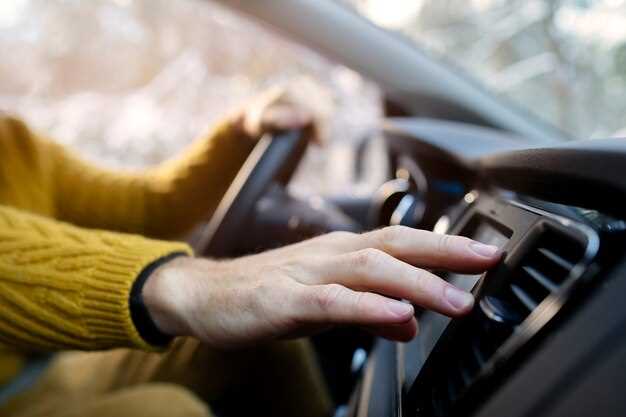
Перед началом убедитесь, что Bluetooth на вашем новом устройстве включен и находится в режиме обнаружения. На панели мультимедийной системы Nissan Qashqai перейдите в раздел настроек, выберите пункт ‘Bluetooth’ и запустите поиск устройств. Обычно достаточно нажать кнопку ‘Обнаружение устройств’ или ‘Поиск’.
В появившемся списке появится ваше устройство – оно может иметь название, соответствующее модели или имени, указанному в настройках смартфона. Выберите его из списка и подтвердите сопряжение, при необходимости введя код, который отображается на экране или установлен заранее. Обычно это стандартный код 0000 или 1234, но его также можно найти в руководстве или в настройках устройства.
Если система запрашивает подтверждение с обеих сторон, подтвердите соединение и дождитесь завершения процесса. В некоторых случаях потребуется разрешить доступ к контактам и историям вызовов – сделайте это, чтобы обеспечить полноценную работу Bluetooth и комфортное использование функций.
По завершении подключения система сообщит об успешной связи, а устройство появится в списке подключенных. Проверьте, чтобы оно отображалось как активное, и выполните тестовый вызов или воспроизведение аудио для подтверждения стабильности связи.
Решение проблем с подключением
Если Bluetooth на Nissan Qashqai не распознает устройство, сначала проверьте, активирована ли функция Bluetooth на смартфоне. Отключите и снова включите Bluetooth, чтобы устранить небольшие сбои. Перезагрузите магнитолу, отключив ее на пару минут и снова включив. Убедитесь, что ваше устройство находится в режиме обнаружения и доступно для поиска.
Если соединение прерывается после пары, удалите устройство из списка сопряженных в настройках автомобиля и смартфона. После этого выполните повторное сопряжение, следуя стандартной процедуре: найдите название автомобиля в списке устройств и подтвердите совпадение кодов. Также убедитесь, что на смартфоне установлена последняя версия операционной системы – устаревшие версии могут мешать стабильной связи.
При проблемах с аудиосигналом или управлением по Bluetooth проверьте настройки воспроизведения и разрешения на передачу данных в мобильном устройстве. В настройках автомобиля убедитесь, что выбран правильный источник для Bluetooth и включены все необходимые опции для передачи аудио.
Если возникли проблемы с совместимостью или подключением, попробуйте сбросить настройки Bluetooth на автомобиле. Для этого отключите Bluetooth, удерживая кнопку настройки или в разделе системных настроек. После этого повторите процесс сопряжения заново, скачивая последние обновления программного обеспечения автомобиля, если таковые доступны в сервисных центрах.
Настройка и управление Bluetooth-соединением
Для начала убедитесь, что Bluetooth на вашем Nissan Qashqai активирован. Перейдите в меню настроек автомобиля и выберите раздел Bluetooth. Включите Bluetooth, если он еще не активен.
На вашем мобильном устройстве откройте настройки Bluetooth и активируйте его. Убедитесь, что ваше устройство находится в режиме видимости, чтобы автомобиль мог его обнаружить.
На экране автомобиля выберите опцию ‘Добавить устройство’ или ‘Поиск устройств’. Ваш Nissan Qashqai начнет сканирование доступных устройств. Когда ваше мобильное устройство появится в списке, выберите его.
Система предложит ввести код для сопряжения. Обычно это четырехзначный код, который отображается на экране автомобиля. Введите его на вашем мобильном устройстве для завершения подключения.
После успешного сопряжения вы сможете управлять звонками и воспроизведением музыки через систему автомобиля. Для этого используйте кнопки на руле или экран мультимедийной системы. Вы также можете настроить автоматическое подключение, чтобы при каждом запуске автомобиля устройство подключалось автоматически.
Если возникли проблемы с подключением, попробуйте удалить старые устройства из списка сопряженных и повторите процесс. Также проверьте, нет ли обновлений программного обеспечения для вашего автомобиля и мобильного устройства.
Для управления настройками Bluetooth, такими как изменение имени устройства или удаление сопряженных устройств, вернитесь в меню Bluetooth на экране автомобиля. Здесь вы найдете все необходимые опции для настройки соединения под ваши предпочтения.
Настройка параметров звука и громкости

Начинайте с регулировки уровня громкости через рулевое колесо, чтобы избежать внезапных скачков звука во время движения. Переключитесь на настройки аудиосистемы через главный экран и выберите раздел ‘Звук’.
Используйте ползунки для настройки баланса между левым и правым динамиками, чтобы добиться равномерного звучания в обоих зонах автомобиля. Регулируйте ‘Фазу’ и ‘Эквалайзер’, чтобы подчеркнуть низкие, средние или высокие частоты в зависимости от личных предпочтений.
Если в системе есть функция активного шумоподавления, отключите или настройте ее, чтобы не мешать восприятию важных дорожных звуков или ваших любимых мелодий.
Проверьте настройки громкости для каждого источника звука: радио, Bluetooth, USB или штатный CD-плеер. Убедитесь, что уровень установлен так, чтобы ничего не искажалось, и громкость удерживается комфортной на различных скоростях.
Некоторые модели допускают индивидуальную настройку громкости при подключении телефона или навигационной системы. Поиграйтесь с этими параметрами, чтобы добиться однородности звука вне зависимости от источника.
Совет: настраивайте параметры на комфортной для вас громкости, но избегайте максимально высокого уровня, чтобы сохранить слух и обеспечить безопасность на дороге.
Управление контактами и вызовами через систему
Для быстрого вызова номера используйте голосовое управление: активируйте его голосовой командой и произнесите имя контакта или номер.
Добавьте новые контакты в телефонную книгу системы, используя меню настроек в дисплее. После этого система автоматически синхронизирует их с вашим смартфоном.
Чтобы позвонить, выберите контакт через меню системы или воспользуйтесь быстрым вызовом, если номер закреплён за одной из панелей управления.
При входящем звонке на дисплее появится имя контакта и номер. Для ответа нажмите соответствующую кнопку на руле или на центральной панели.
| Действие | Кнопка/меню |
|---|---|
| Ответить | Кнопка на руле или сенсорный экран |
| Отклонить | Кнопка на руле или дисплее |
| Завершить вызов | Кнопка или команда голосового управления |
| Перевести вызов на голосового ассистента | Кнопка на руле или меню системы |
При необходимости перенаправить вызов на голосового помощника, активируйте соответствующую команду через меню или голосовое управление. Так же, система позволяет удерживать несколько вызовов одновременно и переключаться между ними.
Обновление программного обеспечения Bluetooth
Регулярно обновляйте программное обеспечение Bluetooth вашего Nissan Qashqai для улучшения производительности и устранения возможных ошибок. Проверьте наличие обновлений через меню настроек мультимедийной системы. Обычно это можно сделать в разделе ‘Настройки’ или ‘Информация о системе’.
Подключите автомобиль к Wi-Fi, чтобы загрузить последние версии программного обеспечения. Если Wi-Fi недоступен, используйте USB-накопитель. Скачайте обновление с официального сайта Nissan на компьютер, затем перенесите файл на USB-накопитель и подключите его к автомобилю.
После подключения выберите опцию обновления в меню. Следуйте инструкциям на экране. Не отключайте питание автомобиля во время процесса, чтобы избежать повреждения системы. После завершения обновления перезагрузите мультимедийную систему для применения изменений.
Периодически проверяйте обновления, чтобы обеспечить совместимость с новыми устройствами и улучшить качество связи. Это поможет избежать проблем с подключением и обеспечит стабильную работу Bluetooth.
Удаление старых устройств из списка
Чтобы удалить старые устройства из списка Bluetooth на Nissan Qashqai, выполните следующие шаги:
- Включите зажигание автомобиля и активируйте систему Bluetooth.
- На главном экране выберите раздел ‘Настройки’ или ‘Bluetooth’.
- Перейдите в меню ‘Управление устройствами’ или ‘Список подключенных устройств’.
- Найдите устройство, которое хотите удалить, и выберите его.
- Нажмите на опцию ‘Удалить’ или ‘Забыть устройство’.
- Подтвердите действие, если потребуется.
После удаления устройство больше не будет отображаться в списке, и вы сможете подключить новое без лишних помех. Регулярно очищайте список, чтобы избежать путаницы с подключениями.
Советы по улучшению качества связи
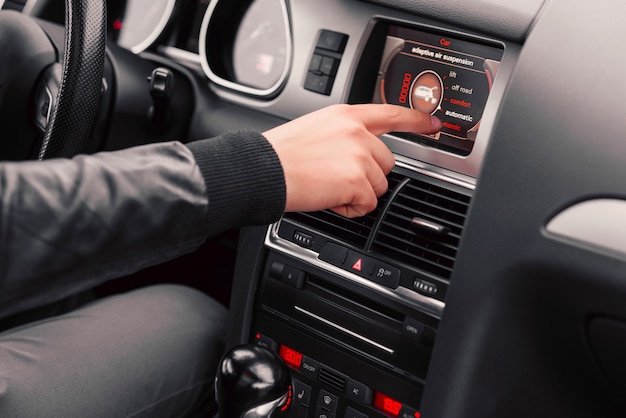
Рассмотрите возможность перемещения устройства Bluetooth ближе к источнику сигнала. Чем меньше расстояние между ними, тем сильнее и стабильнее соединение.
Проверьте наличие помех в радиочастотной среде. Отсоедините другие устройства, использующие схожие диапазоны, например, Wi-Fi или микроволновые печи, чтобы уменьшить помехи.
Обновите прошивку штатной системы автомобиля и Bluetooth-модуля. Производители часто выпускают обновления, которые улучшают работу беспроводной связи.
Используйте кабель для временного подключения для диагностики, чтобы убедиться, что проблему вызывает беспроводное соединение, а не сам модуль или устройство.
| Совет | Результат |
|---|---|
| Перемещение устройства ближе к машине | Улучшение стабильности сигнала |
| Минимизация помех | Больше ясности и меньшие разрывы звука |
| Обновление программного обеспечения | Исправление ошибок и оптимизация работы |
| Проверка соединения через провод | Выявление проблем внутри системы |