Автор:
 Многие пользователи сталкиваются с необходимостью определить диапазоны вещания на своих устройствах. Важно убедиться, что все нужные сигналы принимаются, так как это напрямую влияет на качество просмотра. С учетом особенностей конструкции техники Daewoo, можно значительно облегчить процесс.
Для начала позаботьтесь о качественном подключении антенны к телевизору. Это поможет гарантировать стабильный сигнал в процессе поиска и настройки. Рекомендуется использовать антенну, совместимую с вашим оборудованием, чтобы избежать перебоев во время просмотра.
Обратите внимание на заранее подготовленный список доступных частот. Зная, какие именно параметры актуальны для вашего региона, можно значительно сократить время на обнаружение и сохранение интересующих вас программ. Будьте готовы к тому, что не все каналы могут быть найдены сразу, поэтому стоит повторить поиск после первой попытки.
Также важно учитывать, что программное обеспечение телевизора может требовать обновления. Это способствует повышению стабильности работы устройства и улучшению качества принимаемого сигнала. Обратите внимание на возможность обновления через интернет или флеш-накопитель для хранения необходимых файлов.
Подготовка к настройке: проверка антенны и подключения
Для качественного приема сигналов проверьте антенну. Убедитесь, что она правильно установлена и направлена на ближайшую радиовышку. Положение антенны играет критическую роль в получении максимального качества изображения.
Проверьте кабели. Убедитесь, что соединительные провода не повреждены. Без дефектов они обеспечат стабильный поток сигнала. При необходимости замените изношенные или старые кабели.
Попробуйте изменить угол наклона антенны. Порой малые перемещения могут значительно улучшить сигнал. Если есть возможность, проводите тестирование, перемещая антенну и наблюдая за изменениями в качестве приема.
При наличии усилителя проверьте его работоспособность. Убедитесь, что он подключен к электросети и корректно соединен с антенной и телевизором. Работоспособный усилитель способен значительно облегчить связь с источником сигнала.
Обратите внимание на окружающие предметы. Высокие здания или металлические конструкции рядом могут препятствовать нормальному сигналу. Удалите или измените расположение антенны, если это возможно, для улучшения условий приема.
Проследите за правильностью подключения всех устройств. Все агрегаты должны быть надежно включены в сеть, а соединения надежными. В некоторых случаях может потребоваться использовать дополнительные адаптеры или переходники для оптимизации безопасности.
Включение устройства и доступ к меню
Подключите электропровод к розетке, убедившись, что напряжение соответствует рекомендованному. Нажмите кнопку питания на корпусе или на пульте. При первом включении будет предложено выбрать язык интерфейса. Выберите предпочитаемый вариант с помощью кнопок навигации на пульте и подтвердите выбор.
После этого экран покажет главное меню, состоящее из различных опций. Используйте клавиши «вверх» и «вниз» на пульте, чтобы перемещаться по меню. Для подтверждения выбора или перехода в подкатегории нажмите кнопку «ОК».
Если основное меню не появляется, проверьте подключение к электросети и, при необходимости, перезагрузите устройство, отключив его от сети на несколько секунд. После повторного включения меню должно отображаться корректно.
Познакомьтесь с доступными опциями: вы можете увидеть настройки изображения, звука, сетевого подключения и системные параметры. Изучите каждую категорию, чтобы понять возможности устройства и персонализировать его под свои предпочтения.
Выбор типа поиска: автоматический или ручной
При установке телевизионных программ необходимо выбрать метод их обнаружения. Доступные способы делятся на два основных типа: автоматический и ручной. Каждый из них имеет свои особенности и преимущества.
- Автоматический поиск
- Система сама находит доступные транслируемые сигналы.
- Не требует много времени и усилий, достаточно нажать несколько кнопок.
- Подходит для пользователей, не желающих углубляться в технические детали.
- Ручной поиск
- Позволяет точно настроить параметры поиска.
- Идеален для тех, кто хочет включить конкретные частоты или выбрать желаемые сети.
- Требует большей внимательности и понимания процесса.
Автоматический вариант подходит для большинства пользователей, но ручное управление может быть полезно в ситуациях, когда автоматическая настройка не дает желаемого результата или необходимо добавить отдельные частоты. Перед началом стоит подумать о ваших предпочтениях и навыках, чтобы выбрать наиболее подходящий метод.
Автоматический поиск
Для поиска трансляций на вашем устройстве следуйте простым этапам.
1. Включите телевизор и убедитесь, что антенна подключена. Если используете спутниковую или кабельную антенну, проверьте корректность соединений.
2. На пульте управления нажмите кнопку «Меню». На экране отобразится основное меню устройства.
3. Обратите внимание на раздел, связанный с установками. Выберите пункт, отвечающий за настройку сигналов, который может называться «Автонастройка», «Поиск» или аналогично.
4. После выбора соответствующей опции активируется режим автоматического поиска. На экране появится сообщение о начале процесса. Это может занять некоторое время.
5. Когда поиск завершится, устройство отобразит найденные сигналы. Обратите внимание на качество каждого из них.
6. После подтверждения сохраните результаты. В некоторых случаях может потребоваться перезагрузка устройства для применения изменений.
7. По окончании всех действий проверьте работу новых станций с помощью переключения между ними.
| Шаг | Действие |
|---|---|
| 1 | Включите устройство и проверьте соединения антенны |
| 2 | Откройте главное меню с помощью пульта |
| 3 | Найдите раздел, связанный с настройкой сигналов |
| 4 | Запустите автоматический поиск |
| 5 | Подтвердите и сохраните найденные сигналы |
| 6 | Перезагрузите устройство, если требуется |
| 7 | Проверьте работу новых сигналов |
Ввод параметров для ручного поиска
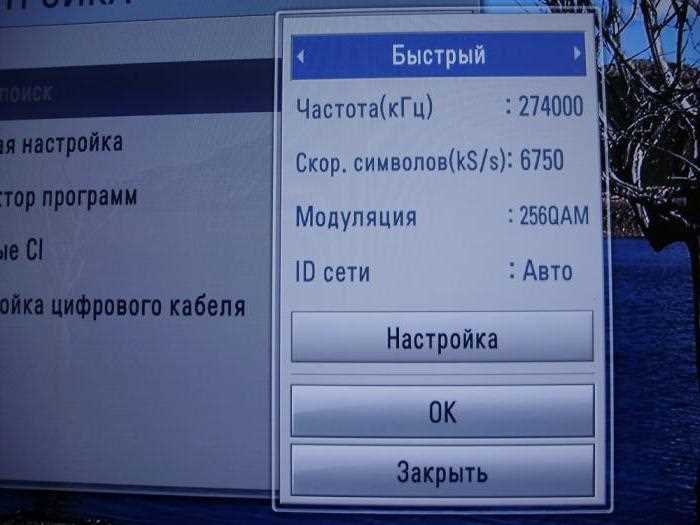
Для выполнения поиска вручную на устройстве, вам потребуется внести определенные параметры. Перед началом убедитесь, что антенна подключена должным образом, чтобы обеспечить стабильный сигнал.
Первым шагом станет доступ к меню, где вам нужно выбрать опцию для ввода данных. Найдите раздел, относящийся к частотам. Обычно там предложены параметры, которые необходимо указать.
Укажите частоту в мегагерцах (МГц). Для этого, в зависимости от вашего региона, можете использовать открытые источники информации о доступных частотах. Вводите значения точно, чтобы избежать неудачной попытки поиска.
После установки частоты, пройдите к параметру модулации. Убедитесь, что выбранный тип соответствует используемому сигналу – это может быть DVB-T2, DVB-C или аналогичные стандарты.
Если используете цифровую антенну, настройте тип сети. Проверьте, чтобы настройки соответствовали стандартам, принятым в вашем регионе. На этом этапе также можно указать дополнительные параметры, если такие предусмотрены.
После внесения всех настроек, перейдите к запуску поиска. Убедитесь, что устройство осуществляет сканирование в выбранном диапазоне. В процессе будет отображаться информация о найденных элементах. Если искомые сигналы не обнаружены, проверьте еще раз введенные данные.
Завершите процесс, сохранив результаты. Это важно для дальнейшего использования системы. При необходимости можно вернуться к меню и внести изменения в параметры поиска для повторной попытки.
Сохранение найденных настроек в памяти
После успешного поиска доступных сигналов, необходимо зафиксировать эти параметры в памяти устройства. Это позволит быстро переключаться между различными приборами в дальнейшем.
-
Нажмите на кнопку ‘Меню’ на пульте управления.
-
В открывшемся списке выберите раздел ‘Изменение настроек’ или аналогичный.
-
Перейдите к выбору ‘Сохранить’/’Записать’.
-
Подтвердите действие, выбрав ‘Да’. Это сохранит текущие параметры.
После выполнения этих шагов устройство зафиксирует все найденные источники. При следующем включении или переключении пользователь сможет получить доступ к сохранённым вариантам без повторного поиска.
Если в будущем требуется внести изменения или добавить новые источники, процесс можно повторить, следуя аналогичной последовательности.
- Регулярно обновляйте список доступных сигналов.
- Не забудьте сохранять изменения после каждого обновления.
- При необходимости используйте опцию сброса для очистки старых записей.
Дополнительные параметры отображения
Для оптимизации качества изображения следует обратить внимание на несколько ключевых аспектов. Каждый параметр может значительно улучшить восприятие контента. Рассмотрим некоторые из них.
| Параметр | Описание | Рекомендации |
|---|---|---|
| Яркость | Уровень светимости экрана | Настроить в зависимости от освещения в комнате; высокое значение для ярких помещений, низкое – для затемненных. |
| Контрастность | Разница между светлыми и темными областями | Оптимально выставить средний уровень; чрезмерное увеличение может привести к потере детализации. |
| Цветность | Насыщенность цветов | Настроить с учетом личных предпочтений; повышенная цветность может пренебрегать натуральной палитрой. |
| Режимы изображения | Заранее заданные настройки для разных типов контента | Использовать режим «Кино» для фильмов, «Спорт» для живых трансляций и т.д. |
| Угол обзора | Влияние угла, под которым смотрят экран | Регулировать параметры так, чтобы изображение было четким под любым углом; избегать искажений. |
| Фильтры | Обработка изображений для устранения шумов и артефактов | Использовать только в случае необходимости; чрезмерные фильтры могут ухудшить качество. |
Правильная регулировка данных параметров создаст комфортные условия для просмотра. Рекомендуется периодически пересматривать настройки в зависимости от условий окружения и контента.
Проверка работоспособности и обновление списка
Если сигнал отсутствует, проверьте соединения и кабели, убедитесь в их целостности. Также полезно провести повторный рескан всех доступных источников. Это можно сделать через меню, выбрав соответствующий раздел и активировав поиск. Ожидайте завершения процесса, который может занять несколько минут.
После завершения сканирования проверьте, отображаются ли все ожидаемые позиции. Если некоторые пункты отсутствуют, это может указывать на необходимость повторного сканирования или проверки оборудования.
Для актуализации списка, проверьте наличие обновлений программного обеспечения устройства. Это часто можно найти в разделе меню, посвященном настройкам. При наличии новых версий следуйте инструкциям на экране для их установки. Не забывайте перезагружать устройство после завершения обновлений.
При возникновении проблем стоит также обратиться к справочным материалам производителя или посетить официальный сайт для получения дополнительной информации о возможных решениях. Поддержка пользователей может предоставить свежие советы и рекомендации по устранению неполадок.