 Автор:
 Подготовьте флешку с музыкой, убедившись, что файлы расположены в корневой папке или удобно структурированы по папкам. Для надежности отформатируйте устройство в FAT32 – этот формат полностью совместим с системой Nissan Connect 1 и обеспечивает быструю работу. После этого вставьте флешку в USB-порт вашего автомобиля.
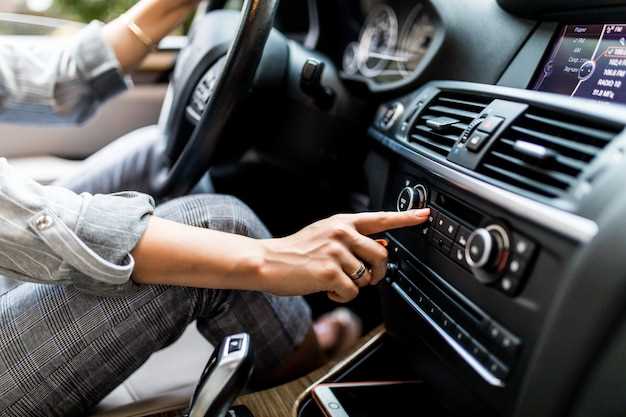
Запустите систему Nissan Connect 1, активируйте режим мультимедиа и выберите опцию «Музыка» или «USB-устройство». Обычно эту функцию можно найти в основном меню или на главном экране. Как только система обнаружит флешку, она автоматически её просканирует и покажет список доступных файлов и папок.
Дождитесь полного сканирования, после чего выберите понравившийся трек или папку, чтобы начать прослушивание. Используйте управление на панели или рулевом колесе – так безопаснее и удобнее ориентироваться во время движения. В случае возникновения проблем убедитесь, что флешка корректно вставлена и файлы находятся в поддерживаемом формате (MP3, WAV, FLAC). Советуем удалять все ненужные файлы, чтобы снизить время сканирования и повысить стабильность работы системы.
Подготовка флешки для использования
Отформатируйте флешку в файловой системе FAT32 или exFAT, которая совместима с Nissan Connect 1. Перед форматированием sauvegarde все важные файлы, так как процесс удалит всю информацию с устройства.
Выберите подходящий размер раздела: для хранения большого количества музыки лучше разделить флешку на несколько разделов или использовать более емкий диск. Не превышайте рекомендуемый объем – обычно до 128 ГБ – чтобы избежать ошибок совместимости.
Создайте на флешке отдельную папку, например, ‘Music’, и сохраняйте все файлы внутри нее. Это упорядочит содержимое и ускорит поиск нужных треков в системе.
Перекодируйте файлы в форматы, поддерживаемые системой, такие как MP3 или WMA. Избегайте использования DRM-защищенных файлов или нестандартных кодеков, чтобы избежать проблем с воспроизведением.
Проверьте качество имен файлов и тегов: они должны быть понятными и легко читаемыми. Избегайте длинных названий или специальных символов, которые могут не отображаться корректно.
Перед вставкой в автомобиль убедитесь, что флешка полностью отформатирована и подготовлена по вышеперечисленным шагам. Так обеспечите стабильную работу системы и быстрое воспроизведение музыки.
Форматирование флешки

Для корректной работы с Nissan Connect 1 рекомендуется форматировать флешку в файловой системе FAT32 или exFAT. В основном, FAT32 подходит для устройств с объемом до 32 ГБ, но он совместим практически со всеми моделями и обеспечивает стабильную работу. Если объем флешки превышает 32 ГБ, используйте exFAT, чтобы избежать ограничений FAT32.
Перед форматированием обязательно скопируйте все данные, так как процесс стерет всю информацию на носителе. Вставьте флешку в компьютер и откройте раздел управления дисками или параметры форматирования. В списке доступны оба варианта – FAT32 и exFAT. Выберите предпочтительную файловую систему и запустите процедуру.
Если коллега или пользовательский интерфейс операционной системы не позволяет выбрать нужную систему при форматировании, можно использовать сторонние программы, такие как Guiformat или Rufus, чтобы принудительно отформатировать носитель в FAT32. Это особенно полезно для больших по объему флешек.
После завершения форматирования проверьте, что на носителе отображаются только нужные файлы и структура папок. Обрежьте или организуйте музыку по папкам, чтобы было легче ориентироваться внутри машины. Также убедитесь, что флешка заряжена и не содержит ошибок или поврежденных секторах, которые могут мешать воспроизведению.
Создание папок для музыки
Создайте папки на флешке для удобной организации музыкальных файлов. Начните с корневой директории, где разместите основные категории, такие как ‘Поп’, ‘Рок’, ‘Классика’ и т.д. Это поможет быстро находить нужные жанры.
В каждой категории создайте подкатегории, например, по исполнителям или альбомам. Названия папок должны быть короткими и понятными, чтобы легко ориентироваться. Например, в папке ‘Рок’ можно создать папки ‘Queen’, ‘Nirvana’, ‘Metallica’.
Используйте латинские буквы и избегайте специальных символов в названиях папок, чтобы избежать проблем с совместимостью. Убедитесь, что структура папок не слишком глубокая, чтобы система Nissan Connect могла корректно распознать все файлы.
Регулярно обновляйте содержимое папок, добавляя новые треки и удаляя ненужные. Это поможет поддерживать порядок и сделает прослушивание музыки более приятным.
Загрузка музыкальных файлов
Подключите флешку к компьютеру с помощью USB-кабеля или через кард-ридер. Создайте папки для организации музыки, например, по исполнителям или жанрам, чтобы облегчить поиск треков в автомобиле.
Перенесите выбранные музыкальные файлы в подготовленные папки на флешке. Поддерживаемые форматы обычно включают MP3, WMA и WAV. Убедитесь, что каждый файл не превышает 512 МБ, чтобы избежать ошибок при воспроизведении.
Проверьте названия файлов и папок – они должны содержать только латинские буквы, арабские цифры и стандартные символы. Это поможет избежать проблем с отображением или чтением файлов системой автомобиля.
Избегайте использования слишком длинных имен и специальных символов в названиях, чтобы они корректно отображались в дисплее Nissan Connect. После завершения загрузки отключите флешку аккуратно, избегая повреждений файловой системы.
Проверка совместимости форматов
Для успешного воспроизведения музыки с флешки в Nissan Connect 1 убедитесь, что файлы соответствуют поддерживаемым форматам. Обычно автомобильная система принимает MP3 и WMA без дополнительных настроек. Проверьте, что ваши аудиофайлы имеют расширение .mp3 или .wma.
Если у вас есть файлы в других форматах – например, AAC, FLAC или WAV – предварительно конвертируйте их в MP3 или WMA. Используйте для этого популярные программы: Online Audio Converter, Format Factory или MediaHuman Audio Converter. Обратите внимание на битрейт: оптимально выбирайте параметры 192 кбит/с или выше для хорошего качества звука.
Некоторые модели может не поддерживать файловые системы NTFS или exFAT – предпочтительнее использовать FAT32. Перед переносом файлов форматы отформатируйте флешку в FAT32 и распределите музыку по папкам, чтобы избежать путаницы.
Подключение и воспроизведение музыки
Подключите флешку к USB-порту вашего Nissan Connect. Убедитесь, что на флешке находятся поддерживаемые форматы файлов, такие как MP3 или WAV. После подключения система автоматически определит устройство и начнет сканирование содержимого.
На экране появится меню с доступными треками. Используйте сенсорный экран или кнопки на панели управления для навигации по списку. Выберите нужный трек и нажмите ‘Воспроизвести’.
Для удобства можно создать плейлисты на флешке. Это упростит поиск любимых песен. Убедитесь, что плейлисты сохранены в формате, совместимом с Nissan Connect.
Если вы хотите изменить настройки воспроизведения, зайдите в меню ‘Настройки’. Здесь можно настроить эквалайзер, баланс и другие параметры звука. Это позволит адаптировать звучание под ваши предпочтения.
При необходимости отключите флешку через меню ‘Устройства’. Это предотвратит возможные повреждения данных. После этого безопасно извлеките флешку из порта.
Подключение флешки к системе
Вставьте флешку в USB-порт вашего автомобиля. Обычно он расположен в центральной консоли или под подлокотником. Убедитесь, что флешка правильно вставлена и надежно зафиксирована.
После подключения система Nissan Connect автоматически определит флешку. На экране появится уведомление о новом устройстве. Если этого не произошло, проверьте, правильно ли отформатирована флешка. Рекомендуется использовать формат FAT32 для совместимости.
Для воспроизведения музыки выберите соответствующий источник в меню мультимедийной системы. Нажмите на кнопку ‘Media’ или ‘USB’ на экране. Система начнет сканирование содержимого флешки и отобразит доступные треки.
Если вы хотите создать плейлист, используйте функции системы для выбора и добавления треков. Это позволит вам легко управлять воспроизведением и переключаться между песнями.
При необходимости отключите флешку через меню системы, чтобы избежать повреждения данных. Выберите опцию ‘Извлечь’ или ‘Отключить’ перед тем, как физически вынуть устройство.
| Шаг | Действие |
|---|---|
| 1 | Вставьте флешку в USB-порт |
| 2 | Проверьте формат флешки (рекомендуется FAT32) |
| 3 | Выберите источник ‘USB’ в меню |
| 4 | Создайте плейлист при необходимости |
| 5 | Извлеките флешку через меню системы |
Настройка аудиовхода в Nissan Connect 1
Для настройки аудиовхода в Nissan Connect 1 выполните следующие шаги:
- Включите зажигание автомобиля и запустите систему Nissan Connect.
- На главном экране выберите раздел ‘Аудио’.
- Нажмите на кнопку ‘Источник’ или ‘Source’, чтобы открыть список доступных источников звука.
- Выберите ‘USB’ или ‘Аудиовход’ в зависимости от того, как вы подключаете устройство.
- Если вы используете USB-накопитель, убедитесь, что он правильно отформатирован в FAT32 и содержит поддерживаемые аудиофайлы.
- После выбора источника, система автоматически начнет воспроизведение музыки с флешки.
Если звук не воспроизводится, проверьте подключение устройства и убедитесь, что файлы имеют правильный формат. Поддерживаемые форматы включают MP3, WAV и WMA.
Для улучшения качества звука используйте настройки эквалайзера, доступные в меню ‘Аудио’. Выберите предустановленный режим или настройте параметры вручную для достижения желаемого звучания.
Выбор треков и управление воспроизведением
Чтобы выбрать нужный трек, откройте меню мультимедиа и перейдите в раздел ‘Музыка’ или ‘Флешка’. Используйте сенсорный экран или кнопки на панели для поиска по папкам или альбомам. Для быстрого доступа создайте закладки на любимых исполнителей или композиции, чтобы не тратить время на поиск. Переключайтесь между треками с помощью кнопок ‘Вперед’ или ‘Назад’, а также можно установить режим автоматического воспроизведения очереди или произвольного режима, чтобы музыка играла в случайном порядке.
Управление воспроизведением осуществляется с помощью элементов интерфейса – пауза, воспроизведение, перемотка. Используйте кнопку ‘Пауза’, чтобы приостановить трек и быстро возобновить прослушивание. Для изменения громкости используйте соответствующие клавиши либо сенсорные ползунки, если они присутствуют. Старт воспроизведения с выбранного трека можно выполнить двойным нажатием по названию композиции или папки. На панели есть также кнопки для пропуска текущего трека или возврата к предыдущему.
Для управления воспроизведением на расстоянии или через встроенный голосовой помощник, активируйте соответствующую функцию и проговорите команду, например, ‘Воспроизвести следующий трек’ или ‘Пауза’. Это помогает быстро переключаться и управлять музыкой, не отвлекаясь от дороги. Следите за отображением названий треков и авторов на экране, чтобы всегда знать, что играет сейчас, и быстро переключать композиции по настроению или ситуации.
Решение проблем с воспроизведением
Проверьте, что флешка правильно вставлена и узлы контактов чисты от грязи и пыли. Иногда проблема решается простой переразметкой файла или переносом музыки на другую папку.
Убедитесь, что формат файлов поддерживается Nissan Connect, например, MP3 или WMA. Если файлы в неподдерживаемом формате, преобразуйте их в совместимый вариант с помощью программ для конвертации.
Проверьте свободное место на флешке, чтобы убедиться, что там достаточно памяти для загрузки новых файлов.
Если блокируются папки или файлы, попробуйте временно переместить все музыку в корень флешки и протестировать воспроизведение. Также удалите скрытые или системные файлы, которые могут мешать работе.
Обновите программное обеспечение системы Nissan Connect, если есть доступные обновления. Иногда несовместимость или сбои возникают из-за устаревших версий прошивки.
Подключите флешку на другом устройстве или медиаплеере, чтобы убедиться, что проблема не в самой карточке или файлах. Это поможет исключить аппаратные неисправности.
Если после всех проверок проблема осталась, попробуйте использовать другую флешку. Некоторые устройства лучше работают с флешками определенного объема или брендов, что влияет на стабильность воспроизведения.
Рекомендуется форматировать флешку в FAT32 или exFAT, выбирая соответствующий тип для вашей модели Nissan Connect. Избегайте форматов NTFS или ext, которые могут не поддерживаться системой.


