 Автор:
 Обновление настроек сигнализации Шерхан через приложение Next Mobile позволяет быстро и без лишних усилий управлять системой охраны автомобиля. Для этого необходимо подключить устройство к смартфону и правильно настроить параметры обмена данными. Важно убедиться в наличии активного интернет-соединения и последней версии приложения.
Первым шагом станет вход в личный кабинет Next Mobile и выбор нужной автосигнализации. После этого перейдите в раздел управления устройством, где найдете опцию пополнения или обновления сигнала. В процессе этого действия система синхронизирует текущие настройки, что обеспечивает надежную работу охранной системы.
Подготовка к пополнению сигнализации

Перед пополнением сигнализации Шерхан через Next Mobile убедитесь, что у вас есть доступ к интернету. Проверьте, что ваше устройство подключено к Wi-Fi или мобильной сети.
Затем откройте приложение Next Mobile. Убедитесь, что вы вошли в свою учетную запись. Если у вас еще нет учетной записи, зарегистрируйтесь, следуя инструкциям на экране.
Проверьте баланс вашего счета. Для этого перейдите в раздел ‘Баланс’ в приложении. Убедитесь, что у вас достаточно средств для пополнения сигнализации.
Подготовьте способ оплаты. Next Mobile поддерживает различные методы, такие как банковские карты и электронные кошельки. Убедитесь, что выбранный метод активен и готов к использованию.
Если у вас есть промокоды или скидки, подготовьте их заранее. Это поможет сэкономить на пополнении.
После выполнения всех этих шагов вы готовы к пополнению сигнализации. Следуйте инструкциям в приложении для завершения процесса.
Проверка совместимости устройства

Перед покупкой модуля Next Mobile убедитесь, что ваш контроллер Шерхан поддерживает данную технологию. Проверьте модель контроллера в инструкции или на сайте производителя – большинство современных устройств совместимо, однако устаревшие модели могут не работать с новым модулем.
Обратите внимание на наличие в вашем устройстве выходов и разъемов, совместимых с разъемами модуля Next Mobile. Совершите сравнение технических характеристик, указанных в документации, чтобы исключить несовместимость.
Советуем убедиться, что у вашей системы есть поддержка SIM-карт. Некоторые старые модели контроллеров требуют обновления прошивки или аппаратных модулей для поддержки мобильных решений.
Проверьте, есть ли возможность обновить программное обеспечение контроллера до версии, которая обеспечивает совместимость с Next Mobile. Обычно это делается через официальный сайт производителя или сервисный центр.
Обратите внимание на совместимость по частотам и операторам связи – модуль должен поддерживать диапазоны, используемые в вашем регионе, чтобы избежать проблем с подключением и стабильностью работы сигнализации.
Если есть возможность, попробуйте протестировать модуль на совместимых устройствах или заказать консультацию у специалиста – это позволит оказать дополнительную гарантию, что устройство точно подойдет к вашей системе.
Установка приложения Next Mobile
Загрузите приложение Next Mobile из официального магазина приложений, подходящего для вашей операционной системы – App Store для iOS или Google Play для Android.
При поиске используйте точное название: ‘Next Mobile’. Обратите внимание на разработчика, чтобы убедиться в оригинальности приложения.
После нахождения приложения нажмите кнопку ‘Установить’ или ‘Загрузить’. Перед этим убедитесь, что устройство подключено к интернету, и свободное место на диске достаточно для загрузки файла.
Дождитесь завершения загрузки и автоматической установки. После завершения откроется стартовый экран приложения.
Не забудьте разрешить приложению доступ к необходимым функцияциям устройства, если появится запрос на разрешения – например, доступ к сети или уведомлениям.
Войдите в систему, используя предоставленные данные или зарегистрируйтесь, если аккаунт ещё не создан. Обычно регистрация занимает менее минуты и требует минимальной информации.
Проверьте наличие обновлений приложения после установки – это обеспечит совместимость и доступ к последним функциям.
На этом установка завершена. Теперь вы можете приступить к настройке и пополнению сигнализации через интерфейс Next Mobile.
Создание учетной записи в приложении

Загрузите приложение Next Mobile из официального магазина приложений, соответствующего вашему устройству. После установки откройте его и нажмите кнопку «Регистрация» или «Создать учетную запись». Введите актуальную электронную почту, которая будет использоваться для входа и оповещений, а также придумайте надежный пароль. Минимальная длина пароля – 8 символов, рекомендуется использовать сочетание букв, цифр и символов для повышения безопасности.
Заполните поля личной информации, такие как имя и фамилия, чтобы идентификация аккаунта проходила быстро и без ошибок. В некоторых случаях потребуется подтвердить номер телефона – введите действующий номер, на который придетSMS с кодом подтверждения. Введите полученный код в соответствующее поле в приложении, чтобы завершить регистрацию.
Если есть возможность, настройте двухфакторную аутентификацию. Она добавит дополнительный уровень защиты учетной записи. После успешной регистрации автоматически откроется главный экран приложения, где можно настроить параметры сигнализации и начать работу с командой устройств.
Настройка параметров сигнализации
Для оптимальной работы сигнализации Шерхан подключите и настройте параметры тревоги через меню интерфейса или приложение Next Mobile. Начинайте с определения уровня чувствительности датчиков. Выберите минимальный уровень, чтобы избежать ложных срабатываний при ветре или движении мелких объектов. Повышайте чувствительность только в случае необходимости, чтобы своевременно реагировать на реальные угрозы.
Настройте режим работы автодозвона и оповещения. Задайте номера, на которые будет приходить звонок или сообщение в случае срабатывания системы. Убедитесь, что номера введены правильно, и подключены к надежному мобильному оператору, чтобы оповещение доходило без задержек.
Активируйте временные рамки работы тревожных зон. Например, отключите сигнализацию на время мойки автомобиля или проведите профилактические работы. Время можно задать в настройках, чтобы исключить ненужные срабатывания в определенные периоды.
Настройте параметры пин-кода для отключения сигнализации. Используйте сложно угадываемую комбинацию и держите ее в секрете. Это позволит предотвратить несанкционированное отключение системы.
Обратите внимание на настройку дополнительных функций, таких как блокировка двигателя или управление дистанционными модулями. Включите или отключите эти параметры исходя из особенностей эксплуатации автомобиля и уровня безопасности, который вам необходим.
В завершение тщательно проверьте все параметры, инициируя тестовую активацию системы. Убедитесь, что сигналы тревоги отправляются правильно, а управление с мобильного приложения работает стабильно. Такая подготовка повысит надежность системы и обеспечит спокойствие при пользовании сигнализацией.
Процесс пополнения сигнализации
Для пополнения сигнализации Шерхан через приложение Next Mobile выполните следующие шаги:
1. Откройте приложение Next Mobile на вашем устройстве.
2. Войдите в свой аккаунт, используя логин и пароль.
3. Перейдите в раздел ‘Сигнализация’ в главном меню.
4. Выберите устройство, которое необходимо пополнить.
5. Нажмите на кнопку ‘Пополнить’ или ‘Пополнение баланса’.
6. Укажите сумму пополнения. Убедитесь, что она соответствует вашим потребностям.
7. Выберите способ оплаты: банковская карта, электронный кошелек или другой доступный метод.
8. Подтвердите операцию, следуя инструкциям на экране.
9. Дождитесь уведомления о успешном пополнении. Обычно это занимает несколько минут.
10. Проверьте баланс вашего устройства в разделе ‘Сигнализация’.
Если возникли проблемы, обратитесь в службу поддержки через приложение или на сайте.
Для удобства, ниже представлена таблица с доступными способами оплаты:
| Способ оплаты | Описание |
|---|---|
| Банковская карта | Пополнение через Visa или MasterCard. |
| Электронный кошелек | Используйте Qiwi, Яндекс.Деньги и другие. |
| SMS-оплата | Пополнение через отправку SMS на указанный номер. |
Следуя этим шагам, вы легко пополните сигнализацию и обеспечите её бесперебойную работу.
Выбор способа пополнения
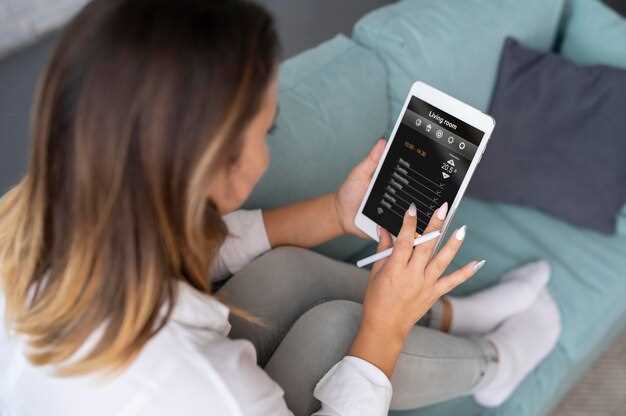
Оптимальный вариант – использовать мобильное приложение Next Mobile, предоставляющее быструю и безопасную оплату. Просто выберите раздел пополнений, введите номер вашей сигнализации и сумму, после чего подтвердите транзакцию. Такой подход позволяет контролировать баланс в любой момент и избегать неожиданных отключений фарм.
Если предпочитаете использовать интернет-банк или банкоматы, убедитесь, что у вас есть данные для входа и реквизиты для оплаты услуги. Для каждой операции потребуется ввод номера вашего аккаунта или лицевого счета, указание суммы и подтверждение платежа. Такой способ подходит, если предпочитаете не устанавливать дополнительные приложения.
Альтернативный метод – пополнение через сторонние платежные системы: QIWI, ЮMoney или банковские карты. В этих случаях выбираете сервис, заходите на сайт или приложение, вводите реквизиты, указываете сумму, и после успешной оплаты получаете подтверждение. Этот способ удобен, если вы чаще пользуетесь популярными платёжными платформами и захотите быстро пополнить баланс без лишних действий.
Обратите внимание, что в большинстве случаев провайдер позволяет производить пополнение через перевод по QR-коду, который генерируется в приложении Next Mobile. Это ускоряет операцию и сводит к минимуму риск ошибок. Для этого достаточно открыть приложение, выбрать функцию оплаты по QR-коду, отсканировать его и подтвердить транзакцию.
Выбор конкретного метода зависит от вашего удобства и предпочтений. Главное – использовать проверенные ресурсы, чтобы избежать задержек и возможных проблем с платежами. В дальнейшем рекомендуется сохранять подтверждения для учета и возможных споров с платежными системами.
Пошаговая инструкция по пополнению
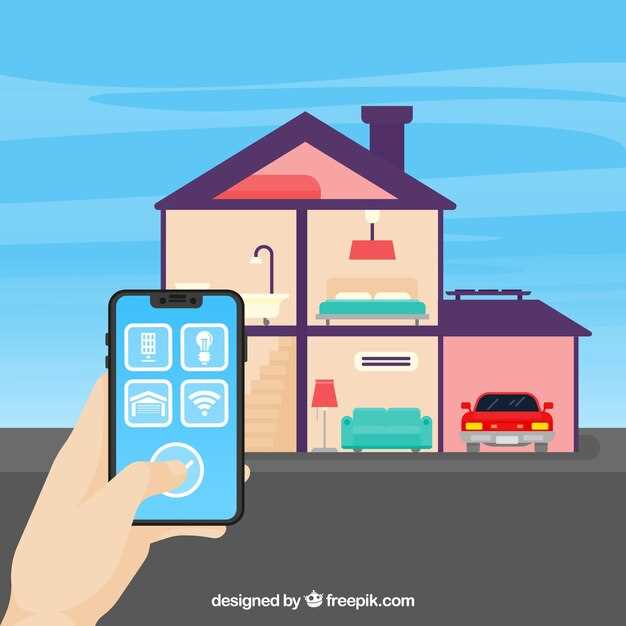
Откройте приложение Next Mobile на вашем устройстве. Убедитесь, что вы вошли в свой аккаунт.
Перейдите в раздел ‘Пополнение счета’. Обычно он находится в главном меню или в настройках.
Выберите способ пополнения. Доступны различные варианты, такие как банковская карта, электронные кошельки или терминалы.
Введите необходимую сумму для пополнения. Убедитесь, что она соответствует минимальным требованиям.
Если вы выбрали банковскую карту, введите данные карты: номер, срок действия и CVV-код. Для электронных кошельков следуйте инструкциям на экране.
Подтвердите операцию. Проверьте введенные данные и нажмите кнопку ‘Подтвердить’ или ‘Оплатить’.
Дождитесь уведомления о успешном пополнении. Обычно оно приходит в виде сообщения в приложении или на электронную почту.
Проверьте баланс вашего счета. Убедитесь, что сумма пополнения отобразилась корректно.
При возникновении проблем обратитесь в службу поддержки через приложение или на сайте.