 Автор:
 Увеличьте громкость подсказок на Android Auto, изменив настройки звука в приложении. Перейдите в меню ‘Настройки’ вашего устройства, выберите ‘Звук’ и отрегулируйте уровень громкости для мультимедиа. Это сразу повысит громкость навигационных подсказок.
Используйте функцию ‘Громкость при вызове’. Включите её в настройках звука, чтобы увеличить громкость подсказок во время звонков. Это поможет сделать навигацию более четкой и понятной, особенно в шумной обстановке.
Проверьте настройки самого приложения Android Auto. В некоторых случаях в приложении можно найти отдельные параметры для регулировки громкости навигации. Убедитесь, что они установлены на максимальный уровень.
Если вы используете Bluetooth для подключения, убедитесь, что громкость на вашем телефоне и в автомобиле установлена на оптимальный уровень. Иногда проблема может заключаться в низкой громкости на одном из устройств.
Попробуйте использовать внешние динамики или усилители звука, если встроенные колонки автомобиля не обеспечивают необходимую громкость. Это может значительно улучшить качество звука и сделать подсказки более слышимыми.
Настройки звука в Android Auto

Для изменения громкости подсказок в Android Auto откройте приложение на смартфоне и перейдите в раздел Настройки. Найдите пункт Звук и уведомления и включите его.
В данном разделе можно безопасно регулировать уровень звука подсказок, не мешая остальным системным настройкам. Используйте ползунок Громкость голосовых уведомлений, чтобы повысить или понизить их громкость.
Если система позволяет, отключите функцию Автоматической регулировки громкости. Тогда уровень звука не будет меняться при переключении между разными режимами карусели и уведомлениями, и вы сможете установить постоянный уровень, удобный для восприятия.
После внесения изменений проверьте их эффект, запустив Android Auto и активировав голосовые подсказки. При необходимости повторно настройте уровень громкости прямо с помощью физических элементов управления в автомобиле – иногда это помогает добиться более точной настройки.
Проверка уровня громкости устройства
Убедитесь, что уровень громкости вашего устройства установлен на максимальное значение. Для этого выполните следующие шаги:
- Откройте настройки вашего Android-устройства.
- Перейдите в раздел ‘Звук’ или ‘Звуковые настройки’.
- Проверьте ползунок громкости для мультимедиа и уведомлений. Убедитесь, что он установлен на максимум.
Если уровень громкости уже на максимуме, попробуйте изменить настройки звука в приложении Android Auto:
- Запустите приложение Android Auto.
- Перейдите в настройки приложения.
- Проверьте параметры звука и убедитесь, что они также установлены на высокий уровень.
Иногда полезно перезагрузить устройство после изменения настроек, чтобы они вступили в силу. Если проблема сохраняется, проверьте, не включен ли режим ‘Не беспокоить’, который может ограничивать громкость уведомлений.
Также стоит проверить, не подключены ли к устройству внешние динамики или наушники, которые могут влиять на уровень звука. Отключите их и проверьте громкость снова.
Настройка громкости в приложении Android Auto
Перейдите в меню настроек самого приложения Android Auto и найдите раздел управления звуком. Там установите желаемый уровень громкости для подсказок, регулируя ползунок или вводя точное значение громкости. После этого проверьте, как изменился уровень звука во время использования автомобиля. Официальное приложение часто предлагает отдельные настройки для голосовых команд и уведомлений, что позволяет более точно подстроить звук под свои предпочтения.
Если громкость в приложении кажется недостаточной, попробуйте увеличить системные параметры громкости на устройстве напрямую. Для этого откройте настройки устройства, выберите раздел звука и выступите с увеличением уровней громкости для мультимедийных приложений и уведомлений. Иногда изменение этих настроек влияет и на работу Android Auto, делая подсказки громче.
При использовании голосовых помощников проверьте настройки сигнала уведомлений в системе. Включите или увеличьте их уровень, если голосовые подсказки и команды звучат слишком тихо. В некоторых моделях смартфонов есть отдельные опции регулировки громкости для уведомлений, используемых при подключении к авто.
Обратите внимание на наличие обновлений для Android Auto и системы автомобиля. Обновленные версии нередко содержат улучшения в сфере управления звуком, повышая его качество и настраиваемость. Наконец, убедитесь, что в настройках автомобиля, связанного через Bluetooth или кабель, громкость мультимедийного звука установлена на оптимальный уровень, что дополнительно повысит яркость и громкость подсказок.
Использование голосовых команд для регулировки звука
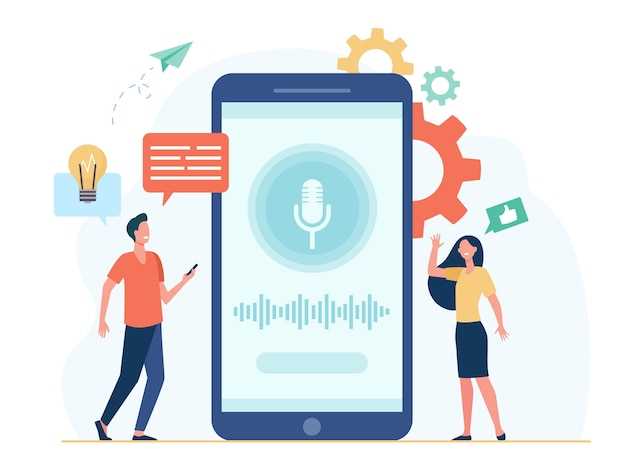
Заговорите для увеличения громкости подсказок: активируйте голосовой помощник и скажите ‘Увеличить громкость подсказок’ или ‘Поднять звук’.
Для точной настройки громкости используйте команды типа ‘Настрой так, чтобы подсказки были слышнее’ или ‘Повысить громкость навигационных указаний’.
Обратите внимание, что точность распознавания команд зависит от качества микрофона в автомобиле и условий окружающей среды. Произносите команды четко и спокойно.
Некоторые системы позволяют устанавливать уровень громкости через голосовые команды, например: ‘Установи громкость навигационных подсказок на максимум’.
Используйте комбинацию команд для более точной настройки: после увеличения громкости, скажите ‘Поскорее сделай громче’, чтобы быстрее добиться желаемого уровня.
После достижения нужного уровня, закрепите настройку, командой ‘Запомни уровень громкости’ или аналогичной, если система поддерживает такую функцию, чтобы избежать постоянной корректировки.
Проверьте наличие обновлений ПО системы Android Auto и голосового ассистента, чтобы обеспечить максимальную совместимость и точность распознавания команд.
Обновление приложения Android Auto
Регулярно обновляйте приложение Android Auto через Google Play. Это гарантирует, что у вас есть последние функции и исправления ошибок, которые могут улучшить качество звука подсказок.
Откройте Google Play, найдите Android Auto и проверьте наличие обновлений. Если доступна новая версия, нажмите ‘Обновить’. Это займет всего несколько минут.
После обновления перезагрузите устройство, чтобы изменения вступили в силу. Это поможет устранить возможные проблемы с совместимостью и улучшить производительность приложения.
Также проверьте настройки звука в самом приложении. Убедитесь, что уровень громкости подсказок установлен на максимальное значение. Это можно сделать в разделе ‘Настройки’ > ‘Звук’.
Если обновление не решает проблему, рассмотрите возможность удаления и повторной установки приложения. Это может помочь устранить накопившиеся ошибки и сбои.
Дополнительные методы увеличения громкости
Убедитесь, что в настройках Android Auto активирован режим ‘Увеличение громкости’. Это позволит системе автоматически подстраивать уровень звука в зависимости от окружающего шума.
Проверьте настройки звука вашего автомобиля. Часто в меню мультимедийной системы есть опции, позволяющие увеличить громкость для навигационных подсказок отдельно от музыки.
Используйте эквалайзер. Настройте его так, чтобы повысить уровень средних и высоких частот, что сделает голосовые подсказки более четкими и громкими.
Подключите внешние динамики. Если ваш автомобиль поддерживает Bluetooth, рассмотрите возможность использования портативных колонок, которые могут значительно улучшить качество звука.
Регулярно обновляйте приложения. Убедитесь, что у вас установлены последние версии Android Auto и навигационных приложений, так как обновления могут включать улучшения звука.
Проверьте соединение. Иногда проблемы с качеством звука могут быть связаны с плохим Bluetooth-соединением. Попробуйте переподключить устройство или использовать USB-кабель для более стабильного соединения.
Используйте голосовые команды. Это позволит вам управлять навигацией и музыкой, не отвлекаясь от дороги, и может помочь избежать необходимости увеличивать громкость.
Подключение через Bluetooth: оптимизация настроек
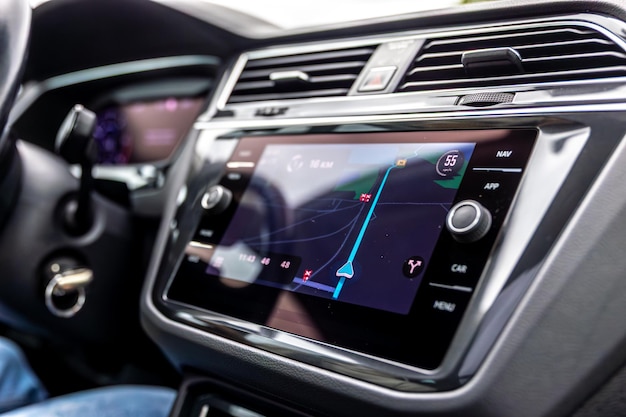
Проверьте уровень громкости на устройстве Android Auto и в настройках Bluetooth на смартфоне. Установите максимально возможный уровень, чтобы обеспечить четкий звук подсказок и музыкальных файлов. Если в настройках звука есть отдельный ползунок для Bluetooth, поднимите его до конца.
Активируйте функцию автоматического воспроизведения звука при подключении к автомобилю. Некоторые смартфоны позволяют настроить этот параметр в разделе управления оборудованием или звуковыми настройками. Это гарантирует, что звук начнет воспроизводиться сразу, как только устройство соединится.
Обратите внимание на настройку кодека Bluetooth в меню разработчика или специальных приложениях для аудиотехники. Использование высокого качества кодеков, таких как aptX или LDAC, значительно улучшит звучание голосовых подсказок и музыки.
Если в настройках авто есть возможность регулировки балансировки и усиления, установите их так, чтобы громкость была максимально сбалансированной и четкой. Избегайте применения аудиоэффектов, которые могут искажают сигнал и понижают качество звучания подсказок.
Использование внешних динамиков

Подключите внешние динамики к вашему автомобилю для значительного увеличения громкости подсказок на Android Auto. Это простой и эффективный способ улучшить качество звука.
Выберите динамики, которые подходят для вашего автомобиля. Обратите внимание на следующие характеристики:
- Мощность: Ищите динамики с высокой мощностью, чтобы обеспечить громкий и чистый звук.
- Частотный диапазон: Широкий диапазон частот поможет воспроизводить как низкие, так и высокие звуки.
- Подключение: Убедитесь, что динамики можно легко подключить к вашему устройству, используя Bluetooth или AUX-кабель.
Установите динамики в удобных местах, чтобы звук распространялся равномерно по всему салону. Например, разместите их на передних дверях или на панели. Это улучшит восприятие звука и сделает подсказки более четкими.
Настройте эквалайзер в приложении Android Auto. Подберите оптимальные настройки для вашего нового оборудования, чтобы добиться наилучшего звучания. Экспериментируйте с различными предустановками, чтобы найти наиболее подходящую для вас.
Регулярно проверяйте соединение и состояние динамиков. Убедитесь, что они работают исправно и не имеют повреждений. Это поможет избежать проблем со звуком во время поездок.
Настройка эквалайзера в автомобиле
Установите эквалайзер на оптимальные настройки для вашего автомобиля, чтобы улучшить качество звука. Начните с выбора предустановленного режима, который соответствует вашему музыкальному жанру. Например, для рок-музыки подойдут настройки с повышенными средними и высокими частотами.
Если ваш эквалайзер позволяет ручную настройку, обратите внимание на следующие частоты:
| Частота (Гц) | Настройка | Рекомендации |
|---|---|---|
| 60 | Низкие частоты | Увеличьте для баса, но не переусердствуйте, чтобы избежать искажений. |
| 100 | Бас | Умеренно увеличьте для более глубокого звучания. |
| 1,000 | Средние частоты | Поднимите для четкости вокала и инструментов. |
| 3,000 | Высокие частоты | Увеличьте для яркости звука, но следите за резкостью. |
| 10,000 | Супервысокие частоты | Легкое увеличение добавит детализации, но может вызвать утомление. |
После настройки эквалайзера прослушайте несколько треков, чтобы оценить изменения. При необходимости внесите коррективы. Также учитывайте акустику вашего автомобиля: форма и материалы могут влиять на звук. Экспериментируйте с настройками, чтобы найти идеальный баланс.
Не забывайте, что качество источника звука также играет роль. Используйте высококачественные аудиофайлы или стриминговые сервисы с высоким битрейтом для лучшего звучания.
Проверка совместимости устройства с Android Auto
Убедитесь, что ваше устройство поддерживает Android Auto. Для этого проверьте список совместимых моделей на официальном сайте Google. Обычно, устройства с Android версии 5.0 (Lollipop) и выше подходят для использования Android Auto.
Также важно, чтобы ваше автомобильное устройство поддерживало Android Auto. Проверьте руководство пользователя или сайт производителя автомобиля для получения информации о совместимости.
Для проверки совместимости выполните следующие шаги:
- Откройте настройки вашего смартфона.
- Перейдите в раздел ‘Приложения’ и найдите Android Auto.
- Убедитесь, что приложение обновлено до последней версии.
Если ваше устройство совместимо, подключите его к автомобилю с помощью USB-кабеля. Убедитесь, что кабель исправен и поддерживает передачу данных.
Если возникли проблемы с подключением, попробуйте использовать другой USB-порт в автомобиле или другой кабель. Иногда это помогает решить проблемы с совместимостью.
Для более детальной информации о совместимости, обратитесь к таблице ниже:
| Производитель | Модель | Версия Android |
|---|---|---|
| Samsung | Galaxy S10 | 9.0 и выше |
| Pixel 4 | 10.0 и выше | |
| Xiaomi | Mi 9 | 9.0 и выше |
| OnePlus | 7T | 10.0 и выше |
Следуя этим рекомендациям, вы сможете быстро проверить совместимость вашего устройства с Android Auto и наслаждаться всеми его функциями.