Автор:
 Выбираете приложение, которое поможет максимально легко и быстро настроить параметры SS3L на видеорегистраторе? Обратите внимание на интерфейс, наличие пошаговых инструкций и возможность редактировать настройки в реальном времени. Такой подход обеспечивает точность и комфорт при каждой операции, делая управление устройством интуитивно понятным.
Для достижения оптимальной работы рекомендуется использовать официальное приложение, которое регулярно обновляется и включает последние версии программного обеспечения. В нем обычно реализованы все необходимые функции – от базовых настроек до продвинутых режимов, позволяющих подстроить регистрацию под конкретные условия дорожного движения или видеосъемки.
Ключ к эффективной настройке – это описания и советы по оптимизации алгоритмов. Например, через приложение легко активировать модули стабилизации изображения, настроить чувствительность к движению или выбрать параметры записи в условиях плохой освещенности, что значительно повышает качество видеозаписи и облегчает поиск нужных моментов.
Практика показывает, что правильная эксплуатация программного обеспечения сокращает риск ошибок и позволяет быстро адаптировать видеорегистратор к разным сценариям использования. Освежите свои знания, регулярно проверяйте наличие обновлений и используйте встроенные инструменты для полной настройки каждого уровня параметров, чтобы добиться максимальной отдачи от устройства.
Настройка интерфейса и базовых параметров SS3L через приложение

Начинайте настройку интерфейса, выбирая компактный или расширенный режим отображения в разделе «Настройки». Это позволит адаптировать рабочий сценарий под личные предпочтения и условия эксплуатации.
Перейдите в раздел «Общие параметры», где можно задать язык интерфейса и активировать или отключить уведомления о событиях. Для повышения удобства рекомендуется оставить уведомления включёнными, чтобы своевременно реагировать на важные происшествия.
Настройте отображение информации на экране видеорегистратора. В разделе «Экран» можно выбрать отображение времени, скорости и номера автомобиля одновременно или по отдельности. Также можно подключить функцию автоматического затемнения, чтобы снизить нагрузку на глаза ночью.
В разделе «Базовые параметры» установите уровень яркости и контрастности. Оптимальный диапазон яркости – 40-60%, что обеспечивает хорошую видимость при разной освещенности, не вызывая дискомфорта.
При необходимости отрегулируйте параметры записи: выберите качество видео (например, Full HD или 4K), настройте циклическую запись и параметры аудио. Для уменьшения нагрузки на память наиболее часто используют средний уровень компрессии и циклы перезаписи каждую 1-2 часа.
Активируйте и настройте функцию автоматического включения видеорегистратора при запуске двигателя. Это гарантирует, что все события будут зафиксированы без необходимости ручного запуска.
Измените цветовую схему интерфейса по желанию – светлую или тёмную. Тёмная схема подходит для ночной работы, минимизирует отражения и помогает легче воспринимать информацию на дисплее.
В разделе «Параметры времени и даты» убедитесь, что время установлено правильно и синхронизировано с сервером. Это важно для точности маркировки событий и поиска нужных записей.
Завершите настройку, сохранив изменения и проверив работу всех функций. После этого интерфейс станет максимально удобным для вашего типа использования и условий освещения.
Выбор режима отображения информации на экране
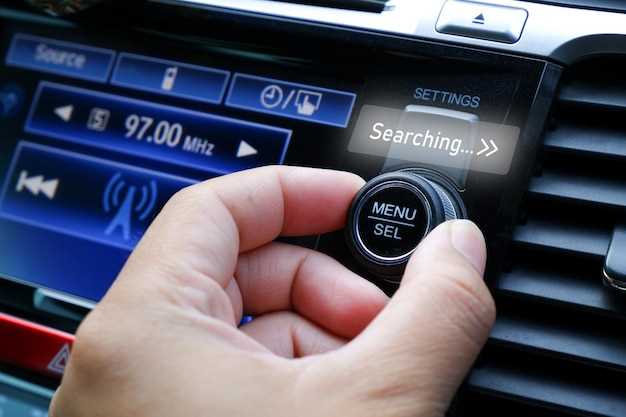
Выберите режим отображения, который соответствует вашим предпочтениям и условиям эксплуатации. Например, режим ‘Минимум’ предоставляет только основные данные, такие как скорость и время записи, что позволяет сосредоточиться на дороге. Если вам нужно больше информации, выберите режим ‘Стандарт’, который отображает дополнительные параметры, такие как дата и номер дорожного знака.
Для тех, кто предпочитает максимальную информативность, режим ‘Максимум’ включает все доступные данные, включая GPS-координаты и уровень заряда батареи. Этот режим полезен для длительных поездок, когда важно отслеживать все аспекты работы устройства.
Обратите внимание на возможность настройки яркости экрана. В условиях яркого солнечного света лучше увеличить яркость, чтобы информация была четко видна. В темное время суток уменьшите яркость, чтобы не отвлекаться от дороги.
Также рассмотрите возможность включения или отключения звуковых уведомлений. Звуковые сигналы могут помочь в критических ситуациях, но могут отвлекать во время спокойной езды. Настройте их в зависимости от ваших предпочтений.
Не забывайте периодически проверять обновления прошивки вашего видеорегистратора. Производители часто добавляют новые функции и режимы отображения, которые могут улучшить ваш опыт использования устройства.
Управление яркостью и контрастностью изображений
Настройте уровень яркости до 50% и увеличьте контрастность на 10% для получения сбалансированного изображения при большинстве условий освещения. Сделайте это, чтобы обеспечить четкость деталей как в тенях, так и в светлых участках видео.
Используйте целенаправленные регулировки, чтобы минимизировать пересветы и потерю деталей в темных участках. Для этого снизьте яркость на 10-15% в ситуациях с ярким освещением и увеличьте ее на 10%, если изображение кажется слишком темным.
Комбинируйте изменение яркости и контрастности, проверяя результат в режиме реального времени. В большинстве случаев настройка контрастности до 15% выше исходного значения помогает подчеркнуть важные детали без появления искажения цветов.
Обратите внимание на освещенность объекта – в очень ярких условиях уменьшите яркость до 40%, чтобы избежать пересвета, а в тусклом освещении – увеличьте до 60% для повышения видимости. В результате изображение останется четким и насыщенным независимо от условий съемки.
Некоторые видеорегистраторы предоставляют автоматические режимы регулировки яркости и контрастности. Используйте их для быстрого получения оптимального изображения, затем дополнительно подкорректируйте при необходимости вручную для финальной настройки.
Проверяйте результаты изменений на примере различных сцен, чтобы определить самые подходящие параметры. Помните, что небольшие корректировки в диапазоне ±10% могут значительно улучшить восприятие изображения без потери качества.
Настройка времени отображения подсказок и уведомлений

Установите минимальное время отображения подсказок и уведомлений – 3 секунды, чтобы избежать затягивания внимания и сохранить пространство на экране для важной информации.
Для более спокойного восприятия выберите режим автоматического скрытия уведомлений через 5–7 секунд. Это позволит вашим глазам быстро фокусироваться на основном изображении без лишних отвлекающих элементов.
Если часто смотрите на определённые подсказки, настройте их отображение на более длительный срок, например 10 секунд, чтобы успеть прочитать инструкции или комментарии. В этом случае используйте персонализированный режим в настройках.
Обратите внимание на функцию «Ручное отключение подсказок» – она даст вам возможность полностью выключить отображение ненужных уведомлений без изменения глобальных настроек. Это особенно удобно для спокойной работы или когда требуется максимочная концентрация.
В настройках можно задать индивидуальное время для различных типов подсказок: например, показывать советы только 3 секунды, а предупреждения – минимум 5 секунд, чтобы не пропустить важную информацию. Такой подход помогает балансировать между информативностью и минимизацией отвлечений.
Регулярная проверка и корректировка этих параметров под свои сценарии использования обеспечит комфортное взаимодействие с видеорегистратором и поможет быстро реагировать на критичные уведомления.
Обновление прошивки видеорегистратора через приложение
Регулярно проверяйте наличие обновлений прошивки через приложение, чтобы обеспечить стабильную работу видеорегистратора.
Для этого откройте настройки устройства и перейдите в раздел ‘Обновление прошивки’. Обычно приложение автоматически оповещает о доступных версиях.
Перед началом обновления убедитесь, что устройство подключено к стабильному источнику питания и интернету. Не отключайте его во время процесса, чтобы избежать возможных ошибок или повреждений.
Следуйте инструкциям на экране: скачивание файла происходит быстро, а установка занимает несколько минут. После завершения устройство автоматически перезагрузится и начнет работу с новой версией программного обеспечения.
Рекомендуется создавать резервные копии конфигурационных настроек перед обновлением, чтобы быстро восстановить настройки при необходимости.
После завершения обновления, проверьте работу основных функций видеорегистратора и убедитесь, что прошивка установлена правильно, перейдя в соответствующий раздел настроек.
Обновление через приложение позволяет быстро устранить ошибки, повысить безопасность и добавить новые функции без необходимости подключения к ПК или обращения в сервисный центр.
Оптимизация работы и расширенные функции управления SS3L

Для повышения стабильности и скорости отклика следует регулярно обновлять прошивку видеорегистратора и программное обеспечение для настройки SS3L, так как производители часто добавляют улучшения и исправления ошибок.
Настройте автоматическую синхронизацию времени, чтобы избежать рассинхронизации видеозаписей и обеспечить точность временных характеристик. Используйте автоматические правила для переключения режимов записи в зависимости от условий освещения или скорости транспортного средства.
Активируйте функцию глубокой настройки, которая позволяет управлять отдельными каналами видеосигнала, создавать пользовательские профили и сохранять оптимальные параметры для разных условий эксплуатации. Это облегчает быстрое переключение между режимами без ручной перенастройки.
Расширенные функции включают использование предиктивных алгоритмов для определения событий, таких как резкое торможение или движение вне зоны интереса, что помогает минимизировать ложные срабатывания и фокусировать внимание на действительно важных происшествиях.
Для повышения автономности и снижения нагрузки на процессор активируйте механизмы автоматической балансировки нагрузки. Например, отключайте неиспользуемые функции, когда они не нужны, и используйте режим низкого энергопотребления во время простоя.
Для оптимальной работы подключайте дополнительные модули или расширения, такие как датчики скорости или GPS, что позволяет более точно конфигурировать работу SS3L и получать расширенные аналитические данные.
Используйте инструменты мониторинга в реальном времени для отслеживания производительности системы, что поможет своевременно устранять узкие места и избегать сбоев.
Создание пользовательских профилей настройки
Начинайте создание профилей с выбора названия, которое ясно отражает их назначение, например, ‘Ночной режим’ или ‘Парковка’. Это облегчит быстрый выбор нужных настроек позже.
Настраивайте параметры видеозаписи, такие как разрешение, частота кадров и битрейт, под конкретные ситуации. Высокое разрешение подходит для дневной съемки, а низкое – для экономии памяти ночью.
Регуляции экспозиции и чувствительности автоматически повышают качество изображения в различных условиях освещения. Сохраняйте изменения в профиль для автоматической их активации при необходимости.
| Параметр | Рекомендуемые настройки |
|---|---|
| Разрешение | 1080p для дневных условий, 720p для экономии памяти |
| Частота кадров | 30 кадров в секунду – универсально, изменение до 60 для быстродвижущихся объектов |
| Экспорт экспозиции | Автоматическая настройка с возможностью ручного фиксирования |
| Оборудование конфигурации звука | Включить или отключить звук, регулировать уровни микрофона и динамика |
| Настройка по маскам | Добавьте маски для скрытия личных данных или нежелательных элементов |
Используйте функции копирования для быстрого переноса настроек между профилями, что обеспечивает консистентность и сокращает время на подготовку. Обновляйте профили по мере необходимости, особенно при изменении условий работы камеры.
Наконец, проверяйте каждый профиль в реальных условиях, чтобы убедиться, что автоматические настройки обеспечивают желаемое качество изображения и удобство использования.
Настройка автоматического запуска и отключения функций
Для оптимизации работы видеорегистратора настройте автоматический запуск и отключение функций. Это позволит вам сэкономить заряд батареи и продлить срок службы устройства.
Перейдите в меню настроек вашего видеорегистратора. Найдите раздел, отвечающий за автоматизацию. Обычно он называется «Автозапуск» или «Автоотключение». Включите функцию автозапуска, чтобы устройство активировалось при включении зажигания автомобиля. Это избавит вас от необходимости вручную включать регистратор каждый раз.
Настройте время автоматического отключения. Рекомендуется установить таймер на 5-10 минут после выключения зажигания. Это предотвратит ненужное расходование энергии, когда вы покидаете автомобиль.
Обратите внимание на дополнительные функции, такие как автоматическая запись при обнаружении движения. Включите эту опцию, если хотите, чтобы регистратор фиксировал события даже в вашем отсутствии. Убедитесь, что настройки чувствительности соответствуют условиям эксплуатации, чтобы избежать ложных срабатываний.
Регулярно проверяйте обновления прошивки устройства. Производители часто добавляют новые функции и улучшают существующие. Убедитесь, что ваше устройство всегда работает на последней версии программного обеспечения.
Следуя этим рекомендациям, вы сможете настроить видеорегистратор так, чтобы он работал максимально удобно и эффективно.
Настройка оповещений и уведомлений о событиях
Настройте оповещения о событиях, чтобы получать важные уведомления в реальном времени. В приложении SS3L перейдите в раздел ‘Настройки’ и выберите ‘Уведомления’. Здесь вы можете активировать различные типы оповещений, такие как предупреждения о столкновениях, превышении скорости и другие важные события.
Для оптимизации уведомлений установите уровень чувствительности. Например, если вы часто получаете ложные срабатывания, уменьшите чувствительность датчиков. Это поможет избежать ненужных уведомлений и сосредоточиться на действительно важных событиях.
Также настройте звуковые сигналы для различных типов уведомлений. Выберите уникальные звуки для каждого события, чтобы быстро различать их. Это упростит восприятие информации и позволит быстрее реагировать на ситуации.
Рекомендуется периодически проверять настройки уведомлений, чтобы убедиться, что они соответствуют вашим текущим потребностям. Если вы заметили, что некоторые уведомления больше не актуальны, отключите их, чтобы не отвлекаться на лишние сигналы.
Для удобства можно использовать функцию ‘Не беспокоить’ в определенные часы. Это позволит избежать отвлечений во время вождения или в других важных ситуациях.
| Тип уведомления | Настройка | Рекомендация |
|---|---|---|
| Предупреждение о столкновении | Включить/выключить | Включить для повышения безопасности |
| Превышение скорости | Установить порог | Установить на уровне 10% выше лимита |
| Ложные срабатывания | Чувствительность датчиков | Уменьшить, если часто возникают |
| Звуковые сигналы | Выбор звука | Выбрать уникальные звуки для разных событий |
| Не беспокоить | Включить/выключить | Использовать в часы вождения |
Следуя этим рекомендациям, вы сможете настроить оповещения и уведомления так, чтобы они были полезными и не отвлекали от важного. Регулярно проверяйте настройки, чтобы поддерживать их актуальность.
Использование дистанционного управления через мобильное приложение

Для быстрого доступа к настройкам SS3L на видеорегистраторе загрузите официальное мобильное приложение, совместимое с вашей моделью. После установки убедитесь, что устройство подключено к той же Wi-Fi сети, что и смартфон, чтобы обеспечить стабильное соединение.
Войдите в приложение и выполните процедуру автоматического обнаружения видеорегистратора через функцию поиска устройств. После успешного соединения откроется интерфейс, позволяющий управлять настройками без необходимости физического доступа к устройству.
Используйте панель инструментов для быстрого изменения режимов записи, настройки уведомлений и управления сохранением файлов. На главной странице отображается текущий статус видеозаписи и оставшееся пространство памяти, что позволяет оперативно реагировать на любые изменения.
Оптимизируйте работу устройства, быстро переключая режимы между дневным и ночным, регулируя качество видео или активируя функцию защиты важных файлов. Некоторые приложения предоставляют дополнительно возможность планировать автоматические изменения настроек в зависимости от времени суток или ситуации.
Регулярное обновление мобильного приложения обеспечивает доступ к новым функциям и улучшает стабильность соединения. Используйте встроенные инструкции или справочные руководства в приложении для устранения возможных проблем и повышения уровня взаимодействия.
Настройка сохранения и экспорта файлов конфигурации
Чтобы обеспечить надежное сохранение настроек SS3L, активируйте автоматическое создание резервных копий конфигураций прямо в меню настроек. Это гарантирует, что при случайных сбоях или обновлениях можно будет быстро восстановить рабочие параметры.
Создавайте ручной экспорт конфигурационных файлов после внесения значительных изменений. Для этого перейдите в раздел экспорта и выберите сохранение файла на ПК или внешний носитель. Такой подход позволяет легко переносить настройки между видеорегистраторами и быстро восстанавливать необходимые параметры.
Используйте уникальные имена для каждого файла экспорта, добавляя дату и описание изменений, чтобы отличать версии и быстро находить нужную конфигурацию. Например, ‘Настройки_07_2024_v1’.
При необходимости быстро восстановить конфигурацию, импортируйте файл через меню импорта, выбрав ранее сохраненный резервный файл. Перед этим стоит проверить целостность файла, чтобы избежать ошибок при загрузке.
Регулярно создавайте резервные копии текущих настроек, особенно перед проведением обновлений или серьезных изменений. Храните файлы в надежном месте, чтобы быстро восстановить основные параметры по мере необходимости.
## Настройка сохранения и экспорта файлов конфигурации