 Автор:
 Для удобного управления функциями вашего автомобиля стоит обратить внимание на лаунчеры для Android, которые оптимизированы для магнитол. Один из лучших вариантов – это Car Launcher Pro. Он предлагает интуитивно понятный интерфейс, который легко настраивается под ваши предпочтения. Вы сможете быстро получать доступ к навигации, музыке и другим приложениям, не отвлекаясь от дороги.
Еще одним достойным кандидатом является AutoMate. Этот лаунчер обеспечивает простоту использования и поддерживает голосовые команды, что делает управление безопасным и комфортным. Вы можете настроить виджеты для быстрого доступа к необходимым функциям, что значительно упрощает взаимодействие с устройством.
Не забудьте обратить внимание на CarWebGuru Launcher. Он предлагает множество тем и настроек, позволяя создать уникальный интерфейс, который будет соответствовать вашему стилю. Интуитивно понятный дизайн и возможность интеграции с различными приложениями делают его отличным выбором для пользователей, ценящих индивидуальность.
Каждый из этих лаунчеров имеет свои особенности, поэтому стоит протестировать несколько вариантов, чтобы найти тот, который лучше всего подходит именно вам. Удобство и безопасность – главные приоритеты при выборе, и эти приложения помогут вам достичь их в вашем автомобиле.
Обзор популярных лаунчеров для автомобильных систем на Android
Среди множества лаунчеров для Android, оптимизированных для автомобильных систем, выделяются несколько, которые обеспечивают удобство и функциональность. Один из таких лаунчеров – Car Launcher Pro. Он предлагает интуитивно понятный интерфейс с крупными иконками, что облегчает использование во время вождения. Пользователи отмечают возможность настройки главного экрана под свои нужды, добавляя необходимые приложения и виджеты.
Еще один интересный вариант – AutoMate. Этот лаунчер интегрирует функции навигации, музыки и сообщений в одном месте. Он поддерживает голосовые команды, что позволяет управлять функциями без отвлечения от дороги. Удобный интерфейс и возможность кастомизации делают его популярным среди водителей.
Для тех, кто предпочитает минимализм, стоит обратить внимание на Launcher for Car. Он предлагает простой и чистый интерфейс, который не отвлекает от вождения. Все основные функции доступны на главном экране, что позволяет быстро переключаться между приложениями.
Если вам нужны расширенные функции, рассмотрите CarWebGuru Launcher. Этот лаунчер поддерживает множество тем и позволяет интегрировать различные приложения, включая навигацию и мультимедиа. Пользователи ценят возможность настройки интерфейса под свои предпочтения, что делает его универсальным решением для разных автомобилей.
Каждый из этих лаунчеров имеет свои особенности и преимущества. Выбор зависит от ваших предпочтений и потребностей. Попробуйте несколько вариантов, чтобы найти тот, который лучше всего подходит для вашего стиля вождения и удобства использования.
Топ-5 наиболее популярных лаунчеров в 2024 году

Nova Launcher продолжает удерживать лидерство благодаря высокой кастомизации и простоте настройки интерфейса. Он предлагает множество тем и иконок, а также поддержку жестов для быстрого доступа к функциям.
Microsoft Launcher выделяется своей интеграцией с ПК-экосистемой и удобным управлением уведомлениями. Он отлично подходит пользователям, ищущим баланс между функциональностью и аккуратностью интерфейса.
Action Launcher привлекает уникальной системой быстрых действий и возможностью изменения расположения элементов. Он особенно понравится тем, кто хочет ускорить взаимодействие с устройством.
Smart Launcher 6 набрал популярность благодаря автоматическому отключению неиспользуемых иконок и минималистскому дизайну. Простота использования и интуитивный интерфейс делают его привлекательным для широкого круга пользователей.
Niagara Launcher отличается необычной компоновкой с вертикальным списком приложений и аккуратными уведомлениями. Он подходит тем, кто ценит минимализм и быстрый доступ к важной информации.
| Лаунчер | Ключевые особенности | Рекомендуемый пользователь |
|---|---|---|
| Nova Launcher | Кастомизация, жесты, темы | Любители персонализации |
| Microsoft Launcher | Интеграция с ПК, уведомления | Пользователи экосистемы Microsoft |
| Action Launcher | Быстрые действия, настройка интерфейса | Те, кто ценит скорость |
| Smart Launcher 6 | Автоматическая группировка, минимализм | Пользователи, ценящие простоту |
| Niagara Launcher | Вертикальный список, минимализм | Любители чистого дизайна и быстрого доступа |
Особенности дизайна и интерфейса, важные для использования в машине
Выбирайте лаунчер с крупными, легко различимыми элементами управления, чтобы минимизировать отвлечение при движении. Чем больше и контрастнее иконки, тем быстрее их распознаете на ходу и минимизируете время на поиск нужной функции.
Разработчики должны уделять особое внимание расположению элементов. Кнопки для вызова навигации, звонка или музыки лучше расположить в пределах досягаемости большого пальца, что позволяет управлять системой без необходимости отрывать взгляд от дороги.
Интерфейс должен иметь минимальное количество экранных уровней. Облегчите доступ к часто используемым функциям, добавляя их на главный экран или в быстрого доступа, чтобы избежать долгого поиска нужной опции.
Цветовые схемы и шрифты должны быть хорошо различимыми при разной освещенности. Используйте яркие цвета для подсказок и предупреждений. Контраст между фоном и текстом способствует быстрому восприятию информации.
Обратите внимание на возможность адаптации интерфейса под условия вождения: включение режима ‘без отвлечений’ или автоматическое увеличение размера шрифта при неярком освещении сделают использование более безопасным и комфортным.
Важно проверить, чтобы дизайн не перенасыщал информацией. Основные функции должны быть подчеркнуты визуально и находиться в зоне быстрого доступа, избегая захламленности. Это поможет снизить нагрузку на зрение и упростит принятие решений на ходу.
Совместимость с разными моделями магнитол и версий Android
Выбирая лаунчер для Android-магнитолы, обратите внимание на его совместимость с конкретными моделями устройств и версиями операционной системы. Например, лаунчеры, такие как Car Launcher Pro и AutoMate, отлично работают с большинством моделей магнитол, поддерживающих Android 4.4 и выше.
Для моделей на базе Android 10 и выше рекомендуется использовать лаунчеры, оптимизированные для новых функций, таких как темная тема и улучшенная производительность. Лаунчер Car Launcher AGP Pro поддерживает широкий спектр устройств и обеспечивает стабильную работу на последних версиях Android.
Если у вас магнитола с устаревшей версией Android, стоит обратить внимание на более простые лаунчеры, такие как Simple Car Launcher, которые не требуют высокой производительности и работают на Android 4.1 и выше.
Перед установкой лаунчера проверьте отзывы пользователей, чтобы убедиться в его совместимости с вашей моделью магнитолы. Также полезно ознакомиться с рекомендациями на форумах, где обсуждаются конкретные устройства и их совместимость с различными лаунчерами.
Не забывайте, что некоторые лаунчеры могут требовать дополнительных настроек для корректной работы с функциями магнитолы, такими как Bluetooth и GPS. Убедитесь, что выбранный вами лаунчер поддерживает все необходимые функции для комфортного использования.
Что учитывать при выборе лаунчера для автомобиля
При выборе лаунчера для автомобиля обратите внимание на его интерфейс. Он должен быть простым и интуитивно понятным, чтобы минимизировать отвлечение во время вождения. Ищите лаунчеры с крупными иконками и четкой навигацией.
Проверьте совместимость с вашим устройством. Некоторые лаунчеры могут не поддерживать определенные модели магнитол или версии Android. Убедитесь, что выбранный лаунчер работает без сбоев на вашем оборудовании.
Обратите внимание на функциональность. Лаунчер должен поддерживать основные приложения, такие как навигация, музыка и связь. Возможность настройки виджетов и быстрого доступа к часто используемым функциям также будет плюсом.
Рассмотрите возможность голосового управления. Это значительно упростит взаимодействие с лаунчером, позволяя управлять функциями без необходимости отвлекаться от дороги.
Не забудьте о безопасности. Лаунчер должен иметь функции, которые минимизируют риск отвлечения, такие как режим вождения, который ограничивает доступ к определенным приложениям во время движения.
И наконец, изучите отзывы пользователей. Они помогут понять, как лаунчер работает в реальных условиях и какие проблемы могут возникнуть. Выбор лаунчера – это не только вопрос удобства, но и безопасности на дороге.
Обзор платных и бесплатных решений: плюсы и минусы
Выбор между платными и бесплатными лаунчерами для Android на магнитолу зависит от ваших потребностей и предпочтений. Рассмотрим основные плюсы и минусы каждого варианта.
Бесплатные лаунчеры
- Плюсы:
- Отсутствие финансовых затрат. Вы можете попробовать множество приложений без риска потратить деньги.
- Широкий выбор. На рынке представлено множество бесплатных решений с различными функциями и интерфейсами.
- Сообщество пользователей. Часто у бесплатных лаунчеров есть активные сообщества, где можно получить советы и поддержку.
- Минусы:
- Реклама. Многие бесплатные лаунчеры содержат рекламу, что может отвлекать от использования.
- Ограниченные функции. Некоторые возможности могут быть недоступны или ограничены по сравнению с платными версиями.
- Проблемы с производительностью. Бесплатные приложения иногда работают медленнее или имеют баги.
Платные лаунчеры
- Плюсы:
- Отсутствие рекламы. Платные решения обычно не содержат рекламы, что делает использование более комфортным.
- Расширенные функции. Платные лаунчеры часто предлагают уникальные возможности, такие как кастомизация интерфейса и дополнительные настройки.
- Поддержка разработчиков. Платные приложения чаще обновляются и поддерживаются, что обеспечивает стабильную работу.
- Минусы:
- Стоимость. Необходимость платить может стать препятствием для некоторых пользователей.
- Риск неудачной покупки. Если приложение не оправдает ожиданий, вернуть деньги может быть сложно.
- Меньше вариантов. Выбор платных лаунчеров может быть ограничен по сравнению с бесплатными.
При выборе лаунчера учитывайте свои предпочтения и требования. Бесплатные решения подойдут для тех, кто хочет экспериментировать, а платные – для пользователей, ищущих стабильность и дополнительные функции.
Практические советы по настройке и использованию лаунчеров на магнитоле
Выберите лаунчер, который поддерживает управление жестами. Это значительно упростит навигацию и сделает использование магнитолы более интуитивным. Например, лаунчеры, такие как Car Launcher, позволяют настраивать жесты для быстрого доступа к приложениям.
Настройте главный экран под свои нужды. Уберите ненужные виджеты и добавьте только те приложения, которые часто используете. Это поможет избежать лишних действий и ускорит доступ к необходимой информации.
Обратите внимание на возможность изменения тем оформления. Яркие и контрастные цвета облегчают восприятие информации на экране, особенно в солнечную погоду. Выберите тему, которая будет удобна для глаз и не отвлекает от дороги.
Используйте голосовые команды для управления. Многие лаунчеры поддерживают интеграцию с голосовыми помощниками, что позволяет управлять навигацией и воспроизведением музыки без необходимости отвлекаться от вождения.
Регулярно обновляйте лаунчер. Разработчики часто выпускают обновления, которые исправляют ошибки и добавляют новые функции. Это поможет вам использовать все возможности приложения и избежать проблем с совместимостью.
Настройте уведомления. Выберите, какие уведомления хотите получать на экране магнитолы. Это поможет избежать отвлечений и сосредоточиться на вождении, получая только важные сообщения.
Проверьте совместимость с вашим устройством. Перед установкой лаунчера убедитесь, что он поддерживает вашу модель магнитолы и операционную систему. Это предотвратит возможные проблемы с производительностью.
Экспериментируйте с различными лаунчерами. Попробуйте несколько вариантов, чтобы найти тот, который лучше всего соответствует вашим предпочтениям и стилю вождения. Каждый лаунчер имеет свои уникальные функции и интерфейс.
Как установить и настроить лаунчер для безопасного управления во время движения

Выберите лаунчер, который поддерживает режим вождения, например, Car Launcher или AutoMate. Эти приложения предлагают интерфейс, оптимизированный для использования во время движения.
Скачайте и установите выбранный лаунчер из Google Play. После установки откройте приложение и следуйте инструкциям на экране для настройки.
Настройте главный экран, добавив только необходимые виджеты и приложения. Уберите лишние элементы, чтобы минимизировать отвлечение. Например, добавьте виджет навигации и кнопки для управления музыкой.
Включите режим ‘Не беспокоить’ во время движения. Это поможет избежать уведомлений, которые могут отвлекать. В настройках лаунчера найдите опцию для активации этого режима.
Настройте голосовые команды для управления функциями. Многие лаунчеры поддерживают интеграцию с Google Assistant, что позволяет управлять навигацией и музыкой без необходимости касаться экрана.
Проверьте настройки безопасности. Убедитесь, что лаунчер не требует ввода паролей или сложных действий во время движения. Это повысит безопасность и удобство использования.
Регулярно обновляйте лаунчер для получения новых функций и улучшений. Обновления могут включать исправления ошибок и улучшения безопасности.
Тестируйте настройки перед поездкой. Убедитесь, что все работает корректно и удобно. Настройте интерфейс под свои предпочтения, чтобы обеспечить комфортное управление.
| Шаг | Описание |
|---|---|
| 1 | Выбор лаунчера с режимом вождения |
| 2 | Скачивание и установка из Google Play |
| 3 | Настройка главного экрана |
| 4 | Включение режима ‘Не беспокоить’ |
| 5 | Настройка голосовых команд |
| 6 | Проверка настроек безопасности |
| 7 | Регулярное обновление лаунчера |
| 8 | Тестирование настроек перед поездкой |
Настройка быстрого доступа к навигации и мультимедиа
Добавьте ярлыки навигации и мультимедийных функций на главный экран или панель быстрого доступа. В большинстве лаунчеров для Android это делается через настройки интерфейса или специальные меню редактирования.
В настройках лаунчера выберите раздел ‘Быстрый доступ’ или ‘Настройка панели’. Там обычно есть возможность перетаскивать нужные иконки, такие как карты, голосовой помощник, радио, радио или управление музыкой.
Для быстрого запуска навигации разместите ярлык приложения карт или навигатора. Для мультимедийных функций добавьте кнопку для включения или переключения источников звука, запуска музыкальных плееров или радио.
Используйте жесты или свайпы для мгновенного вызова нужных функций. Например, настройте отдельные команды для открытия навигации или управления музыкой по двойному тапу или свайпу по экрану.
Обязательно активируйте функции быстрого доступа в настройках лаунчера. Иногда для этого нужно включить режим ‘Постоянный’ или ‘Видимый’ на панели или в окне
Работа с голосовыми командами и жестами
Используйте встроенные функции лаунчеров для активации голосового помощника, например, кнопку на руле или специальную кнопку на магнитоле, чтобы быстро инициировать команду. Настраивайте голосовые команды для запуска приложений, переключения музыки или навигации, чтобы не отвлекаться от дороги. Обратите внимание на поддержку различных систем распознавания речи – чем больше языков и команд они понимают, тем удобнее управлять системой без рук.
Для жестового управления выбирайте лаунчеры, которые позволяют настроить движения пальцами или жесты руке. Например, свайпы для перемены песен, параллельные движения для запуска ассистента или переключения режимов. Обеспечьте четкое распознавание жестов в условиях дневного и ночного освещения, чтобы не возникали ложные срабатывания.
Оптимизируйте работу с голосовыми командами и жестами, комбинируя их с настройками чувствительности. Регулярно тестируйте и уточняйте параметры распознавания, чтобы добиться отзывчивости и минимизации ошибок. Используйте обучающие функции системы для адаптации к вашему голосу и стилю жестов, что повысит точность и скорость реакции.
Оптимизация интерфейса для минимизации отвлекающих факторов
Ограничьте количество видимых ярлыков и виджетов на домашнем экране. Уберите все лишнее, оставьте только самые необходимые и используемые приложения, чтобы снизить визуальный шум и ускорить доступ к важным функциям.
Используйте режим ‘Не беспокоить’ или аналогичные функции в лаунчере. Они помогают отключить уведомления и всплывающие окна во время поездки или работы, что позволяет сосредоточиться на управлении и избегать лишних отклонений.
Настройте автоматическую организацию приложений по категориям или цветовым схемам. Это упростит поиск нужных и уменьшит необходимость постоянного пролистывания или поиска по меню.
Ограничьте подсказки, всплывающие подсказки и анимации, которые могут отвлекать при использовании. Отключите все ненужные дисплеи уведомлений или временно отключите их во время вождения.
Упростите интерфейс, удаляя избыточные элементы управления. Используйте минималистичные решения с большим количеством свободного пространства, чтобы снизить нагрузку на зрение и сосредоточиться на нужных функционалах.
Настраивайте автоматические ярлыки на панели, чтобы быстро запускать главные назначения. Это исключит необходимость просматривать сложные меню и изучать дополнительные опции, уменьшая время отвлечения.
Обноляемые функции и плагины для улучшения работы лаунчера
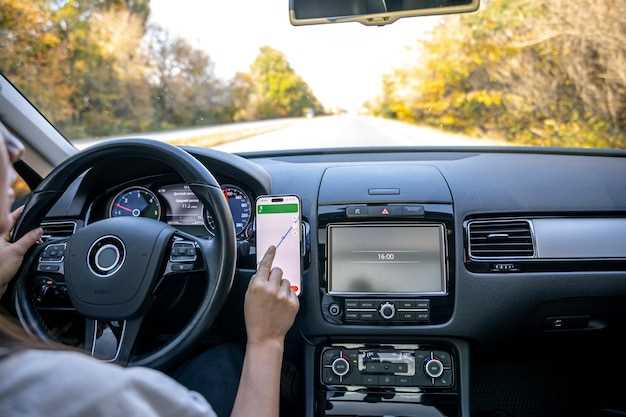
Рекомендуется использовать плагины, которые расширяют функциональность лаунчера. Например, AutoStart позволяет автоматически запускать приложения при включении магнитолы, что значительно упрощает доступ к нужным функциям.
Плагин Tasker предоставляет возможность автоматизации задач. С его помощью можно настроить сценарии, которые активируют определенные приложения или функции в зависимости от времени суток или местоположения.
Для улучшения интерфейса стоит обратить внимание на Nova Launcher. Он предлагает множество настроек для изменения внешнего вида и поведения рабочего стола, включая возможность создания жестов для быстрого доступа к приложениям.
Плагин Poweramp улучшает работу с мультимедиа, обеспечивая качественное воспроизведение музыки и доступ к расширенным настройкам эквалайзера. Это особенно полезно для любителей музыки в дороге.
Не забывайте о Google Assistant, который может быть интегрирован в лаунчер. Это позволяет управлять функциями голосом, что делает использование магнитолы более безопасным и удобным во время вождения.
Регулярные обновления лаунчеров также важны. Они не только исправляют ошибки, но и добавляют новые функции, улучшая общую производительность. Убедитесь, что у вас установлены последние версии всех используемых приложений и плагинов.