 Автор:
 Пульт управления Шкода Рапид 1 поколения предлагает множество функций, которые значительно упрощают управление автомобилем. Знание всех возможностей этого устройства позволяет водителю сосредоточиться на дороге и получать удовольствие от вождения. Например, использование кнопок на руле для управления мультимедийной системой позволяет не отвлекаться от управления автомобилем.
Обратите внимание на возможность настройки индивидуальных параметров. В меню пульта можно выбрать предпочтения по звуку, освещению и другим функциям. Это позволяет создать комфортную атмосферу в салоне, соответствующую вашим предпочтениям. Не забывайте о функции Bluetooth, которая обеспечивает беспроводное соединение с мобильными устройствами, позволяя принимать звонки и слушать музыку без лишних проводов.
Также стоит упомянуть о системе помощи водителю, встроенной в пульт. Она включает в себя функции, такие как контроль давления в шинах и предупреждение о превышении скорости. Эти опции помогают поддерживать безопасность на дороге и предотвращают возможные неприятности. Регулярно проверяйте обновления программного обеспечения, чтобы использовать все новшества и улучшения, которые предлагает производитель.
Функции пульта управления
Также пульт позволяет управлять навигацией. Вы можете быстро вводить адреса и выбирать маршруты, не отвлекаясь от дороги. Это значительно упрощает процесс поездки и делает его более безопасным.
Функция управления климат-контролем доступна через пульт. Вы можете регулировать температуру и направление потока воздуха, не отвлекаясь от вождения. Это особенно удобно в условиях переменчивой погоды.
Пульт управления также включает кнопки для активации системы Hands-Free. Это позволяет вам принимать звонки, не отрывая рук от руля. Просто нажмите соответствующую кнопку, и вы сможете общаться, оставаясь сосредоточенным на дороге.
Не забывайте о функции управления освещением. С помощью пульта можно включать и выключать фары, а также активировать противотуманные огни, что особенно полезно в условиях плохой видимости.
Регулярно проверяйте работоспособность пульта и заменяйте батарейки при необходимости. Это обеспечит бесперебойную работу всех функций и сделает ваши поездки более комфортными.
Основные кнопки и их назначения

Кнопка запуска двигателя активирует систему зажигания. Убедитесь, что ключ находится в положении ‘ON’, прежде чем нажимать.
Кнопка аварийной сигнализации включает все четыре поворотника. Используйте её, чтобы предупредить других водителей о проблеме.
Кнопка управления стеклоподъемниками позволяет открывать и закрывать окна. Нажмите на кнопку вверх для закрытия и вниз для открытия.
Кнопка управления климат-контролем регулирует температуру в салоне. Поверните регулятор для изменения температуры и выберите режим обдува.
Кнопка управления мультимедиа отвечает за воспроизведение музыки и настройку громкости. Используйте её для переключения треков и регулировки звука.
Кнопка парковки активирует систему парковки. Нажмите её, чтобы включить помощь при парковке или активировать камеру заднего вида.
Кнопка управления зеркалами позволяет регулировать положение боковых зеркал. Используйте её для достижения оптимального обзора.
Кнопка обогрева сидений включает обогрев передних или задних сидений. Нажмите для активации и выберите уровень обогрева.
Каждая кнопка имеет своё назначение и упрощает управление автомобилем. Ознакомьтесь с ними, чтобы повысить комфорт и безопасность в поездках.
Дополнительные функции: что скрыто за символами
Обратите внимание на подсказки и символы, появляющиеся на дисплее пульта. Они указывают на скрытые возможности системы, которые можно активировать, понимая их назначение.
Для начала, обратите внимание на символы с изображением замка и ключа – обычно они свидетельствуют о функции автоматического закрытия окон или дверей. Нажмите определённую комбинацию клавиш для активации или деактивации.
Также на пульте часто встречаются значки с изображением лампочки или наклейки – такие символы сигнализируют о настройке внутреннего освещения или диагностике ламп. В большинстве случаев, удерживая кнопку с этим символом, можно включить или проверить состояние ламп.
Обратите внимание на символы с изображением батареи или молнии. Они могут означать режим экономии энергии или проверку аккумулятора. Для использования этих функций нажмите и удерживайте соответствующую кнопку, чтобы получить доступ к дополнительным опциям или диагностикам.
На дисплее могут появляться стрелки или символы с изображением руль и кривых линий – эти указывают на настройку блокировки руля или системы стабилизации. В некоторых моделях включение этих функций происходит через комбинацию кнопок на пульте или управление через меню автомобиля.
Не игнорируйте символы с изображением камеры или видеорегистратора – они свидетельствуют о функции автоматической записи или активизации системы видеонаблюдения. Для подключения активируйте соответствующую комбинацию клавиш или настройку через меню.
Обратите внимание на пиктограммы с изображением звука или динамика – эти символы запускают режим голосового управления или отключения звуковых сигналов. Для этого обычно достаточно удерживать кнопку с этим знаком на несколько секунд.
Независимо от символа, запомните, что для активирования большинства функций, указанных на дисплее, потребуется удерживать кнопку или осуществлять краткий нажим, уточняя параметры в руководстве по эксплуатации. Это поможет максимально использовать скрытые возможности вашего автомобиля без риска ошибок.
Настройка индивидуальных предпочтений
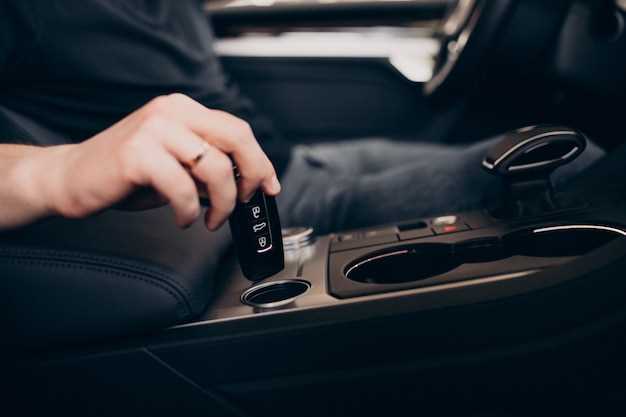
Для настройки индивидуальных предпочтений в пульте управления Шкода Рапид 1 поколения, начните с доступа к меню настроек. Нажмите кнопку ‘Меню’ на пульте, чтобы открыть основные параметры.
Выберите раздел ‘Настройки’ и перейдите к ‘Персонализация’. Здесь вы сможете настроить:
- Язык интерфейса: Выберите предпочитаемый язык из доступного списка.
- Температура: Установите единицы измерения температуры (Цельсий или Фаренгейт).
- Настройки звука: Отрегулируйте громкость аудиосистемы и выберите предпочтительные звуковые профили.
- Настройки освещения: Настройте яркость и цветовую температуру внутреннего освещения.
После внесения изменений, не забудьте сохранить настройки, нажав кнопку ‘Сохранить’. Это позволит вам быстро возвращаться к вашим предпочтениям при каждом использовании автомобиля.
Также рассмотрите возможность настройки быстрого доступа к наиболее часто используемым функциям. В разделе ‘Настройки’ найдите опцию ‘Быстрые команды’ и добавьте нужные функции, такие как навигация или управление медиа.
Регулярно проверяйте обновления программного обеспечения вашего автомобиля, так как новые версии могут предлагать дополнительные функции для персонализации.
Как использовать пульт для управления мультимедиа
Нажимайте кнопку с изображением музыкальной ноты или мультимедиа-значком, чтобы быстро переключиться на управление звуком и воспроизведением. После этого используйте стрелки для выбора дорожки или радиостанции, а кнопку подтверждения для запуска выбранного файла или станции.
Чтобы регулировать громкость, поверните регулятор или нажимайте соответствующие кнопки + и ?. Для воспроизведения или паузы нажимайте выделенную кнопку с символом треугольника или паузы. Для переключения между следующей и предыдущей дорожкой используйте стрелки со стрелками вперед и назад.
Обратите внимание на наличие функции быстрого перемотки или перемотки назад – для этого нажимайте и удерживайте соответствующие кнопки. В некоторых моделях есть возможность выбора источника звука: радио, USB или Bluetooth – для этого ищите отдельные кнопки или меню.
Если ваш пульт поддерживает функцию голосового управления, произнесите команду, например, «переключить на радиостанцию 102,5» или «включить следующий трек». Внимательно следите за отображением текущего состояния на экране или индикаторных лампочках, чтобы не пропустить изменения.
Проблемы и решения
Проблема: Пульт не реагирует на нажатия. Проверьте батарейки, замените их на новые, если уровень заряда низкий. При необходимости очистите контакты батарей от пыли и окислов. Если после этого проблема осталась, попробуйте перепрограммировать пульт, следуя инструкции производителя.
Проблема: Не работают дистанционные функции. Удостоверьтесь, что не мешают препятствия между пультом и приемником. Расстояние между устройствами не должно превышать 5-10 метров. Попробуйте сбросить настройки пульта и повторно запрограммировать его, использовав оригинальное руководство или онлайн-ресурс.
Проблема: Проблемы с программированием пульта. Используйте правильный режим программирования, обычно это удержание определенной кнопки в течение нескольких секунд. Следите за сигналами на экране или светодиодом, они подтверждают успешную настройку. Если вдруг пульт не распознает команды, проверьте совместимость с моделью автомобиля и обновите прошивку, если есть такой пункт в инструкции.
Проблема: Отключение функций на автоматическом уровне. Проверьте наличие помех в электросистеме автомобиля, таких как ошибки в бортовом компьютере или сбои в электропроводке. В некоторых случаях требуется сброс настроек блока управления двери или замка, что можно выполнить через специализированное диагностическое оборудование или обратиться к специалистам.
Проблема: Постоянный разряд батареек. Используйте батарейки высокого качества или аккумуляторы с хорошей емкостью. Удостоверьтесь, что пульт не содержит повреждений, которые могут вызывать утечку тока. Регулярно проверяйте и меняйте батареи для исключения разрядки в самый неподходящий момент.
## Проблемы и решения
Распространенные неисправности пульта управления
Если пульт не реагирует на нажатия кнопок, проверьте состояние батареек. Часто причина кроется в разряженных или неправильно установленных элементах питания. Замените их на новые, соблюдая правильную полярность.
При неустойчивой работе кнопок убедитесь, что поверхность пульта чистая и без загрязнений. Используйте мягкую ткань или спиртовой раствор для очистки корпуса и клавиш. Избегайте попадания влаги внутрь устройства.
Если пульт реагирует с задержкой или работает с перебоями, попробуйте его переинициализировать. Для этого выньте батарейки, подождите 30 секунд и вставьте их обратно. Также проверьте наличие помех в районе использования – радио- или электромагнитные устройства могут мешать сигналу.
При неисправностях с дальностью передачи убедитесь, что батарейки полностью заряжены. Если проблема сохраняется, попробуйте использовать пульт ближе к автомобильной антенне или расположите его так, чтобы избежать препятствий между устройствами.
Если пульт не реагирует вовсе, возможна поломка внутреннего модуля или повреждение кнопок. В таком случае потребуется обратиться в сервисный центр для диагностики и ремонта или замены пульта.
Как заменить батарейку в пульте
Откройте заднюю крышку пульта, аккуратно нажав на защелку или сдвинув крышку в сторону. Убедитесь, что у вас есть новая батарейка типа CR2032, так как именно она используется в большинстве моделей.
Извлеките старую батарейку, запомнив ее ориентацию. Убедитесь, что контакты чистые и не имеют коррозии. Вставьте новую батарейку, соблюдая правильное направление: положительный (+) и отрицательный (-) полюсы должны совпадать с обозначениями внутри отсека.
Закройте крышку пульта, убедившись, что она плотно зафиксирована. Проверьте работу пульта, нажав на любую кнопку. Если все сделано правильно, пульт должен функционировать без проблем.
Советы по устранению неполадок
Проверьте батарею пульта управления. Если пульт не реагирует, возможно, батарея разряжена. Замените батареи на новые и протестируйте устройство.
Очистите контакты батарейного отсека. Иногда окисление или загрязнение может мешать хорошему контакту. Используйте мягкую ткань или ватную палочку, смоченную спиртом, для очистки.
Убедитесь, что пульт находится в пределах рабочей зоны. Дальность действия пульта может быть ограничена препятствиями. Уберите все объекты, которые могут блокировать сигнал.
Проверьте настройки автомобиля. Иногда проблемы с пультом могут быть связаны с настройками системы автомобиля. Убедитесь, что система распознает пульт и не требует повторной синхронизации.
Если пульт все еще не работает, попробуйте сбросить настройки. Для этого отключите аккумулятор автомобиля на несколько минут, затем подключите его обратно и протестируйте пульт.
Если ни один из методов не помог, обратитесь в сервисный центр. Специалисты смогут провести диагностику и выявить более серьезные проблемы с системой управления.
Обновление программного обеспечения пульта
Регулярно обновляйте программное обеспечение пульта управления для оптимизации его работы и устранения возможных ошибок. Для этого выполните следующие шаги:
1. Подключите автомобиль к Wi-Fi. Убедитесь, что соединение стабильное и быстрое.
2. Включите зажигание, но не запускайте двигатель. Это необходимо для активации системы обновления.
3. Перейдите в меню настроек на экране мультимедийной системы. Найдите раздел «Обновление ПО» или «Обновления». В зависимости от версии системы, название может немного отличаться.
4. Выберите опцию проверки обновлений. Система автоматически найдет доступные обновления и предложит их установить.
5. Следуйте инструкциям на экране. Убедитесь, что процесс обновления не прерывается. Не выключайте зажигание и не отключайте Wi-Fi во время установки.
6. После завершения обновления перезагрузите систему. Это поможет применить все изменения и улучшения.
Для удобства, создайте расписание обновлений, чтобы не забывать о них. Например, проверяйте наличие обновлений раз в три месяца. Это поможет поддерживать пульт в актуальном состоянии и обеспечит его надежную работу.
Если возникли проблемы с обновлением, обратитесь в сервисный центр. Специалисты помогут устранить неполадки и проведут диагностику системы.
| Шаг | Действие |
|---|---|
| 1 | Подключите к Wi-Fi |
| 2 | Включите зажигание |
| 3 | Перейдите в меню обновлений |
| 4 | Проверьте наличие обновлений |
| 5 | Следуйте инструкциям на экране |
| 6 | Перезагрузите систему |