Автор:
 Если программа Старлайн не распознаёт устройство через USB, первым шагом проверьте, правильно ли установлены драйверы для вашего автомобиля и модели устройства. Часто проблема кроется в отсутствии или неправильной установке драйверов, что мешает программному обеспечению обнаружить подключён
Диагностика проблем с подключением через USB

Первым шагом проверьте кабель USB – используйте оригинальный или сертифицированный, избегайте поврежденных или изношенных проводов. Подключите устройство к разным портам на компьютере или ноутбуке, чтобы исключить неисправность конкретного разъема.
Убедитесь, что драйвер устройства установлен правильно. Перейдите в «Диспетчер устройств» (Device Manager), найдите раздел «Устройства USB» и проверьте наличие ошибок или желтых восклицательных знаков. Если обнаружите проблему, попробуйте обновить драйвер или установить его заново, скачав с официального сайта производителя.
| Диагностические шаги | Описание |
|---|---|
| Проверка питания USB | Подключите устройство к порту, который обеспечивает достаточный ток. Используйте порт на задней панели, если есть встроенная передача питания через передние или USB-хабы. |
| Обновление драйверов | Зайдите в «Диспетчер устройств», выберите устройство, кликните правой кнопкой и выберите «Обновить драйвер». Используйте свежие версии драйверов с сайта производителя. |
| Проверка настроек USB | В BIOS убедитесь, что порты USB включены. В настройках операционной системы отключите временно энергосберегающие режимы для USB-контроллеров, чтобы исключить их блокировку. |
| Использование другого устройства | Подключите другое устройство через тот же кабель и порт. Если оно определяется, проблема в оригинальном устройстве или его драйверах. |
| Проверка на другом компьютере | Подключите устройство к другому ПК. Если оно не определяется, вероятнее всего, проблема в самом устройстве или кабеле. |
| Проверка системных журналов | Откройте «Просмотр событий» (Event Viewer) и просмотрите разделы, связанные с USB. Там могут появиться сообщения об ошибках или сбоях при подключении. |
Если после выполнения этих шагов устройство по-прежнему не определяется, стоит обратиться к специалисту для более глубокой диагностики или проверить аппаратную исправность устройства и кабеля.
Проверка кабеля USB на наличие повреждений
Осмотрите кабель на наличие видимых повреждений, таких как порезы, изломы или оголенные провода. Даже небольшие повреждения могут препятствовать передаче данных или питания устройства. Обратите внимание на место соединения кабеля с разъемами – часто именно
Определение правильности подключения устройства к ПК
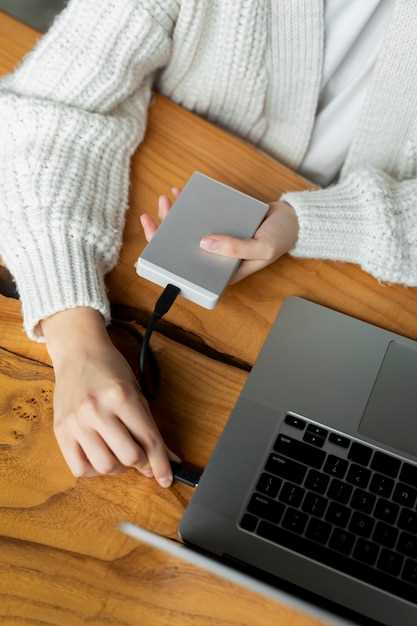
Проверьте, правильно ли подключен USB-кабель. Убедитесь, что один конец кабеля надежно вставлен в устройство, а другой – в USB-порт компьютера. Попробуйте использовать другой USB-порт, так как некоторые порты могут быть неисправны или отключены в настройках BIOS.
Обратите внимание на индикаторы на устройстве. Если они не светятся, возможно, устройство не получает питание. Попробуйте подключить его к другому компьютеру, чтобы исключить неисправность самого устройства.
Проверьте, установлен ли драйвер для вашего устройства. Откройте ‘Диспетчер устройств’ на ПК и найдите ваше устройство в списке. Если оно отображается с желтым восклицательным знаком, это указывает на проблему с драйвером. Установите или обновите драйвер с официального сайта производителя.
Убедитесь, что устройство не конфликтует с другими подключенными устройствами. Отключите все ненужные USB-устройства и попробуйте снова подключить ваше. Иногда конфликты могут вызывать проблемы с распознаванием.
Если устройство все еще не определяется, попробуйте перезагрузить компьютер. Это может помочь обновить настройки и устранить временные сбои в работе системы.
Обновление драйверов USB и программного обеспечения Старлайн

Начинайте с проверки актуальности драйверов USB, подключая устройство к компьютеру и открывая диспетчер устройств. Если в списке устройств есть желтый восклицательный знак или устройство не определяется,
Совместимость устройства с портами USB и ОС
Перед подключением устройства к компьютеру убедитесь, что оно совместимо с используемым портом USB и операционной системой. Некоторые устройства требуют определённых версий USB, например, USB 2.0 или USB 3.0, чтобы функционировать правильно. Проверьте характеристики вашего устройства и соответствие порта на компьютере. Например, устройства, созданные для USB 2.0, могут работать на портах USB 3.0, но при этом возможны проблемы с совместимостью или низкая скорость передачи данных.
Обратите внимание на требования к операционной системе. Некоторые модели старлайн или аналогичные устройства требуют определённых драйверов, которые могут быть недоступны для устаревших версий Windows или macOS. Перед установкой убедитесь, что ваша ОС поддерживает устройство. Для этого посетите официальный сайт производителя и скачайте последние версии драйверов.
Проверьте наличие обновлений системы и драйверов USB. Обновление драйверов часто решает проблему с распознаванием устройств. В Windows это можно сделать через диспетчер устройств, выбрав раздел ‘Контроллеры USB’ и обновив драйверы для соответствующих портов. В macOS обновления устанавливаются через стандартные обновления системы.
Некоторые устройства могут не работать на определённых портах из-за их аппаратных особенностей. Например, порты на передней панели корпуса иногда имеют более низкую мощность или нестабильное питание. Подключайте устройство к портам на задней панели, которые обычно обеспечивают более стабильное питание и совместимость.
Если устройство не определяется, попробуйте подключить его к другим портам USB или к другому компьютеру, чтобы исключить неисправность порта. Также убедитесь, что кабель и разъём исправны, так как повреждённые или плохого качества кабели могут препятствовать правильному распознаванию устройства.
Для устройств, использующих специальные драйверы или программное обеспечение, убедитесь, что они совместимы с вашей ОС и правильно установлены. В случае ошибок при установке или работе драйверов, попробуйте переустановить программное обеспечение или обновить его до последней версии.
Настройка и устранение
Настройка параметров COM-портов в Windows
Подключите устройство к компьютеру и откройте диспетчер устройств через
Проверка наличия конфликтов устройств через диспетчер устройств

Щелкните правой кнопкой мыши по проблемному устройству и выберите «Свойства». Вкладка «Общие» покажет статус устройства. Если отображается сообщение о конфликте или ошибке, перейдите во вкладку «Драйвер» и попробуйте обновить или переустановить драйвер.
Обратите внимание на наличие дублирующихся устройств или устройств с одинаковыми ID. Для этого откройте вкладку «Подробности» и выберите «Идентификаторы устройств» в выпадающем списке. Если видите одинаковые или похожие идентификаторы у нескольких устройств, это может свидетельствовать о конфликте.
Если конфликт обнаружен, отключите или удалите дублирующиеся устройства, затем перезагрузите компьютер. После этого проверьте работу USB-порта и подключенного устройства – зачастую именно устранение конфликтов решает проблему с обнаружением устройства через USB.
Также стоит проверить, что в разделе «Контроллеры USB» не отключены или не отключены системные компоненты. Если обнаружите отключенные контроллеры, включите их и повторно подключите устройство.
Переустановка программы Старлайн и драйверов
Перед переустановкой убедитесь, что все текущие версии программы удалены полностью. Зайдите в раздел «Программы и компоненты» через панель управления и отключите старые версии, а также удалите связанные драйверы.
Скачайте свежий установочный файл программы с официального сайта или надежного источника. Запустите установку от имени администратора, чтобы избежать проблем с правами доступа.
Во время установки выбирайте все необходимые компоненты, особенно драйверы, связанные с USB-устройствами Старлайн. Обратите внимание, что некоторые драйверы требуют перезагрузки системы для завершения установки.
После завершения процесса удалите все файлы временных данных, связанные с Старлайн, из папки временных файлов или реестра (можно использовать специальные утилиты). Это поможет устранить возможные конфликты и избавиться от старых настроек.
Подключите устройство к компьютеру и убедитесь, что драйверы устанавливаются автоматически. Если драйвер не обнаружен, проверьте диспетчер устройств и вручную укажите путь к свежим драйверам, скачанным вместе с программой.
Перезагрузите ПК и запустите программу Старлайн. Проверьте, появляется ли устройство в списке, и реагирует ли программа. Не забудьте обновить настройки, если потребуется, и проверить состояние соединения.
Проверка актуальности прошивки устройства

Убедитесь, что на вашем устройстве установлена последняя версия прошивки. Это может решить проблему с распознаванием через USB. Для проверки актуальности прошивки выполните следующие шаги:
- Перейдите на официальный сайт производителя устройства.
- Найдите раздел поддержки или загрузок.
- Сравните версию прошивки вашего устройства с последней доступной версией на сайте.
Если ваша версия устарела, скачайте и установите обновление. Следуйте инструкциям на сайте для корректной установки прошивки.
После обновления перезагрузите устройство и повторите попытку подключения через USB. Если проблема сохраняется, проверьте настройки USB на вашем компьютере и убедитесь, что драйвера установлены правильно.
Регулярно проверяйте наличие обновлений, чтобы избежать подобных проблем в будущем.
Использование альтернативных методов подключения (например, через другой порт или адаптер)
Если программа Старлайн не распознает устройство через USB, попробуйте подключить его к другому USB-порту на вашем компьютере. Иногда порты могут быть неисправны или не поддерживать нужный стандарт. Используйте порты, которые находятся на задней панели системного блока, так как они обычно имеют более стабильное соединение.
Если смена порта не помогла, рассмотрите возможность использования USB-адаптера. Например, если у вас есть устройство с USB-C, попробуйте адаптер на USB-A. Убедитесь, что адаптер поддерживает необходимые протоколы передачи данных.
Также проверьте, не подключено ли устройство к другим USB-устройствам, которые могут создавать конфликты. Отключите все лишние устройства и оставьте только то, которое необходимо для работы с программой Старлайн.
Если проблема сохраняется, попробуйте использовать другой кабель. Иногда неисправный или поврежденный кабель может стать причиной отсутствия соединения. Убедитесь, что кабель соответствует стандартам передачи данных и не только питания.
В случае, если ни один из методов не сработал, попробуйте подключить устройство к другому компьютеру. Это поможет определить, является ли проблема связанной с вашим компьютером или с самим устройством.
| Метод | Описание |
|---|---|
| Смена порта | Попробуйте подключить устройство к другому USB-порту на компьютере. |
| Использование адаптера | Примените USB-адаптер, если устройство имеет другой тип подключения. |
| Отключение лишних устройств | Удалите все ненужные USB-устройства для устранения конфликтов. |
| Проверка кабеля | Используйте другой USB-кабель, чтобы исключить его неисправность. |
| Тестирование на другом компьютере | Подключите устройство к другому ПК для диагностики проблемы. |