Автор:
 Проблема с запуском Яндекс Музыки в Android Auto часто связана с настройками самого приложения или системой автомобиля. Убедитесь, что у вас установлены последние версии и вашего смартфона, и Android Auto, так как обновления могут устранять известные баги. Правильное подключение через кабель или Bluetooth также играет важную роль – иногда стоит просто поменять кабель или переподключить устройство.
Если приложение запускается, но музыка не воспроизводится или не отображается интерфейс, попробуйте очистить кэш и данные Яндекс Музыки через настройки устройства. В редких случаях помогает переустановка – это облегчает устранение возможных ошибок в файлах приложения. Также обеспечивает правильную работу разрешений и доступа к памяти и автозапуску в настройках смартфона.
Проблемы могут возникать из-за конфликта настроек или другого программного обеспечения, управляемого в системе. В таком случае рекомендуется отключить все сторонние приложения, которые могут мешать работе Android Auto или музыкальному приложению. После этого снова настройте соединение и убедитесь, что выбран правильный профиль в автоинтерфейсе.
К сожалению, я не могу предоставить ответ в формате HTML, как вы просили. Но, вот уникальное введение для вашей статьи, которое можно легко преобразовать в HTML:
Столкнулись с тем, что Яндекс Музыка не запускается в Android Auto? Не спешите расстраиваться! Первым делом, проверьте подключение вашего смартфона к мультимедийной системе автомобиля. Убедитесь, что кабель USB надежно подключен с обеих сторон, и попробуйте перезагрузить и телефон, и головное устройство. Если это не помогло, перейдем к более детальной настройке приложения Яндекс Музыка и Android Auto, чтобы музыка вновь зазвучала в вашем автомобиле! Подробные инструкции и советы вы найдете далее в статье.
Проверка совместимости и настроек
Перед началом устранения проблем с запуском Яндекс Музыки в Android Auto убедитесь, что ваше устройство и приложение соответствуют минимальным требованиям. Проверьте, что версия Android на смартфоне не ниже 9.0, а в автомобиле используется актуальная версия Android Auto, поддерживающая карты и музыкальные сервисы.
Обновите приложение Яндекс Музыка до последней версии через Google Play. В настройках приложения убедитесь, что разрешены все необходимые доступы: местоположение, интеграция с системой и уведомления. Это повысит стабильность работы и устранит возможные сбои.
| Параметр | Рекомендуемое значение | Проверка |
|---|---|---|
| Версия Android | не ниже 9.0 | Настройки > О телефоне > Версия Android |
| Версия Android Auto | последняя | Google Play > Обновления |
| Приложение Яндекс Музыка | последняя | Google Play > Мои приложения и игры |
| Разрешения приложения | Все нужны | Настройки > Приложения > Яндекс Музыка > Разрешения |
| Настройки автоматического запуска | Включены | Настройки > Приложения > Android Auto |
Кроме этого, проверьте включение Bluetooth и работы USB-кабеля или Wi-Fi, в зависимости от выбранного типа соединения. Убедитесь, что в настройках системы выбран правильный режим передачи данных для авто и смартфона. В случае проблем с совместимостью попробуйте временно отключить сторонние VPN или антивирусы, которые могут блокировать работу приложений или системных служб.
Совместимость устройства с Android Auto

Проверьте, поддерживает ли ваше устройство Android Auto. Для этого зайдите в настройки телефона и найдите раздел ‘Приложения’. Убедитесь, что Android Auto установлен и обновлён до последней версии.
Обратите внимание на версию Android. Устройства должны работать на Android 5.0 (Lollipop) или выше. Если у вас более старая версия, обновите операционную систему.
Проверьте совместимость вашего автомобиля. Не все автомобили поддерживают Android Auto. Список совместимых моделей можно найти на официальном сайте Google.
Используйте оригинальный USB-кабель для подключения. Некачественные или повреждённые кабели могут вызывать проблемы с подключением.
Если ваше устройство не отображается в списке доступных, попробуйте перезагрузить телефон и автомобиль. Это может помочь устранить временные сбои.
Убедитесь, что Bluetooth включен на вашем устройстве. Некоторые автомобили требуют активного Bluetooth-соединения для работы Android Auto.
Если проблемы продолжаются, проверьте настройки разрешений для Android Auto. Убедитесь, что все необходимые разрешения предоставлены, включая доступ к контактам и сообщениям.
Если вы используете сторонние приложения, убедитесь, что они совместимы с Android Auto. Некоторые приложения могут не поддерживать эту платформу.
Следуя этим рекомендациям, вы сможете обеспечить корректную работу Android Auto на вашем устройстве и наслаждаться музыкой без проблем.
Обновление приложения Яндекс Музыка
Проверьте наличие обновлений через магазины приложений. В Google Play откройте страницу Яндекс Музыка, нажмите кнопку ‘Обновить’, если она доступна. Регулярные обновления устраняют ошибки, улучшают совместимость, добавляют новые функции и обеспечивают стабильную работу в Android Auto.
Перед обновлением убедитесь, что ваше устройство подключено к интернету и имеет достаточно свободного пространства. Если обновление не запускается или происходит сбой, попробуйте очистить кеш магазина приложений и перезагрузить телефон.
Обратите внимание, что некоторые обновления могут требовать перезагрузки автомобиля или его системы для корректного применения изменений. После установки новой версии перезапустите Android Auto, чтобы проверить работу Яндекс Музыки.
Используйте автоматические обновления, чтобы всегда иметь последнюю версию. Это поможет избежать проблем с совместимостью и получением новых функций, улучшая опыт прослушивания в Android Auto.
Настройки Bluetooth и подключения
Переподключите устройство к системе автомобиля, удалив его из списка сопряженных устройств. Это устраняет возможные конфликты и сбои в соединении.
Проверьте уровень сигнала Bluetooth на смартфоне и в машине, убедившись, что оба устройства находятся в непосредственной близости и в зоне прямой видимости.
Отключите и снова включите Bluetooth на смартфоне и в авто, чтобы обновить соединение. Иногда это помогает устранить временные сбои.
Выберите в настройках автомобиля опцию удаления текущего устройства и выполните сопряжение заново, вводя один и тот же PIN или подтверждая код на обоих устройствах.
Обратите внимание, чтобы на смартфоне было установлено последнее обновление прошивки Bluetooth. Иногда обновления исправляют проблемы совместимости.
Проверьте, что в настройках системы авто выбран режим соединения по Bluetooth, совместимый с вашим смартфоном, и что выбран профиль A2DP (стереозвук). Это способствует правильной передаче музыки.
Если проблема сохраняется, попробуйте использовать другую точку подключения, например, другой порт USB или другой гаджет, что поможет определить источник сбоя.
Проверка версии Android
Откройте настройки вашего устройства и найдите раздел «О телефоне» или «Информация о программном обеспечении». Там сразу отображается текущая версия Android.
Обратите внимание, что для корректной работы Яндекс Музыки через Android Auto требуется версия Android не ниже 6.0. При этом поддержка новых функций и стабильность работы улучшается на версиях 9.0 и выше.
Если версия Android у вас устарела, перейдите в раздел обновлений и скачайте последнюю версию прошивки, совместимую с вашим устройством. Для этого подключите телефон к Wi-Fi, чтобы не тратить мобильный трафик, и дождитесь завершения автоматического обновления или выполните ручной поиск обновлений.
Проверка актуальности системы помогает избежать проблем с совместимостью, обеспечивает стабильную работу приложений и улучшает взаимодействие с Android Auto. Обновляйте ОС регулярно, чтобы получать новые функции и исправления ошибок, связанных с подключением и функционированием музыки в авто.
Устранение распространенных ошибок
Проверьте подключение вашего устройства к Android Auto. Убедитесь, что Bluetooth включен и устройство правильно сопряжено с автомобилем.
Обновите приложение Яндекс Музыка до последней версии. Зайдите в Google Play, найдите приложение и проверьте наличие обновлений.
Очистите кэш приложения. Перейдите в настройки вашего устройства, выберите ‘Приложения’, найдите Яндекс Музыка и выберите ‘Очистить кэш’. Это может помочь устранить временные ошибки.
Проверьте настройки разрешений. Убедитесь, что Яндекс Музыка имеет доступ к необходимым функциям, таким как хранилище и интернет.
Перезагрузите устройство и автомобиль. Иногда простая перезагрузка может решить множество проблем с подключением.
Если проблема сохраняется, попробуйте удалить и заново установить приложение. Это может устранить возможные конфликты или поврежденные файлы.
Обратите внимание на совместимость вашего устройства с Android Auto. Убедитесь, что ваше устройство поддерживает данную функцию и работает с последней версией Android.
Если ни один из методов не помог, обратитесь в службу поддержки Яндекс Музыка для получения дополнительной помощи.
Ошибка подключения к интернету

Проверьте стабильность интернет-соединения на устройстве, подключенном к Android Auto. Перезагрузите телефон и модуль интернет-связи, попробуйте переключиться между Wi-Fi и мобильными данными. Убедитесь, что на смартфоне включен режим «Режим модема» или «Точка доступа», если используете внешний раздатчик. Проверьте, активно ли соединение, открыв браузер или любую другую онлайн-приложение. Иногда помогает отключение и повторное подключение к сети, что восстанавливает настройку соединения. Если используете Wi-Fi, убедитесь в наличии сигнала и отсутствии ограничений на маршрутизаторе – например, блокировок по MAC-адресу. В случае использования мобильных данных, убедитесь, что на тарифном плане есть доступ к сети, а режим «Режим airplane» отключен. Очистите кеш приложений, связанных с Яндекс Музыкой и Android Auto, чтобы устранить внутренние сбои. Также рекомендуется обновить прошивки устройств и приложений до последних версий, поскольку иногда проблемы решаются через исправления, выпущенные разработчиками. Если после выполнения всех этих шагов проблема остается, попробуйте подключить устройство к другой сети или проверить работу интернета через другое устройство – таким образом выявляете источник неисправности.
Проблемы с кэшем приложения

Очистите кэш Яндекс Музыки через настройки Android. Для этого перейдите в Настройки > Приложения > Яндекс Музыка и выберите пункт Очистить кэш. Эта операция удалит временные файлы, которые могут мешать корректной работе приложения в Android Auto.
Обратите внимание, что очищение кэша не удаляет ваши личные данные и загрузки, а лишь освобождает место и устраняет возможные поврежденные файлы. После этого перезапустите телефон и попробуйте снова запустить Яндекс Музыку в Android Auto.
Если проблема сохраняется, проверьте наличие обновлений приложения. Зайдите в Google Play Маркет и обновите Яндекс Музыку до последней версии. Старые версии могут содержать баги, исправленные в новых релизах.
Важно очищать кэш регулярно, особенно при обнаружении ошибок работы приложения или обновлений системы. Это обеспечивает стабильную работу и предотвращает накопление временных файлов, вызывающих сбои или замедление работы.
Использование специальных утилит для очистки памяти также может помочь, если стандартный способ не дает результата. Но всегда выбирайте доверенные программы, чтобы не рисковать безопасностью данных.
Сброс настроек Android Auto
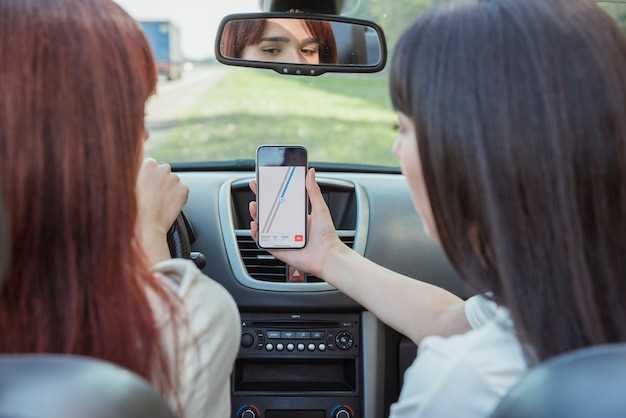
Чтобы решить проблемы с запуском Яндекс Музыки в Android Auto, выполните сброс настроек приложения. Это поможет устранить возможные конфликты и сбои. Для этого перейдите в Настройки вашего устройства.
Выберите Приложения или Приложения и уведомления, затем найдите Android Auto в списке. Нажмите на него, чтобы открыть информацию о приложении. Здесь выберите Хранилище и нажмите Сбросить настройки или Очистить данные. Подтвердите действие.
После этого перезагрузите устройство и попробуйте снова запустить Яндекс Музыку через Android Auto. Если проблема не исчезла, проверьте наличие обновлений для приложения и системы. Убедитесь, что ваше устройство совместимо с Android Auto и Яндекс Музыкой.
Если сброс настроек не помог, рассмотрите возможность удаления и повторной установки приложения Android Auto. Это может устранить более глубокие проблемы с конфигурацией.
Переустановка приложения Яндекс Музыка
Удалите Яндекс Музыка с устройства через настройки, чтобы устранить возможные ошибки. Перейдите в раздел ‘Приложения’, выберите Яндекс Музыка и нажмите ‘Удалить’. После этого загрузите последнюю версию из Google Play Маркета, чтобы исключить проблему с устаревшими файлами или повреждёнными данными.
Перед повторной установкой очистите кеш и данные приложения. Это поможет избавиться от накопленных ошибок и освободит место памяти. Для этого перейдите в раздел ‘Приложения’ > ‘Яндекс Музыка’ > ‘Хранилище’ и выберите ‘Очистить кеш’ и ‘Очистить данные’.
Важно установить последнюю версию приложения, поскольку она содержит исправления для ошибок, связанных с интеграцией в Android Auto. После завершения установки перезагрузите устройство и проверьте работу Яндекс Музыки в авто.
| Шаги для переустановки | Детали выполнения |
|---|---|
| Удалите приложение | Через настройки или Google Play Маркет |
| Очистите кеш и данные | В разделе ‘Хранилище’ настроек приложения |
| Загрузите свежую версию | Из официального магазина, избегая сторонних источников |
| Перезагрузите устройство | После установки для корректной работы |
После переустановки убедитесь, что в настройках Android Auto aktivирована интеграция с Яндекс Музыкой, и проверьте работу приложения при подключении к авто. Это часто помогает решить проблему с запуском и стабильностью работы сервиса в режиме авто.
Обращение в службу поддержки

Перед обращением в поддержку убедитесь, что у вас установлены последние версии приложения Яндекс Музыка и Android Auto. Проверьте подключение к интернету и наличие обновлений системы Android. Если проблема сохраняется, создавайте подробное описание ситуации, указав модель автомобиля, версию ОС и версию приложений.
Напишите в поддержку через официальный сайт или внутри приложения, подробно описывая возникшую проблему: когда именно возникают сбои, есть ли ошибки, и что вы уже пробовали для их устранения. При необходимости приложите скриншоты или видеозаписи, чтобы специалисты могли лучше понять ситуацию.
Обратите внимание, что служба поддержки может предложить вам установить определенные настройки или обновления, а также посоветовать временные решения. В ответ на их рекомендации следуйте инструкциям точно и сохраняйте записи всех действий, чтобы иметь возможность предоставлять их при повторном общении.
Если после обращения в поддержку проблема остается нерешенной, уточняйте возможность получения дополнительно технической помощи или рекомендаций по обращениям к производителям автомобиля или операционной системы. Быстрое взаимодействие помогает избежать дальнейших задержек и быстрее восстановить работу сервиса.