 Автор:
 Для начала убедитесь, что на флешке находятся файлы в поддерживаемых форматах, таких как MP3 или WAV, чтобы избежать проблем с воспроизведением. Подготовьте устройство, отключив все ненужные кабели и убедившись, что флешка правильно отформатирована и не содержит ошибок.
Затем вставьте флешку в USB-порт, расположенный в салоне автомобиля, обычно он находится на панели или возле рычага селектора передач. Обратите внимание, что порт должен быть чистым и свободным от грязи или пыли, чтобы обеспечить надежное соединение.
После подключения включите зажигание и активируйте мультимедийную систему. На дисплее появится сообщение о распознавании нового устройства. В меню выберите раздел «USB» или «Флешка», чтобы перейти к списку файлов. Если устройство не определяется, попробуйте извлечь флешку и вставить заново или перезагрузить систему автомобиля.
Когда флешка распознана, используйте управляющие элементы для навигации по списку треков или папок. В большинстве случаев можно управлять воспроизведением через сенсорный экран или рулевое колесо, выбирая нужные файлы и устанавливая их для воспроизведения. Следите за тем, чтобы файлы находились в папках без длинных названий и специальных символов, это поможет избежать ошибок при воспроизведении.
Подготовка флешки для подключения

Флешка должна быть отформатирована в файловую систему FAT32. Это обеспечит совместимость с мультимедийной системой KIA Sed JD.
Следуйте этим шагам для подготовки флешки:
- Подключите флешку к компьютеру.
- Откройте ‘Мой компьютер’ или ‘Этот компьютер’.
- Щелкните правой кнопкой мыши на значке флешки и выберите ‘Форматировать’.
- В открывшемся окне выберите файловую систему FAT32.
- Убедитесь, что опция ‘Быстрое форматирование’ отмечена, затем нажмите ‘Начать’.
После завершения форматирования создайте папку на флешке для хранения медиафайлов. Рекомендуется использовать простые названия, чтобы избежать проблем с распознаванием файловой системой.
Загрузите необходимые аудиофайлы в созданную папку. Поддерживаемые форматы включают MP3 и WMA. Убедитесь, что файлы не защищены авторским правом.
Теперь флешка готова к подключению к KIA Sed JD. Убедитесь, что вы безопасно извлекли флешку из компьютера перед подключением к автомобилю.
Форматирование флешки в FAT32
Подключите флешку к компьютеру и убедитесь, что все важные данные скопированы в безопасное место, так как форматирование удаляет всю информацию.
Откройте проводник или диспетчер дисков, найдите вашу флешку в списке устройств. Обычно она отображается с объемом памяти и меткой, которую можно изменить.
Щелкните правой кнопкой мыши по флешке и выберите пункт ‘Форматировать’. В открывшемся окне укажите файловую систему FAT32.
Если опция FAT32 недоступна для объемов выше 32 ГБ, воспользуйтесь сторонним софтом, например, GUIFormat или сторонними форматерами, способными выполнить задачу.
Выберите при необходимости быстрый формат, чтобы ускорить процесс. В поле метка тома можно указать название носителя.
Подтвердите операцию, нажав кнопку ‘Начать’. Убедитесь, что все операции завершены успешно, после чего флешка готова к использованию в автомобиле.
Проверка совместимости файловой системы
Флешка должна быть отформатирована в файловую систему FAT32 или exFAT для корректной работы с KIA Sed JD. Эти форматы обеспечивают совместимость с мультимедийной системой автомобиля.
Чтобы проверить файловую систему флешки, подключите её к компьютеру. На Windows щелкните правой кнопкой мыши на значке флешки в ‘Мой компьютер’ и выберите ‘Свойства’. В открывшемся окне найдите строку ‘Файловая система’.
Если флешка отформатирована в NTFS, вам нужно будет изменить файловую систему. Для этого сделайте резервную копию данных, затем откройте ‘Управление дисками’, щелкните правой кнопкой мыши на флешке и выберите ‘Форматировать’. Выберите FAT32 или exFAT и подтвердите действие.
После форматирования проверьте, что на флешке нет файлов, превышающих лимиты, установленные для выбранной файловой системы. FAT32 не поддерживает файлы размером более 4 ГБ, в то время как exFAT позволяет хранить более крупные файлы.
Теперь флешка готова к использованию в KIA Sed JD. Подключите её к USB-порту автомобиля и наслаждайтесь музыкой или другими медиафайлами.
Загрузка необходимых медиафайлов

Подготовьте флешку, отформатировав её в файловую систему FAT32. Это обеспечит совместимость с мультимедийной системой KIA Sed JD.
Скопируйте на флешку медиафайлы, которые хотите использовать. Поддерживаемые форматы включают MP3 для аудио и JPEG для изображений. Убедитесь, что файлы не превышают максимальный размер, установленный системой.
Создайте папки для организации файлов. Например, создайте папку ‘Музыка’ для аудиофайлов и ‘Фото’ для изображений. Это упростит поиск нужных файлов в автомобиле.
После загрузки файлов безопасно извлеките флешку из компьютера. Используйте функцию безопасного извлечения, чтобы избежать повреждения данных.
Теперь флешка готова к подключению к KIA Sed JD. Вставьте её в USB-порт автомобиля и следуйте инструкциям на экране для доступа к медиафайлам.
Проверка объема памяти флешки
Перед подключением флешки убедитесь, что её объем достаточен для хранения необходимых данных. Для этого вставьте устройство в компьютер или другой гаджет, и откройте свойства диска. В информации о диске будет указана емкость, например, 32 ГБ, 64 ГБ или 128 ГБ.
Обратите внимание, что некоторые флешки могут иметь предварительно отформатированные разделы с частично использованной памятью. Для точного определения остатка свободного места используйте встроенные средства системы: на Windows откройте ‘Этот компьютер’ и посмотрите сведения о диске, на macOS – ‘Информация о системе’, в Linux – команду df -h.
Если необходимо проверить реальный объем, пользуйтесь специальными программами для диагностики и анализа дисков, например, H2testw или CrystalDiskInfo. Они позволяют определить, есть ли несоответствия между заявленным и фактическим объемом, что важно при покупке или использовании бэкап-флешек.
Как только узнаете точное свободное пространство, убедитесь, что оно превышает требуемые размеры файлов, которые планируете сохранять через систему автомобиля. Это поможет избежать ошибок при записи и обеспечить бесперебойную работу устройства.
Процесс подключения флешки к автомобилю
Для начала вставьте флешку в USB-порт, расположенный на панели приборов или центральной консоли. Обычно он обозначен значком USB или надписью ‘USB’.
После включения зажигания, активируйте мультимедийную систему, если она не запущена автоматически. В меню автомобиля выберите раздел ‘Медиа’ или ‘USB’.
Если устройство не обнаружено автоматически, перейдите в настройки системы и выберите пункт ‘Обнаружение устройств’ или ‘Настройка USB’.
При необходимости отформатируйте флешку в файловой системе FAT32 или exFAT на компьютере – это повысит совместимость с системой автомобиля.
Для предотвращения ошибок используйте только один раздел на флешке, избегайте слишком большого объема данных и файлов с неподдерживаемыми форматами.
| Шаг | Действие | Результат |
|---|---|---|
| 1 | Вставьте флешку в USB-порт | Автоматическое обнаружение системы или сообщение о необходимости выбора устройства |
| 2 | Запустите мультимедийную систему | Появится интерфейс для выбора источника |
| 3 | Выберите ‘USB’ или ‘Флешка’ | Начнется воспроизведение содержимого файлов на флешке |
| 4 | При необходимости выберите нужную папку или файл | Готово к прослушиванию или просмотру |
Нахождение USB-порта в KIA Sed JD
USB-порт в KIA Sed JD расположен в центральной консоли. Для его нахождения откройте крышку, которая находится между передними сиденьями. Обычно она имеет небольшой вырез для удобного доступа.
Если вы не видите порт сразу, проверьте область под подлокотником. В некоторых моделях он может быть скрыт за дополнительными compartmentами. Также обратите внимание на наличие дополнительных USB-портов в задней части центральной консоли, которые могут быть доступны для пассажиров на задних сиденьях.
При подключении флешки убедитесь, что она полностью вставлена в порт. Если у вас возникли трудности с подключением, попробуйте использовать другую флешку или проверить, нет ли повреждений на порте.
Подключение флешки к USB-порту
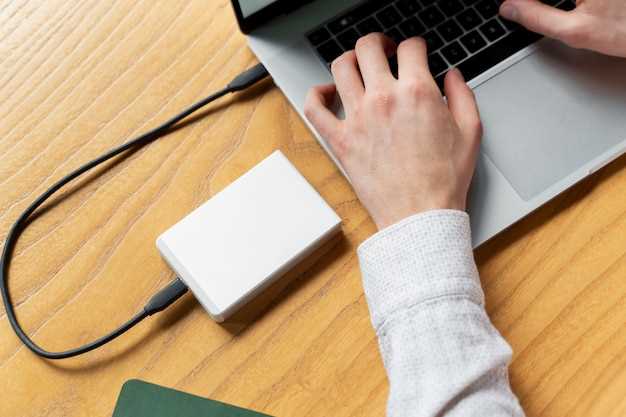
Подключите флешку к USB-порту вашего автомобиля KIA Sed JD. Найдите USB-порт, который обычно расположен в центральной консоли или под подлокотником.
Убедитесь, что флешка отформатирована в файловую систему FAT32 или exFAT, так как другие форматы могут не поддерживаться. Если необходимо, отформатируйте флешку на компьютере.
Вставьте флешку в USB-порт, убедившись, что она плотно зафиксирована. На экране мультимедийной системы появится уведомление о подключении устройства.
Если уведомление не отображается, проверьте, правильно ли вставлена флешка, и попробуйте другой USB-порт, если он доступен.
После успешного подключения вы сможете прослушивать музыку или использовать другие функции, доступные через флешку. Для этого воспользуйтесь меню мультимедийной системы, выберите источник воспроизведения и найдите нужные файлы.
При необходимости отключите флешку через меню системы, чтобы избежать повреждения данных. Просто выберите опцию ‘Извлечь’ или ‘Отключить’ на экране.
Настройка мультимедийной системы
Подключите флешку к USB-порту автомобиля. Убедитесь, что на флешке находятся поддерживаемые форматы файлов, такие как MP3 или WAV.
Включите зажигание и запустите мультимедийную систему. На экране появится меню, где выберите пункт ‘Медиа’ или ‘USB’. Система автоматически обнаружит подключенное устройство.
Если флешка не отображается, проверьте ее формат. Для корректной работы используйте файловую систему FAT32. Если необходимо, отформатируйте флешку через компьютер.
После успешного подключения выберите нужный трек или альбом. Используйте кнопки на экране или на руле для управления воспроизведением. Для создания плейлистов используйте соответствующее приложение на компьютере перед загрузкой на флешку.
Если хотите настроить звук, перейдите в меню ‘Настройки’ и выберите ‘Звук’. Здесь можно отрегулировать баланс, фейдер и эквалайзер для достижения оптимального звучания.
Для обновления программного обеспечения мультимедийной системы скачайте последнюю версию с официального сайта KIA. Скопируйте файл на флешку и подключите ее к системе. Следуйте инструкциям на экране для завершения обновления.
| Шаг | Действие |
|---|---|
| 1 | Подключите флешку к USB-порту |
| 2 | Включите зажигание и мультимедийную систему |
| 3 | Выберите ‘Медиа’ или ‘USB’ в меню |
| 4 | Настройте звук в меню ‘Настройки’ |
| 5 | Обновите ПО при необходимости |
Выбор источника воспроизведения
Для подключения флешки к KIA Sed JD убедитесь, что используемый носитель поддерживается системой автомобиля. Обычно это USB-флешки с объемом до 32 ГБ или 64 ГБ, поскольку некоторые модели могут иметь ограничения по размеру. Перед подключением проверьте, что на флешке находятся файлы в поддерживаемых форматах, таких как MP3 или WMA.
Обратите внимание, что для комфортного воспроизведения важно выбрать правильный источник в мультимедийной системе. Обычно на дисплее или панели управления отображается список доступных источников, среди которых следует выбрать «USB». После этого система автоматически обнаружит подключённую флешку.
Если автомобиль не распознаёт флешку, попробуйте подключить её к другому порту USB или переформатировать носитель в файловую систему FAT32, так как именно она чаще всего совместима с автомобильными системами. Используйте только качественные флешки без повреждений и с хорошей скоростью чтения.
Перед воспроизведением убедитесь, что на флешке есть файлы, расположенные в корневой папке или в папках, которые система может индексировать. Это упростит выбор музыки через управление на панели или с помощью мультимедийного дисплея.
Устранение возможных проблем с подключением
Проверьте корректность вставки флешки – убедитесь, что устройство полностью вставлено в USB-порт. Иногда бывает достаточно вынуть и вставить флешку заново, чтобы система распознала её правильно.
Отключите флешку и перезагрузите автомобиль, чтобы сбросить настройки подключения. После этого попробуйте подключить устройство снова, следя за тем, чтобы оно было совместимо с системой мультимедиа.
Проверьте форматирование флешки. Для подключения к Kia Sed JD рекомендуется использовать файловую систему FAT32 или exFAT. Если устройство отформатировано в NTFS, переотформатируйте его через компьютер.
Удалите все лишние файлы или папки с флешки. Иногда большое количество данных или длинные имена файлов вызывают проблему с распознаванием устройства системой автомобиля.
Обновите прошивку мультимедийной системы автомобиля, скачав последнюю версию с официального сайта Kia или обратившись в сервисный центр. Это поможет устранить возможные программные сбои.
Попробуйте подключить флешку к другим USB-портам в автомобиле. Иногда некоторые разъёмы могут быть неисправны или плохо контактируют.
Проверьте флешку на другом устройстве, чтобы убедиться в её работоспособности. Если устройство не определяется даже на компьютере или другом авто, возможные проблемы внутри самой флешки.
Обратите внимание на наличие защитных вставок или блокировок на флешке, которые могут препятствовать её распознаванию. Удалите их при необходимости.
Если все перечисленные действия не принесли результата, попробуйте подключить другую флешку с похожими файлами. Это поможет определить, в чем причина – в самом устройстве или в системе автомобиля.