Автор:
 Подключите навигатор к вашему автомобилю, следуя простым шагам. Начните с выбора подходящего места для установки устройства. Убедитесь, что экран навигатора хорошо виден и не мешает вашему обзору дороги. Обычно это место на лобовом стекле или на специальной подставке на приборной панели.
Затем подключите навигатор к источнику питания. Большинство современных устройств работают от прикуривателя. Используйте прилагаемый кабель, чтобы подключить навигатор к разъему. Убедитесь, что устройство включается и показывает начальный экран.
После этого настройте навигатор. Выберите язык, установите часовой пояс и подключите устройство к Wi-Fi, если это необходимо. Это позволит вам обновить карты и загрузить дополнительные функции. Не забудьте проверить наличие обновлений перед началом поездки.
Теперь задайте пункт назначения. Введите адрес вручную или выберите его из сохраненных мест. Убедитесь, что навигатор правильно распознал адрес, и выберите оптимальный маршрут. После этого следуйте указаниям устройства, обращая внимание на дорожные знаки и условия движения.
Следуя этим шагам, вы легко подключите навигатор и сможете уверенно отправиться в путь. Удачи на дороге!
Подключение навигатора через USB или Bluetooth: практические шаги
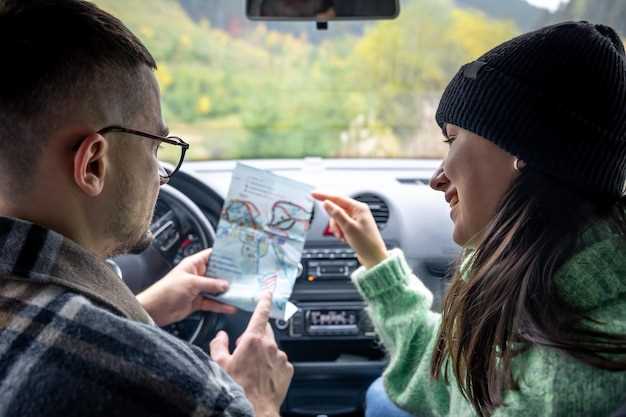
Подключите навигатор к машине с помощью кабеля USB. Вставьте его в порт USB автомобиля и ждите, пока устройство автоматически не определится. На экране навигатора появится запрос на разрешение соединения – подтвердите его и дождитесь установки драйверов, если потребуется.
Настройте источник данных в меню настроек автомобиля, выбрав опцию «USB-устройства» или «подключённое устройство». Проверьте, что навигатор отображается в списке подключенных устройств. Обычно, в этом случае, ваше устройство начнет автоматически передавать данные о маршруте и карте.
Для беспроводного соединения через Bluetooth активируйте Bluetooth на навигаторе и в машине. В меню настроек автомобиля откройте раздел «Bluetooth» и найдите устройство в списке доступных устройств. Выберите название навигатора и подтвердите соединение. Может понадобиться ввести код сопряжения – обычно его указывают на экране навигатора или в инструкции.
После успешного сопоставления убедитесь, что навигатор отображается в списке подключенных устройств. Проверьте работу маршрутизации: выберите текущий маршрут и убедитесь, что карта обновляется и сигнал стабилен. В некоторых моделях потребуется вручную выбрать подключённое устройство в меню настроек навигатора для полноценного обмена данными.
Если возникают проблемы с подключением, перепроверьте совместимость устройств, перезагрузите навигатор и автомагнитолу или авто-систему, отключите и снова включите Bluetooth или USB-порт. В случае несостыковок обратитесь к руководству устройства или используйте программное обеспечение для обновления драйверов.
Выбор типа подключения в зависимости от модели навигатора и авто

Определите тип подключения, основываясь на характеристиках вашего навигатора и автомобиля. Существует несколько основных вариантов: USB, Bluetooth и встроенные системы.
Если у вас навигатор с USB-портом, проверьте, поддерживает ли ваш автомобиль данное подключение. Подключите устройство через USB-кабель, чтобы использовать его функции и обновления карт.
Для навигаторов с Bluetooth выполните следующие шаги:
- Включите Bluetooth на навигаторе и автомобиле.
- На навигаторе выберите опцию поиска устройств.
- На экране автомобиля выберите ваш навигатор из списка доступных устройств.
- Подтвердите соединение, следуя инструкциям на экране.
Если ваш автомобиль оснащен встроенной навигационной системой, проверьте совместимость с вашим навигатором. Некоторые модели могут интегрироваться через специальные приложения или адаптеры.
Обратите внимание на особенности вашего навигатора. Например, некоторые устройства требуют установки дополнительных приложений для полноценной работы с автомобилем. Убедитесь, что все необходимые программы установлены и обновлены.
При выборе типа подключения учитывайте также удобство использования. Например, Bluetooth позволяет избежать лишних проводов, в то время как USB-подключение может обеспечить более стабильную связь и зарядку устройства.
В конечном итоге, правильный выбор подключения зависит от ваших предпочтений и возможностей как навигатора, так и автомобиля. Тщательно изучите инструкции и рекомендации производителей для достижения наилучшего результата.
Подключение через USB: подготовка кабеля и настройка портов
Используйте кабель USB Type-C или Micro-USB, который соответствует разъемам вашего навигатора и бортовой системы автомобиля. Проверьте, что кабель обладает достаточной длиной, чтобы удобно расположить устройство внутри салона, не натягивая его. Отсоедините любые защитные чехлы или накладки, чтобы обеспечить надежное соединение.
Обратите внимание на качество кабеля: выбирайте модели с хорошей изоляцией и стабильным контактом, чтобы избежать перебоев в передаче данных. Разъемы должны плотно входить в соответствующие разъемы навигатора и автомагнитолы, без люфта и зазоров. Не используйте поврежденные или изношенные кабели.
Подготовьте порты USB на автомобиле. Осмотрите разъемы – они должны быть чистыми и без загрязнений. Если обнаружите пыль или пылевые скопления, аккуратно очистите их мягкой мягкой тканью или специальной щеткой. Убедитесь, что порты не гнутся и не имеют повреждений, чтобы избежать проблем с контактом.
Подключите кабель к навигатору, а другой конец – к свободному USB-порту автомобиля. При этом убедитесь, что кабель не создает лишнего натяжения, чтобы не повредить разъемы и кабель во время эксплуатации. После подключения проверьте, что устройство распознано системой: обычно появится оповещение или загорается индикатор на навигаторе или магнитоле.
Если в машине есть возможность выбора режима работы USB-порта (например, только зарядка или передача данных), включите режим, который позволяет обмениваться файлами и данными. Иногда приходится в настройках автомобиля или навигатора выбрать правильный режим вручную, чтобы обеспечить стабильное соединение.
Настройка Bluetooth соединения: включение функции и сопряжение устройств
Для начала включите Bluetooth на вашем навигаторе и в машине. Обычно это делается через меню настроек, выбирая раздел «Беспроводные соединения» или «Bluetooth». Активируйте функцию, переведя переключатель в положение «Вкл» или «Включено».
Далее выберите опцию «Добавить устройство» или «Сопряжение» на навигаторе. На экране появится список доступных устройств. Переведите автомобильный модуль в режим поиска, если он не отображается автоматически. Обычно для этого нужно нажать и удерживать кнопку Bluetooth или выбрать соответствующий пункт меню.
На навигаторе выберите ваше автомобильное устройство из списка. В большинстве случаев потребуется подтвердить соединение, введя пароль или согласившись на сопряжение. Введите код, если он запрашивается, или подтвердите соединение без пароля, если оно осуществляется без проверки.
Подтверждение соединения обычно сопровождается звуковым сигналом или надписью «Соединение успешно». Убедитесь, что на обоих устройствах появилось уведомление о сопряжении и активировать функцию обмена мультимедийными файлами, если нужно.
После завершения процесса проверьте, работает ли связь – попробуйте воспроизвести музыку или сделать вызов через навигатор. Обратите внимание, что на некоторых моделях потребуется перезагрузить оба устройства для завершения настроек.
Проверка и тестирование соединения перед поездкой
Подключите навигатор к автомобилю и включите его. Убедитесь, что экран отображает правильный режим работы и есть соединение с GPS-сигналом. Проверьте, что для этого в настройках включена функция определения местоположения и есть доступ к спутникам. Осмотрите кабель питания на наличие повреждений и надёжности соединений. После включения устройства дайте ему пару минут для поиска сигналов, наблюдая за индикаторами на экране или светодиодами.
Запустите тестовую навигацию, введя заранее подготовленный маршрут. Следите за reageцией навигатора: стрелки на экране должны быстро отображать движение, а указания – приходить без задержек. Проверьте работоспособность звуковых команд, подключив аудиосистему и убедившись, что голосовой ассистент взаимодействует корректно. В ходе теста также стоит проверить работу кнопок управления и графический интерфейс на отклик.
Если есть возможность, запустите короткий пробный маршрут по знакомой местности. Обратите внимание на точность позиционирования, соответствие карты реальному положению и корректность отображения маршрута. В случае обнаружения задержек или ошибок устраните их, повторно подключая устройства или перезагружая навигатор. Такой подход поможет выявить и устранить любые проблемы до начала реальной поездки.
Советы по устранению проблем с подключением
Проверьте, правильно ли подключен кабель питания навигатора. Убедитесь, что он надежно вставлен в разъем и не имеет повреждений.
Если устройство не включается, попробуйте использовать другой источник питания, например, USB-порт автомобиля или адаптер для прикуривателя. Это поможет исключить проблемы с текущим источником.
Проверьте настройки Bluetooth на вашем телефоне и навигаторе. Убедитесь, что оба устройства находятся в режиме видимости и готовы к подключению.
Если навигатор не видит телефон, попробуйте удалить старые подключения в настройках Bluetooth и повторно выполнить сопряжение.
Обновите программное обеспечение навигатора. Иногда устаревшая версия может вызывать проблемы с подключением. Загрузите последнюю версию с официального сайта производителя.
Если навигатор не получает GPS-сигнал, убедитесь, что он находится на открытом пространстве, вдали от высоких зданий и деревьев, которые могут блокировать сигнал.
Проверьте, правильно ли настроены параметры навигации. Убедитесь, что выбран нужный режим (например, автомобильный или пешеходный) и установлены актуальные карты.
Если проблемы продолжаются, обратитесь в службу поддержки производителя. Они могут предложить дополнительные решения или помочь с ремонтом устройства.
Настройка навигационной системы и использование в авто: что важно знать

Начинайте с выбора оптимального режима отображения карт – 2D или 3D – чтобы обеспечить удобство восприятия информации. Настройте язык интерфейса так, чтобы чтение и команды для вас не вызывали затруднений. Не забудьте обновить карты через Wi-Fi или USB-накопитель, чтобы всегда иметь актуальные дорожные ситуации и новые маршруты.
Проверьте корректность GPS-приема, включая отключение или включение функции исправления ошибок. Для повышения точности установите координаты дома или работы в память устройства – это упростит построение маршрутов и ускорит навигацию.
Активируйте функцию голосовых подсказок, чтобы держать глазами дорогу, не отвлекаясь на экран. Настройте уровень громкости и вибрации, чтобы моментально получать сигнал о поворотах и смене направления, не пропуская важные указания.
Пользуйтесь функцией сохранения избранных маршрутов, чтобы быстро возвращаться к любимым точкам или маршрутам без повторных настроек. Внимательно изучите меню отключения или выбора альтернативных путей, чтобы избегать пробок и заторов на часто загруженных дорогах.
При использовании системы обращайте внимание на предупреждения о дорожных условиях: участках строительства, ремонтах или изменениях в схемах движения. Регулярно проверяйте уровень заряда батареи или наличие источника питания, особенно при длительных поездках.
Настройте удобный режим навигации, переключаясь между режимами «Авто» и «Пеший», если система это позволяет. Не забывайте использовать карты офлайн, чтобы сохранять маршруты и избегать потерь связи в районе с плохим интернетом.
Настройка языковых и картографических параметров
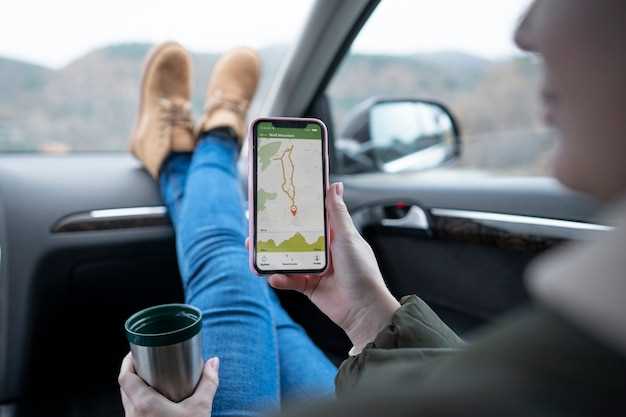
Для начала перейдите в раздел настроек навигатора и выберите меню «Языки». Установите оптимальный для вас язык интерфейса, что упростит навигацию и понимание подсказок. Обратите внимание, что большинство устройств позволяют выбрать сразу несколько языков, чтобы быстро менять язык отображения по мере необходимости.
Пролистайте меню и найдите раздел «Картографические настройки». Убедитесь, что выбран правильный регион или страна, чтобы карты загружались с детализацией, соответствующей вашему местоположению. Если устройство поддерживает загрузку дополнительных карт, скачайте актуальные версии карт для наиболее точного ориентирования в незнакомых зонах.
Настройте параметры отображения карты: масштаб, ориентацию и стиль отображения. В большинстве случаев предпочтительнее использовать автоматическую ориентацию по движению или северу, что обеспечивает удобство при движении по незнакомым маршрутам. Также выберите вид карты – 3D или 2D, исходя из личных предпочтений и удобства восприятия.
Обратите внимание на настройку подсказок и высотных данных. Включите отображение информации о высоте и названиях улиц, чтобы получать более информативную визуализацию. Используйте функцию автоматического обновления карт через интернет или USB-носитель, чтобы всегда иметь актуальную картографическую базу.
Проверьте правильность выбранных языковых и картографических параметров, фокусируясь на комфорте и точности навигации. После сохранения настроек проверьте работу карты, запустив короткий тест, чтобы удостовериться в корректности отображения данных.
Обновление карты и программного обеспечения навигатора
Начинайте с подключения навигатора к компьютеру с помощью USB-кабеля. Проверьте, что устройство распознано системой и отображается в проводнике.
Запустите официальный софт для обновлений, который поставлялся вместе с навигатором или скачайте его с сайта производителя. Например, для устройств Garmin – Garmin Express, для TomTom – MyDrive Connect.
Войдите в аккаунт или зарегистрируйтесь, если это требуется. Подключившись, программа автоматически проверит наличие новых версий карт и программного обеспечения.
Обратите внимание на список доступных обновлений. Обычно отображается текущая версия карты и ПО навигатора. Выберите необходимые для установки.
Перед началом обновления убедитесь, что аккумулятор навигатора полностью заряжен или что устройство подключено к источнику питания. Это исключит прерывание процесса из-за отключения питания.
Запустите процедуру обновления, следуя указаниям программы. Обычно это занимает от нескольких минут до получаса, в зависимости от размера обновлений и скорости соединения.
Не прерывайте процесс и не отключайте устройство, пока оно не сообщит о завершении. После успешной установки перезагрузите навигатор, чтобы обновления вступили в силу.
Проверьте актуальность карт и программного обеспечения, запустив навигатор и перейдя в раздел настроек или информации о системе. Регулярные обновления обеспечивают корректность работы и актуальность данных.
Настройка маршрутов и избранных точек
Для добавления нового маршрута откройте меню маршрутов и выберите опцию ‘Создать новый’. Введите начальную точку и целевую. Используйте возможность прокладывать маршрут вручную или позволяйте системе автоматически определить самый короткий путь. После выбора маршрута сохраните его под уникальным названием, чтобы не путать с другими.
Чтобы добавить любимую точку на карту, найдите её через поисковую строку или выберите из списка недавно посещённых объектов. Нажмите на кнопку ‘Добавить в избранное’ или ‘Создать ярлык’ для быстрого доступа в будущем. Вы можете редактировать название точки, при необходимости добавлять комментарии или указания.
При планировании маршрутов используйте функцию ‘Оптимизация’, чтобы система рассчитала наиболее быстрый или безопасный путь, учитывая ограничения скорости и дорожные условия. Также активируйте функцию уведомлений о пробках, чтобы получать предупреждения о заторах или авариях на маршруте.
Все избранные точки и маршруты отображаются в отдельной вкладке, что позволяет быстро переключаться между ними. Для быстрого вызова часто используемых маршрутов создавайте ярлыки на главном экране навигатора. Не забывайте периодически обновлять информацию о точках, удаляя устаревшие или неиспользуемые избранные позиции, чтобы сохранить чистоту и скорость работы.
Использование дополнительных функций: голосовые подсказки, отображение дорожной обстановки
Включите голосовые подсказки в настройках навигатора. Это позволит вам сосредоточиться на дороге, не отвлекаясь на экран. Обычно функция активируется в разделе ‘Настройки’ или ‘Голосовые команды’. Выберите язык и уровень громкости, чтобы обеспечить комфортное восприятие информации.
Следите за дорожной обстановкой с помощью функции отображения пробок и аварий. Эта опция часто доступна в меню ‘Карты’ или ‘Трафик’. Включите её, чтобы получать актуальные данные о загруженности дорог и возможных задержках. Это поможет вам выбрать оптимальный маршрут и избежать неприятных ситуаций.
Используйте возможность обновления карт. Регулярные обновления обеспечивают актуальность информации о дорогах, новых маршрутах и изменениях в инфраструктуре. Проверьте наличие обновлений в разделе ‘Обновления’ или ‘Поддержка’.
Настройте уведомления о превышении скорости. Эта функция поможет вам соблюдать правила дорожного движения и избежать штрафов. Обычно она активируется в меню ‘Безопасность’ или ‘Настройки скорости’.
Не забывайте о возможности синхронизации с мобильным устройством. Это позволяет получать уведомления о звонках и сообщениях прямо на экране навигатора, что делает поездку более удобной. Проверьте инструкции по подключению в руководстве пользователя вашего устройства.
Советы по сохранению заряда и безопасности навигатора во время езды
Используйте энергосберегающий режим устройства, отключая ненужные функции, такие как Bluetooth или Wi-Fi, чтобы уменьшить расход батареи.
Подключите навигатор к автомобильной зарядке, избегая использования портативных аккумуляторов, которые могут отключиться в неподходящий момент.
Выбирайте модели навигаторов с функцией автоматического отключения экрана после короткого времени бездействия, чтобы снизить энергозатраты.
Рекомендуется регулярно проверять состояние аккумулятора перед длительными поездками и соблюдать инструкции производителя по его техническому обслуживанию.
| Совет | Пояснение |
|---|---|
| Используйте автомобильную зарядку | Подключение навигатора к штатной розетке предотвращает разряд батареи во время длительных поездок. |
| Отключайте ненужные функции | Выключение Bluetooth, Wi-Fi и яркости экрана снижает расход энергии и увеличивает автономность устройства. |
| Настройте автоматическое выключение экрана | Это помогает удерживать заряд при долгих остановках или маршрутах без частого взаимодействия с экраном. |
| Осуществляйте регулярную проверку аккумулятора | Обеспечивает готовность навигатора к длительным поездкам и предотвращает неожиданные отключения. |
| Выбирайте модели с высокой энергоэффективностью | Обратите внимание на встроенные технологии сокращения потребления энергии и более емкие аккумуляторы. |