 Автор:
 Начинайте процесс входа в приложение с внесения номера телефона, зарегистрированного в системе. Введите его в специальное поле и нажмите кнопку «Далее». После этого на ваш смартфон придет SMS с уникальным кодом подтверждения. Введите этот код в соответствующее поле и подтвердите авторизацию.
Если у вас уже есть учетная запись, используйте кнопку «Войти» и введите свои данные – номер телефона и пароль. В случае отсутствия аккаунта выберите вариант регистрации, следуя подсказкам приложения. После подтверждения данных вы получите доступ к функционалу Старлайн 2.
Обратите внимание, что в случае возникновения ошибок при вводе кода или пароля, система предложит повторить процедуру, а иногда – сбросить пароль или переподключиться к учетной записи. Для безошибочной авторизации рекомендуется проверять правильность введенных данных, особенно номера телефона и кода, полученного по SMS. Переходя к следующему шагу, убедитесь, что ваше устройство подключено к интернету, чтобы все операции прошли без задержек и сбоев.
Регистрация нового аккаунта в Старлайн 2
Зайдите на официальный сайт или откройте приложение Старлайн 2 и выберите опцию ‘Регистрация’. Введите свой действующий номер телефона или адрес электронной почты, чтобы создать уникальный идентификатор аккаунта.
Создайте надежный пароль, сочетая буквы, цифры и спецсимволы для максимальной защиты. Не используйте простых или часто повторяющихся вариантов, чтобы избежать взлома. Подтвердите свой контакт, введя код, полученный по SMS или электронной почте.
Заполните анкету, указав личные данные, такие как имя, фамилия, информация о транспортном средстве и дополнительные параметры, необходимые для функционирования сервиса. Эти данные помогут автоматизировать настройку и повысить уровень безопасности.
Проверьте введенную информацию и подтвердите создание аккаунта. После этого автоматически активируется доступ к основным функциям приложения и появится возможность привязать устройство или автомобиль к вашему аккаунту.
Загрузка и установка приложения на устройство
Перейдите в магазин приложений, соответствующий вашей операционной системе: Google Play для Android или App Store для iOS. Найдите приложение ‘Старлайн 2’ по названию или имени разработчика. Убедитесь, что выбранное приложение имеет официальную отметку, чтобы избежать установок из непроверенных источников.
Нажмите кнопку ‘Установить’ или ‘Загрузить’ и дождитесь завершения процесса загрузки. Следите за визуальными индикаторами прогресса выполнения операции. После завершения установки иконка приложения появится на главном экране или в списке установленных программ.
Перед первым запуском проверьте наличие обновлений системы или сторонних компонентов, которые могут понадобиться для корректной работы приложения. В случае необходимости установите их предварительно, чтобы процесс авторизации прошел максимально гладко.
При первом запуске приложение автоматически запросит разрешения на доступ к функциям устройства, таким как GPS, камера и уведомления. Предоставьте необходимые разрешения, чтобы полностью использовать все возможности программы.
Создание нового профиля: ввод личных данных

Введите свои личные данные в соответствующие поля. Начните с имени и фамилии. Убедитесь, что они написаны правильно, так как это поможет избежать проблем с идентификацией в будущем.
Далее укажите номер телефона. Он должен быть действительным, так как на него придет код подтверждения. Проверьте, чтобы код был введен без ошибок.
После этого заполните адрес электронной почты. Он также должен быть активным, так как на него могут приходить уведомления и важная информация о вашем профиле.
Не забудьте создать надежный пароль. Используйте комбинацию букв, цифр и специальных символов. Это повысит безопасность вашего аккаунта.
При необходимости добавьте дополнительные данные, такие как дата рождения или адрес. Эти сведения могут помочь в восстановлении доступа к профилю в случае его утери.
После ввода всех данных проверьте их на наличие ошибок. Убедитесь, что все поля заполнены корректно, и нажмите кнопку для завершения регистрации.
Подтверждение регистрации через электронную почту или телефон

После заполнения формы регистрации в приложении Старлайн 2 вам потребуется подтвердить свои данные. Переходите к почтовому ящику или сообщению на телефоне, который вы указали при регистрации. Там вы найдете проверочный код или ссылку для активации аккаунта. Введите код в соответствующее поле или перейдите по ссылке, чтобы завершить регистрацию.
Если сообщение не приходит, убедитесь, что вы правильно указали email или номер телефона. Иногда письма попадают в папку спам или раздел «Рекламные сообщения», поэтому проверьте эти папки. Также убедитесь, что ваш телефон получает sms и не блокирует автоматические сообщения от системы.
| Шаг | Действие |
|---|---|
| 1 | Проверьте входящие сообщения или письма |
| 2 | При наличии кода или ссылки скопируйте или нажмите на них |
| 3 | Если требуется ввод кода – введите его в соответствующее поле в приложении |
| 4 | Подтвердите регистрацию, следуя инструкциям на экране или в сообщениях |
| 5 | При отсутствии сообщения повторите процедуру, запросив повторную отправку кода или ссылки |
Настройка начальных параметров аккаунта

Перейдите в раздел «Настройки» после регистрации и выберите вкладку «Параметры аккаунта».
Укажите уникальное имя пользователя, которое будет отображаться в приложении и служить идентификатором вашей учетной записи.
Настройте параметры безопасности, выбрав сложный пароль и включив двухфакторную аутентификацию для дополнительной защиты.
Введите актуальный номер телефона и адрес электронной почты – эти данные понадобятся для восстановления доступа и получения уведомлений.
Настройте предпочтения уведомлений: выберите типы оповещений и способы их получения, чтобы своевременно реагировать на важные сообщения.
Создайте alias или никнейм, если это предусмотрено, для быстрого распознавания в списке контактов или подключенных устройств.
Укажите регион и часовой пояс, чтобы получить правильное отображение времени и информации о местоположении.
Настройте параметры взаимодействия с другими пользователями или устройствами, например, ограничение доступа или права на управление.
Проверьте введенные данные и сохраните настройки – это обеспечит корректную работу приложения и быстрое выполнение последующих операций.
Авторизация в приложении: вход под существующим профилем
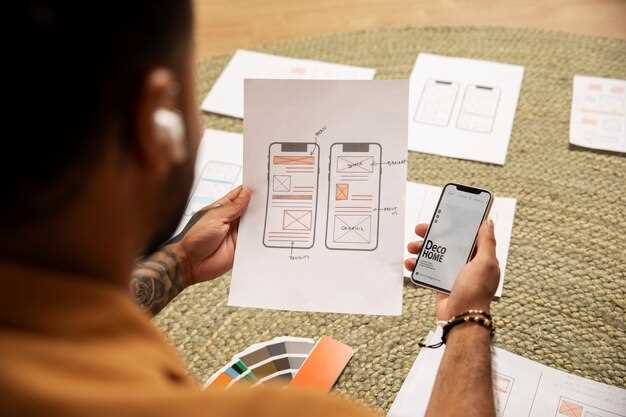
Запустите приложение Старлайн 2 и убедитесь, что на экране отображается форма входа. Введите зарегистрированный логин и пароль в соответствующие поля. После этого нажмите кнопку «Войти» или аналогичную, чтобы подтвердить свои данные. Если при вводе возникнут ошибки, проверьте правильность написания данных, обращая внимание на регистр букв и наличие пробелов.
Если у вас включена двухфакторная аутентификация, в процессе входа потребуется ввести код, полученный через SMS или другое средство подтверждения. Введите полученный код в выделенное поле и подтвердите авторизацию.
При успешной проверке данных приложение автоматом создаст сессию, и вы будете перенаправлены на главный экран. В большинстве случаев автоматический вход сохраняется, поэтому для следующего входа достаточно открыть приложение – оно распознает ваше устройство и выполнит вход без дополнительных действий.
При необходимости можно воспользоваться функцией «Запомнить меня», чтобы не вводить логин и пароль при каждом запуске. Если она включена, вы сразу попадете на главный экран после запуска приложения, без повторного авторизации.
Когда возникают проблемы с входом, попробуйте восстановить пароль через соответствующую опцию. Введите свой email или номер телефона, указанный при регистрации, и следуйте инструкциям для сброса пароля. После этого повторите вход, используя новые данные.
Если заблокировали аккаунт из-за неправильных попыток входа, дождитесь разблокировки или обратитесь в поддержку для разблокировки профиля. В этом случае вам могут понадобиться дополнительные подтверждения личности.
Как ввести логин и пароль правильно

Введите логин и пароль без пробелов в начале и конце. Убедитесь, что вы используете правильный регистр букв, так как логин и пароль чувствительны к регистру.
Логин обычно состоит из адреса электронной почты или уникального имени пользователя. Проверьте, нет ли опечаток. Если вы используете адрес электронной почты, убедитесь, что он полностью введен, включая домен.
Пароль должен содержать не менее восьми символов, включая заглавные и строчные буквы, цифры и специальные символы. Это повысит безопасность вашей учетной записи. Если вы не уверены в правильности пароля, воспользуйтесь функцией восстановления пароля.
При вводе пароля используйте функцию отображения символов, если она доступна. Это поможет избежать ошибок. Если вы вводите пароль вручную, старайтесь не копировать и вставлять его, так как это может привести к добавлению лишних пробелов.
После ввода логина и пароля нажмите кнопку ‘Войти’. Если система не принимает ваши данные, проверьте их еще раз на наличие ошибок. Если проблема сохраняется, воспользуйтесь функцией восстановления доступа.
Восстановление пароля при его утери
Для восстановления пароля откройте мобильное приложение Старлайн 2 и перейдите к экрану входа. Нажмите кнопку ‘Забыли пароль?’. На следующем шаге введите номер телефона или электронную почту, указанные при регистрации, чтобы получить временный код или ссылку для сброса пароля.
После получения кода или письма следуйте инструкциям. Обычно потребуется ввести полученное число или перейти по ссылке. Затем создайте новый пароль, который будет легко запомнить, но при этом сложный для посторонних. Введите его два раза для подтверждения. После этого вы сможете войти в приложение с новым паролем.
Если сообщение о сбросе пароля не приходит, проверьте папку со спамом или повторите попытку через несколько минут. В случае неудачи обратитесь в техническую поддержку Старлайн через официальный сайт или чат. Обычно специалисты помогают восстановить доступ, предоставив дополнительные инструкции или проверив вашу учетную запись.
Запомните: для предотвращения потери пароля используйте уникальные комбинации и храните их в надежном месте. Добавление двухфакторной аутентификации также повышает безопасность, если эта опция доступна в приложении.
Использование двухфакторной аутентификации
Активируйте двухфакторную аутентификацию в приложении Старлайн 2, чтобы повысить уровень защиты своей учетной записи. Для этого перейдите в настройки безопасности и выберите раздел ‘Двухфакторная аутентификация’. В процессе активации вам потребуется привязать мобильное устройство или использовать специальное приложение-генератор кодов, например Google Authenticator или Authy.
После привязки при каждом входе в приложение вам потребуется ввести временный код, который генерируется приложением или отправляется по SMS. Такой дополнительный шаг значительно усложняет злоумышленникам доступ к вашей учетной записи в случае компрометации пароля.
Обязательно сохраните резервный код, предоставляемый при включении двухфакторной аутентификации. Его можно использовать для восстановления доступа, если вы потеряете устройство или забудете пароль. Регулярно проверяйте актуальность контактных данных в настройках, чтобы обеспечить получение всех необходимых кодов.
Вход через социальные сети или сторонние сервисы
Для быстрого входа в приложение Старлайн 2 используйте опцию авторизации через социальные сети или сторонние сервисы. Подключитесь к выбранной платформе и подтвердите разрешения, чтобы получить доступ к аккаунту. Обычно необходимо выбрать иконку нужной соцсети, например, ВКонтакте, Facebook или Google, и авторизоваться через всплывающее окно.
После использования этой процедуры ваши данные автоматически интегрируются, и вход происходит без ввода логина и пароля в приложении. Плюс, такая авторизация избавляет от необходимости запоминать дополнительные пароли, а вход сохраняется для последующих запусков.
Если ранее не привязывали аккаунт, приложение предложит связать текущий профиль с выбранным сервисом, что повысит уровень удобства в будущем. При этом убедитесь, что вы используете актуальную версию приложения, так как интерфейс и возможности интеграции могут обновляться.
При возникновении проблем с авторизацией через соцсети убедитесь, что ваше соединение стабильно и аккаунт активен. В случае ошибок проверьте разрешения в настройках аккаунта стороннего сервиса или попробуйте повторить процедуру через другой браузер или устройство.