 Автор:
 Настройте панель управления Kia Sportage для максимального комфорта и удобства. Начните с изучения основных функций, таких как мультимедийная система, климат-контроль и настройки автомобиля. Эти элементы позволяют вам адаптировать поездку под свои предпочтения.
Обратите внимание на мультимедийную систему. Она поддерживает Bluetooth и Apple CarPlay, что упрощает подключение смартфона. Настройте свои любимые радиостанции и создайте плейлисты для приятного звучания во время поездок. Не забудьте проверить обновления программного обеспечения, чтобы использовать все доступные функции.
Климат-контроль в Kia Sportage предлагает множество настроек. Используйте автоматический режим для поддержания комфортной температуры, или настройте его вручную, если предпочитаете индивидуальные параметры. Обратите внимание на функцию обогрева и охлаждения сидений, которая значительно улучшает комфорт в любую погоду.
Настройки автомобиля также включают параметры безопасности. Проверьте систему помощи водителю, такую как контроль слепых зон и адаптивный круиз-контроль. Эти функции делают вождение более безопасным и менее утомительным, особенно в условиях плотного трафика.
Регулярно просматривайте руководство пользователя, чтобы не упустить важные функции и возможности. Это поможет вам максимально использовать потенциал вашего Kia Sportage и сделать каждую поездку более приятной.
Обзор основных функций панели управления
Панель управления Kia Sportage предлагает интуитивно понятный интерфейс, который облегчает доступ к ключевым функциям автомобиля. Начните с настройки мультимедийной системы, которая поддерживает Bluetooth и USB-подключение. Это позволяет воспроизводить музыку и принимать звонки без отвлечения от дороги.
Следующий важный элемент – климат-контроль. Он позволяет регулировать температуру в салоне, обеспечивая комфорт для всех пассажиров. Используйте кнопки для быстрого доступа к режимам обогрева и охлаждения, а также для настройки потоков воздуха.
Обратите внимание на информационный дисплей. Он отображает данные о скорости, уровне топлива и состоянии системы безопасности. Настройте его под себя, выбрав нужные параметры для отображения. Это поможет вам оставаться в курсе состояния автомобиля.
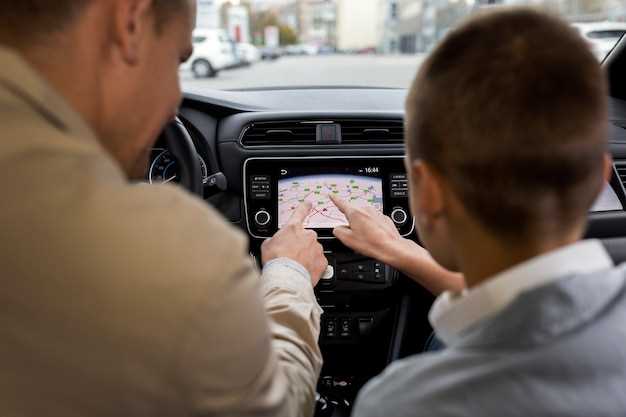
Функция навигации также заслуживает внимания. Вводите адреса с помощью голосовых команд или сенсорного экрана. Обновления карт обеспечивают актуальность маршрутов, что делает поездки более удобными.
Не забудьте про систему помощи водителю. Она включает в себя функции, такие как контроль слепых зон и предупреждение о выходе из полосы. Эти технологии повышают безопасность и уверенность на дороге.
Регулярно проверяйте настройки панели управления, чтобы адаптировать их под свои предпочтения. Это сделает каждую поездку более приятной и безопасной.
Кнопки и элементы управления: что за что отвечает
Каждая кнопка на панели управления Kia Sportage имеет свою функцию. Знание этих функций поможет вам лучше управлять автомобилем.
- Кнопка запуска двигателя: Позволяет запустить двигатель без ключа. Просто нажмите на нее, удерживая ногу на тормозе.
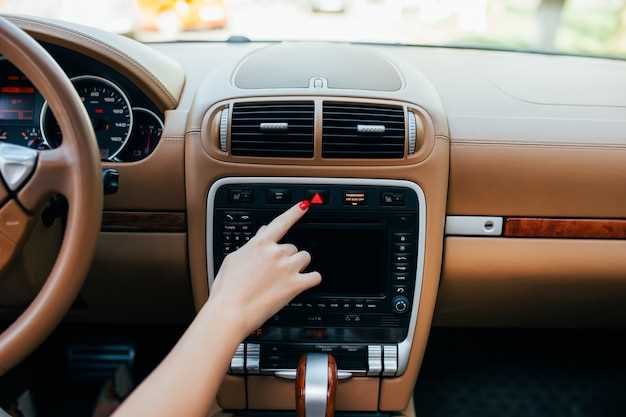
- Кнопка аварийной сигнализации: Включает все поворотники. Используйте ее в экстренных ситуациях для предупреждения других водителей.
- Регулятор громкости: Позволяет настраивать уровень звука аудиосистемы. Поворачивайте его для увеличения или уменьшения громкости.
- Кнопки управления климат-контролем: Позволяют регулировать температуру и поток воздуха. Используйте их для создания комфортной атмосферы в салоне.
- Кнопки управления мультимедиа: Позволяют переключать треки, настраивать радиостанции и управлять воспроизведением. Они расположены на руле для удобства.
- Кнопка парковки: Активирует систему помощи при парковке. Она помогает вам маневрировать в ограниченных пространствах.
- Кнопка выбора режима вождения: Позволяет переключаться между режимами, такими как ‘Спорт’, ‘Эко’ и ‘Комфорт’. Выбор режима влияет на поведение автомобиля.
Знание этих кнопок и их функций сделает ваше вождение более комфортным и безопасным. Регулярно проверяйте руководство пользователя для получения дополнительной информации о каждом элементе управления.
Информационный дисплей: как читать и интерпретировать данные

Обращайте внимание на значения скоростного режима и текущей скорости автомобиля, они отображаются крупными цифрами и помогают контролировать движение без необходимости отвлекаться.
Проверьте уровень топлива на соответствующем индикаторе – он обычно обозначен стрелкой или пиктограммой бензобака, что дает понять, сколько осталось бензина перед заправкой.
Обратите внимание на предупреждающие и информирующие иконки. Например, значок двигателя свидетельствует о возможных неполадках, а значок масло указывает на необходимость проверки уровня масла.
Наблюдайте за данными о температуре двигателя и охлаждающей жидкости. Значки или шкалы предоставляют информацию о текущем состоянии, помогая избежать перегрева или других проблем.
Информация о пробеге и топливе в пути показывает, сколько километров осталось до следующей заправки или достижения цели, что удобно для планирования маршрута.
Используйте таблицу ниже для интерпретации наиболее распространенных элементов дисплея:
| Иконка или показатель | Значение | Что означает |
|---|---|---|
| Значок двигателя | Мигает или горит | Проблемы с двигателем или диагностический сбой |
| Уровень топлива | Гистограмма или стрелка | Остаточный запас топлива |
| Температура двигателя | Цифровое значение или шкала | Текущая температура; высокая температура указывает на возможный перегрев |
| Полезная информация | Пробег, время до заправки, скорость | Обеспечивает контроль за расходом и планированием поездки |
| Информирующие иконки | Обозначены графическими символами | Например, надежность системы тормозов, необходимость обслуживания и др. |
Активный мониторинг значений на дисплее помогает своевременно реагировать на любые изменения и поддерживать оптимальные параметры работы автомобиля. Постоянно обращайте внимание на озвученные или визуальные сигналы, чтобы снизить риск непредвиденных ситуаций.
Настройки аудиосистемы: шаги для оптимизации звука
Начинайте с выбора режима звука, соответствующего вашим предпочтениям – например, ‘Стандарт’ или ‘Комфорт’. Затем настройте баланс и фиюжер, чтобы звук равномерно распространялся по салону и не создавал дискомфорта при движении.
Переходите к настройке эквалайзера. Увеличьте высокие частоты для яркости, снизьте низкие, если появляется ощущение приглушенности. Корректируйте средние частоты, чтобы устранить резкие или гулкие оттенки. Используйте тестовые звуки или ваши любимые треки для точной настройки.
Обратите внимание на функцию ‘Компаунд’, которая позволяет смешивать настройки для разных режимов или источников сигнала. Это поможет добиться более однородного звучания вне зависимости от выбранного источника – радио, Bluetooth или навигация.
Проверьте отделение баса, чтобы он не перекрывал средние и высокие частоты. Для этого уменьшите уровень низких или активируйте функцию ‘Режим детализации’, если такая есть. Это снизит возможность появления резкого или подавляющего звука.
Используйте функцию ‘Объем’, чтобы адаптировать громкость к уровню шума внутри автомобиля. Чем выше скорость или больше окружающего шума, тем больше приде для этого настройки. Это позволит звук оставаться четким и разборчивым.
Регулярно проверяйте качество подключения устройств и обновляйте прошивку аудиосистемы при необходимости. Такой подход гарантирует стабильность и качество звука, предотвращая возможные искажения или сбои.
Системы безопасности: активация и настройка
Перейдите в раздел настроек системы безопасности через меню панели управления. Выберите пункт “Безопасность”, затем активируйте функции автозакрытия дверей и блокировки при движении. Установите чувствительность датчиков парковки, чтобы они срабатывали в оптимальном диапазоне, избегая ложных срабатываний. В разделе “Аварийная сигнализация” проверьте работу кнопки и активируйте её, чтобы система автоматически включалась при угрозе взлома или столкновения.Для настройки системы контроля за выездом за разметку включите опцию “Удержание полосы”, которая предупредит о непреднамеренном съезде. Включите опцию “Защита от угона”, чтобы активировать иммобилайзер, и установите параметры сигнализации.Убедитесь, что все датчики исправно подключены и реагируют на препятствия, проверьте их работу в режиме тестирования. Регулярно обновляйте программное обеспечение системы безопасности через мультимедийный интерфейс для устранения возможных ошибок и добавления новых функций. Если есть возможность, настройте уведомления о срабатывании системы на мобильное устройство, чтобы получать мгновенные оповещения и быстро реагировать на инциденты.
Персонализация панели управления для удобства

Выберите раздел настроек и активируйте режим редактирования. Перетащите наиболее часто используемые функции в верхнюю часть меню, чтобы упростить доступ. Настройте отображение ярлыков, выбирая иконки и названия, которые легче распознать.
Используйте функцию группировки кнопок, чтобы объединить связанные функции, например, все системы комфорта или мультимедиа. Это снизит загрузку панели, сделает управление более логичным и сокращает время поиска нужных настроек.
Настройте показатели приборной панели так, чтобы видеть ключевую информацию одновременно, например, температуру, скорость, уровень топлива. Для этого перейдите в раздел персонализации и выберите показатели, которые наиболее важны для вас.
Используйте режим отображения, который вам ближе: классический, расширенный или минималистичный. Это влияет на расположение элементов, размеры и стиль информации.
Активируйте функцию быстрого доступа по горячим клавишам или жестам, чтобы выполнять основные действия без пролистывания меню. Например, настройте кнопку для вызова навигации или изменения климата, чтобы экономить время.
Обновляйте программное обеспечение системы по мере появления новых версий. В них часто добавляют улучшения, касающиеся интерфейса и функционала, что делает управление более комфортным.
Настройка пользовательских профилей: как создать и управлять

Чтобы создать новый профиль, откройте меню настроек системы в головном дисплее или на сенсорной панели и выберите раздел «Пользовательские профили». Там нажмите кнопку «Создать новый профиль» и задайте имя для будущего аккаунта. После этого можно настроить параметры, такие как расположение сиденья, зеркал, настройки климат-контроля и мультимедийные предпочтения – все эти данные сохранятся под выбранным профилем.
Для управления уже существующими профилями выберите нужный в списке и активируйте его. После этого все настройки автоматически применяются, обеспечивая быстроту и удобство переключения между несколькими водителями. При необходимости можно редактировать отдельные параметры или удалить профиль, если он больше не нужен.
Иногда удобно использовать функцию автоматического входа, которая активирует профиль при запуске автомобиля, что избавит вас от повторных настроек. Для этого перейдите в настройки профилей и установите галочку напротив соответствующей опции. Также, чтобы ускорить выбор профиля, можно присвоить каждому из них уникальный цвет или значок.
Обратите внимание, что при удалении профиля сохраняется возможность его восстановления через резервную копию, если она была сделана ранее. Регулярно делайте копии данных, чтобы избежать потери настроек при смене владельца или техобслуживании автомобиля.
Изменение тем оформления и яркости дисплея

Для изменения темы оформления и яркости дисплея в Kia Sportage откройте меню настроек на главном экране мультимедийной системы. Найдите раздел ‘Дисплей’ или ‘Экран’. Здесь вы сможете выбрать между светлой и темной темами, что поможет адаптировать интерфейс под ваши предпочтения и условия освещения.
Чтобы настроить яркость, используйте ползунок, который обычно расположен в этом же меню. Установите уровень яркости, который будет комфортен для восприятия. В некоторых моделях доступна автоматическая регулировка яркости, которая адаптирует уровень освещения в зависимости от внешних условий. Если эта функция активирована, вы можете отключить её, если предпочитаете ручные настройки.
Также обратите внимание на возможность изменения контрастности и цветовой температуры, если такая опция доступна. Это поможет улучшить читаемость информации на экране в различных условиях освещения. Не забывайте сохранять изменения перед выходом из меню, чтобы ваши настройки не сбросились.
Подключение смартфона: шаги для интеграции
Включите Bluetooth на смартфоне, чтобы устройство было обнаружимо для автомобиля. На панели управления нажмите кнопку «Настройки» или откройте меню «Связь», чтобы перейти к разделу Bluetooth.
В списке доступных устройств найдите название автомобиля или обозначение «Kia Sportage» и выберите его. После этого подтвердите соединение на экране автомобиля, введя код или подтвердив совпадение парных ключей, если потребуется.
На смартфоне появится запрос на разрешение доступа к контактам и сообщениям – согласитесь, чтобы использовать функции громкой связи и отображение уведомлений. Если ваш смартфон поддерживает Android Auto или Apple CarPlay, выберите соответствующий режим для автоматической интеграции.
Для активации Apple CarPlay подключите смартфон через USB-кабель к порту USB на автомобиле или по Bluetooth, если такая опция доступна. Для Android Auto выполните аналогичные шаги, следуя подсказкам на экране.
Когда соединение установлено, на дисплее появится интерфейс смартфона, позволяющий управлять приложениями, навигацией и музыкой. Проверьте работу функций, чтобы убедиться в полной интеграции устройства.
Если возникнут проблемы с подключением, перезагрузите смартфон и систему автомобиля, повторите попытку и убедитесь, что все обновления прошивки и приложений установлены. В случае постоянных неполадок обратитесь к инструкциям производителя или в сервисный центр.
Настройка навигационной системы: советы по улучшению маршрутов
Для повышения точности маршрутов в навигационной системе установите правильные параметры региона и актуализируйте базу данных карт перед длительными поездками. Используйте функцию загрузки обновлений через USB или Wi-Fi, чтобы исключить ошибки в маршрутах из-за устаревших данных.
Активируйте функцию избегания платных дорог, если хотите снизить расходы или избежать пробок на определённых участках. В настройках системы укажите предпочтительный тип маршрута: короткий, быстрый или комфортный, чтобы алгоритм учитывал ваши приоритеты при построении пути.
Добавьте важные точки интереса (POI), такие как заправки, кафе или парковки, чтобы система могла учитывать их при построении маршрута. Это поможет своевременно находить ближайшие удобства без необходимости искать их вручную во время движения.
Используйте функцию сохранения избранных маршрутов или маршрутов с определёнными остановками. Это упростит повторное планирование поездок с одинаковыми точками остановки, что особенно удобно для регулярных маршрутов.
В настройках укажите параметры обхода пробок и дорожных аварий. В современных системах есть возможность получать информацию о текущей ситуации на дорогах в реальном времени и корректировать маршрут, избегая заторов и препятствий.
Регулярно обновляйте программное обеспечение навигационной системы через официальный сайт производителя или сервисный центр. Обновления улучшают алгоритмы построения маршрутов и расширяют список доступных функций.
Пользуйтесь функциями предварительного планирования маршрутов на компьютере или мобильном устройстве. Это позволит заранее определить оптимальный путь и внести необходимые коррективы, чтобы поездка прошла максимально гладко.
Обновление программного обеспечения: как и когда это делать
Регулярно проверяйте наличие обновлений программного обеспечения для вашей панели управления Kia Sportage. Это поможет поддерживать систему в актуальном состоянии и улучшить функциональность.
Для обновления подключите автомобиль к Wi-Fi. В меню настроек панели управления найдите раздел «Обновление ПО». Система автоматически проверит наличие новых версий. Если обновления доступны, следуйте инструкциям на экране для их установки.
Рекомендуется выполнять обновления не реже одного раза в полгода. Это обеспечит исправление ошибок и добавление новых функций. Также следите за новостями от Kia, так как иногда могут выходить срочные обновления для устранения критических проблем.
Перед началом обновления убедитесь, что аккумулятор автомобиля заряжен, чтобы избежать прерывания процесса. Если обновление не завершилось успешно, повторите попытку через несколько минут.
После установки обновлений перезагрузите систему, чтобы изменения вступили в силу. Это позволит вам воспользоваться всеми новыми возможностями и улучшениями.


