Автор:
 Настройка Пандоры с 117 начинается с установки приложения на ваше устройство. Загрузите его из официального магазина, чтобы избежать проблем с безопасностью. После установки откройте приложение и создайте учетную запись, следуя простым инструкциям на экране.
После регистрации вам будет предложено настроить параметры приложения. Обратите внимание на настройки уведомлений: выберите, какие оповещения вам нужны, чтобы не пропустить важные события. Также настройте интерфейс под свои предпочтения, изменив темы и шрифты для удобства использования.
Для подключения к устройствам, таким как колонки или наушники, перейдите в раздел «Устройства» и следуйте инструкциям по сопряжению. Убедитесь, что Bluetooth включен, и ваше устройство находится в зоне действия. После успешного подключения вы сможете наслаждаться музыкой без проводов.
Не забудьте ознакомиться с функциями приложения, такими как создание плейлистов и использование рекомендаций. Это поможет вам максимально эффективно использовать Пандору и находить новые треки, соответствующие вашему вкусу. Регулярно обновляйте приложение, чтобы получать доступ к последним функциям и улучшениям.
Настройка и базовая эксплуатация устройства

Подключите устройство к источнику питания и включите его. Убедитесь, что индикатор питания светится, что подтверждает успешное включение.
Для настройки соединения с Wi-Fi выполните следующие шаги:
- На главном экране выберите раздел ‘Настройки’.
- Перейдите в меню ‘Сеть’ и выберите ‘Wi-Fi’.
- Выберите вашу сеть из списка доступных и введите пароль.
- Подтвердите подключение, дождитесь сообщения об успешном соединении.
После подключения к интернету обновите программное обеспечение устройства:
- Вернитесь в раздел ‘Настройки’.
- Выберите ‘Обновление ПО’.
- Нажмите ‘Проверить обновления’ и следуйте инструкциям на экране.
Для базовой эксплуатации устройства ознакомьтесь с основными функциями:
- Используйте меню для доступа к различным приложениям и настройкам.
- Настройте уведомления в разделе ‘Уведомления’ для получения актуальной информации.
- Регулярно проверяйте состояние устройства в разделе ‘Система’ для выявления возможных проблем.
При возникновении вопросов обратитесь к разделу ‘Помощь’ в меню настроек. Это обеспечит доступ к часто задаваемым вопросам и рекомендациям по устранению неполадок.
Подготовка к первому запуску: список необходимых компонентов
Для успешного первого запуска Пандоры с 117 вам понадобятся следующие компоненты:
1. Блок питания: Убедитесь, что у вас есть блок питания, соответствующий требованиям устройства. Проверьте напряжение и ток, чтобы избежать повреждений.
2. Кабели подключения: Подготовьте необходимые кабели для подключения к источнику питания и другим устройствам. Обычно это стандартные USB и HDMI кабели.
3. Монитор: Подключите монитор для визуализации интерфейса. Убедитесь, что он совместим с выходами вашего устройства.
4. Клавиатура и мышь: Эти устройства необходимы для управления интерфейсом. Выберите удобные для вас модели.
5. Сетевое подключение: Подготовьте доступ к интернету через Wi-Fi или Ethernet. Это важно для обновлений и загрузки необходимых программ.
6. Программное обеспечение: Убедитесь, что у вас есть все необходимые программы и драйверы, которые могут понадобиться для работы устройства. Проверьте официальный сайт на наличие актуальных версий.
7. Документация: Ознакомьтесь с руководством пользователя. Это поможет вам быстрее разобраться с настройками и функциями.
Собрав все компоненты, вы будете готовы к первому запуску и настройке Пандоры с 117. Удачи!
Подключение к компьютеру и установка драйверов
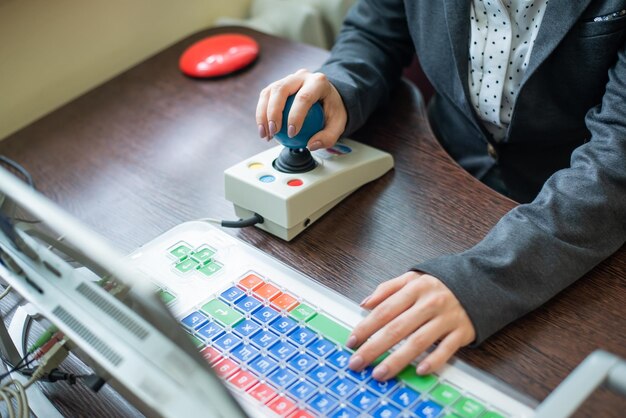
Подключите устройство к компьютеру с помощью USB-кабеля. Убедитесь, что кабель надежно вставлен в оба порта. После подключения система автоматически определит новое устройство.
Если драйверы не установились автоматически, перейдите на официальный сайт производителя. Найдите раздел поддержки и загрузите последние версии драйверов для вашей операционной системы. Выберите нужный драйвер и скачайте его на компьютер.
После загрузки откройте файл установки и следуйте инструкциям на экране. Обычно это включает принятие лицензионного соглашения и выбор папки для установки. Завершите установку, перезагрузив компьютер, если это потребуется.
Проверьте корректность установки драйверов. Откройте диспетчер устройств, чтобы убедиться, что устройство отображается без ошибок. Если есть желтые восклицательные знаки, попробуйте переустановить драйверы или обратиться в службу поддержки.
После успешной установки драйверов вы сможете использовать устройство в полном объеме. Проверьте его функциональность, запустив соответствующее программное обеспечение или приложение.
Основные настройки интерфейса: выбор языка, яркости и времени

Для изменения языка интерфейса перейдите в раздел ‘Настройки’ и выберите ‘Язык’. Здесь доступен список языков. Выберите нужный и подтвердите выбор. Интерфейс обновится автоматически.
Настройка яркости экрана осуществляется в том же разделе. Найдите опцию ‘Яркость’ и используйте ползунок для регулировки. Установите уровень, который будет комфортен для глаз в текущих условиях освещения.
Чтобы настроить время, перейдите в ‘Настройки’ и выберите ‘Дата и время’. Убедитесь, что функция автоматического определения времени включена. Если необходимо, установите часовой пояс вручную. Это обеспечит точность отображения времени на устройстве.
| Настройка | Шаги |
|---|---|
| Выбор языка | 1. Откройте ‘Настройки’ 2. Выберите ‘Язык’ 3. Выберите нужный язык и подтвердите |
| Регулировка яркости | 1. Откройте ‘Настройки’ 2. Найдите ‘Яркость’ 3. Используйте ползунок для настройки |
| Настройка времени | 1. Откройте ‘Настройки’ 2. Выберите ‘Дата и время’ 3. Убедитесь в включении автоматического определения времени или установите часовой пояс вручную |
Эти простые шаги помогут вам настроить интерфейс под ваши предпочтения, обеспечивая комфортное использование устройства.
Обновление прошивки: шаги и проверка версий
Перед началом обновления убедитесь, что устройство подключено к стабильному источнику питания и интернету. Откройте меню настроек и выберите раздел «Обновление», чтобы проверить наличие новых версий прошивки. Если доступна новая версия, сначала скачайте файл обновления, нажав кнопку «Обновить». Не отключайте устройство во время процесса, чтобы избежать программных ошибок.
После загрузки файла автоматически запустится процесс установки. Следите за прогрессом на экране, избегайте всяких действий, которые могут его прервать. Обычно обновление занимает несколько минут, по окончании устройство автоматически перезагрузится.
Для проверки текущей версии прошивки перейдите в раздел «Информация об устройстве» или «О системе». Там вы найдете текущий номер версии. Сравните его с номером, указанным на сайте производителя или в документации, чтобы убедиться, что обновление прошло успешно и версия соответствует последней выпущенной.
Если после обновления обнаружите проблему или версия прошивки не совпадает, повторите процедуру или обратитесь в поддержку для получения дальнейших инструкций. Регулярная проверка и своевременное обновление помогают сохранить устройство стабильным и безопасным в эксплуатации.
Настройка режима работы и параметров безопасности
Начинайте с выбора режима работы, соответствующего вашим потребностям. Для высокой скорости отдавайте предпочтение режимам, оптимизированным для быстрого реагирования, а для защиты конфиденциальных данных выберите более строгие настройки безопасности.
Перейдите в раздел настроек и установите уровень шифрования данных. Используйте AES-256, чтобы надежно защитить информацию и предотвратить несанкционированный доступ.
Настройте параметры обновления программного обеспечения. Включите автоматические обновления, чтобы своевременно получать исправления уязвимостей и новые функции.
Активируйте двухфакторную аутентификацию, добавив второй слой проверки пользователя через мобильное приложение или электропочту. Это значительно усложнит попытки взлома.
Настройте фильтрацию сетевого трафика, ограничив доступ только доверенным IP-адресам. Исключите возможность подключения посторонних устройств и пользователей.
Активируйте уведомления о попытках входа и изменениях настроек. Это поможет быстро отреагировать на подозрительную активность и предотвратить потенциальные угрозы.
Проверьте настройки журналов активности и автоматически сохраняйте их на внешнем носителе. Такими действиями вы сможете отслеживать все операции и быстро установить источник возможных проблем.
Углубленное использование и диагностика
Для активации расширенных возможностей Пандора 117 подключите устройство к ПК и запустите специализированное диагностическое программное обеспечение. Перейдите к разделу «Настройки» и вручную выполните калибровку датчиков, чтобы обеспечить максимальную точность работы.
Используйте функцию тестирования отдельных модулей системы: выберите «Диагностика» и пройдитесь по всем блокам – от датчиков давления до аккумулятора. Это поможет выявить неисправности и своевременно устранить сбои.
Обратите внимание на логи ошибок, которые автоматически фиксируют неполадки и аномалии. Сохраните их перед проведением любого ремонта, чтобы точно определить причину и избежать повторных проблем.
Внутри программного обеспечения есть инструмент для анализа загрузки системных элементов. Он показывает, какая функция или компонент работает с наибольшим напряжением, что помогает определить узкие места и потенциальные источники сбоев.
Для более глубокого анализа подключите устройство к внешним тестовым станциям. Измерьте параметры системы и сравните с эталонными значениями, представляемыми в инструкции по эксплуатации. Это позволит обнаружить отклонения и скорректировать работу устройства.
Регулярно обновляйте прошивку через официальное приложение для поддержания актуальности программного обеспечения и устранения известных ошибок. Используйте функцию «Протокол диагностики» для создания полного отчёта, который можно отправить в техподдержку для быстрой помощи при сбоях.
Настройка и использование расширенных функций
Для активации расширенных функций в Пандора с 117, перейдите в раздел настроек. Найдите вкладку ‘Расширенные функции’ и включите необходимые опции. Это позволит вам использовать дополнительные возможности, такие как автоматизация задач и интеграция с другими сервисами.
После активации, настройте параметры под свои нужды. Например, для автоматизации задач установите расписание выполнения, выбрав дни и время. Это сэкономит ваше время и упростит рабочий процесс.
Интеграция с другими сервисами осуществляется через API. В разделе ‘Интеграции’ получите ключ доступа и следуйте инструкциям для подключения. Это позволит вам обмениваться данными между Пандора и другими приложениями, что значительно расширит функционал.
Не забудьте протестировать каждую функцию после настройки. Это поможет выявить возможные ошибки и убедиться, что все работает корректно. Используйте встроенные инструменты для мониторинга и анализа работы расширенных функций.
Регулярно обновляйте настройки в зависимости от изменений в ваших задачах и предпочтениях. Это обеспечит максимальную продуктивность и удобство в использовании Пандора с 117.
Диагностика и устранение стандартных ошибок

Если система не запускается или возникают сбои, первым шагом подключите устройство к компьютеру и откройте официальную программу для диагностики. При появлении ошибок обратите внимание на их коды и сообщения – чаще всего они указывают на конкретные причины неисправности.
Проверьте соединения кабелей и антенн. Иногда причина заключается в плохом контакте или повреждении кабеля. Замена кабеля или легко исправляемое соединение устранит проблему без дополнительных усилий.
Обновите прошивку устройства через официальное приложение. Загрузите последнюю версию прошивки с сайта производителя и следуйте инструкции по установке. Не пропускайте этапы, чтобы избежать несогласованности программного обеспечения.
В случае, если устройство не реагирует или перезагружается постоянно, выполните сброс настроек до заводских. Это поможет устранить сбои, вызванные неправильной конфигурацией или программными ошибками.
Регулярно проверяйте целостность файлов журналов ошибок через настройки системы. Там отображаются конкретные сбои или конфликты, которые можно устранить вручную, изменяя параметры или удаляя поврежденные файлы.
Если после всех перечисленных шагов проблема сохраняется, обратитесь к службе поддержки с детальным описанием ошибок и выполненных действий. Это ускорит процесс определения неисправности и ее устранения.
Подключение дополнительных модулей и устройств
Для подключения дополнительных модулей и устройств к Пандора 117 следуйте простым шагам. Начните с выбора совместимого модуля, который соответствует вашим требованиям. Убедитесь, что устройство поддерживает необходимые протоколы связи, такие как CAN или RS-232.
Подключите модуль к соответствующему разъему на главном блоке. Обычно это делается с помощью стандартного кабеля, который идет в комплекте с модулем. Проверьте, чтобы соединение было надежным и не имело повреждений.
После физического подключения перейдите к настройкам системы. В меню Пандора найдите раздел, отвечающий за управление модулями. Выберите подключенный модуль и активируйте его. Убедитесь, что все параметры настроены правильно, включая скорость передачи данных и другие специфические настройки.
Если модуль требует дополнительного программного обеспечения, установите его на ваше устройство. Следуйте инструкциям производителя для завершения установки. После этого перезагрузите систему, чтобы изменения вступили в силу.
Проверьте работоспособность подключенного устройства. Для этого выполните тестовые операции, чтобы убедиться, что модуль функционирует корректно. Если возникают проблемы, обратитесь к документации или службе поддержки.
Регулярно обновляйте прошивку как основного устройства, так и дополнительных модулей. Это поможет избежать несовместимости и обеспечит стабильную работу системы.
Запись и чтение данных с помощью редактора
Для записи данных в редакторе используйте функцию сохранения, которая позволяет сохранять изменения в реальном времени. Просто нажмите комбинацию клавиш Ctrl + S или выберите опцию ‘Сохранить’ в меню. Убедитесь, что вы выбрали правильный формат файла, чтобы избежать проблем с совместимостью.
Чтение данных осуществляется через функцию открытия файла. Нажмите Ctrl + O или выберите ‘Открыть’ в меню. Выберите нужный файл и убедитесь, что он соответствует поддерживаемым форматам. После открытия файла данные отобразятся в редакторе, и вы сможете их редактировать.
Для удобства работы используйте функции поиска и замены. Это поможет быстро находить нужные фрагменты текста и заменять их на актуальные данные. Комбинация клавиш Ctrl + F откроет окно поиска, а Ctrl + H – окно замены.
Регулярно сохраняйте изменения, чтобы избежать потери данных. Используйте автосохранение, если такая функция доступна в вашем редакторе. Это обеспечит дополнительную защиту ваших данных.
При работе с большими объемами информации полезно разбивать текст на разделы. Это упростит навигацию и редактирование. Используйте заголовки и подзаголовки для структурирования данных.
Не забывайте проверять данные на наличие ошибок перед сохранением. Используйте встроенные инструменты проверки правописания и грамматики, чтобы улучшить качество текста.
Обновление и настройка программных скриптов для автоматизации
Регулярно проверяйте наличие обновлений для скриптов. Это можно сделать через встроенные функции обновления или на официальных ресурсах разработчиков. Убедитесь, что у вас установлены последние версии библиотек и зависимостей, так как это может значительно повысить производительность и безопасность.
Настройка скриптов начинается с анализа их текущих параметров. Изучите конфигурационные файлы, чтобы понять, какие параметры можно изменить для оптимизации работы. Например, измените частоту выполнения задач, чтобы избежать перегрузки системы.
Используйте комментарии в коде для упрощения понимания логики работы скриптов. Это поможет вам и другим пользователям быстро вносить изменения в будущем. Также стоит рассмотреть возможность добавления логирования, чтобы отслеживать выполнение задач и выявлять возможные ошибки.
Для автоматизации процессов используйте планировщики задач, такие как cron для Linux или Task Scheduler для Windows. Настройте расписание выполнения скриптов в зависимости от ваших потребностей. Например, если скрипт обрабатывает данные, запланируйте его выполнение на ночное время, когда нагрузка на систему минимальна.
Тестируйте изменения в безопасной среде перед развертыванием на рабочем сервере. Это поможет избежать сбоев и потери данных. Создайте резервные копии важных файлов и баз данных перед внесением изменений.
Следите за документацией и сообществом пользователей. Часто можно найти полезные советы и решения распространенных проблем. Участвуйте в обсуждениях, чтобы обмениваться опытом и получать новые идеи для улучшения ваших скриптов.