 Автор:
 Для начала, ознакомьтесь с основным экраном бортового компьютера. Он отображает ключевую информацию, такую как скорость, уровень топлива и пробег. Используйте кнопки на руле для переключения между различными режимами отображения. Это позволит вам быстро получать нужные данные без отвлечения от дороги.
Следующий шаг – настройка системы навигации. Введите адрес назначения через сенсорный экран или с помощью голосовых команд. Убедитесь, что обновления карт установлены, чтобы избежать проблем с маршрутизацией. Также проверьте настройки громкости и звука, чтобы обеспечить комфортное восприятие навигационных указаний.
Не забудьте ознакомиться с функциями мультимедиа. Подключите свой смартфон через Bluetooth для воспроизведения музыки и управления звонками. Это значительно упростит взаимодействие с устройствами и сделает поездки более приятными. Используйте кнопки на руле для управления воспроизведением, чтобы не отвлекаться от вождения.
Регулярно проверяйте состояние автомобиля через бортовой компьютер. Он предоставляет информацию о техническом состоянии, включая уровень масла и давление в шинах. Это поможет вам поддерживать автомобиль в хорошем состоянии и избежать неожиданных поломок.
Основные функции бортового компьютера
Бортовой компьютер Kia Sorento 2008 предоставляет множество функций, которые упрощают управление автомобилем. Начните с отображения информации о текущем расходе топлива. Эта функция помогает контролировать экономичность вождения и оптимизировать расход. Вы можете легко переключаться между различными режимами отображения, чтобы увидеть средний расход и оставшийся запас топлива.
Следующая важная функция – это система предупреждений. Бортовой компьютер уведомляет о необходимости технического обслуживания, низком уровне масла или других критических состояниях. Обратите внимание на индикаторы на панели, чтобы избежать неприятных ситуаций на дороге.
Также доступна информация о пробеге. Вы можете отслеживать как общий пробег автомобиля, так и суточный. Это удобно для планирования поездок и контроля за состоянием автомобиля.
Функция контроля давления в шинах позволяет следить за состоянием шин в реальном времени. Если давление ниже нормы, бортовой компьютер подаст сигнал, что поможет избежать аварийных ситуаций.
Не забудьте про навигационную систему, если она установлена. Она предоставляет актуальные карты и маршруты, что значительно упрощает поиск нужного направления. Используйте голосовые команды для удобства управления.
Воспользуйтесь функцией настройки параметров автомобиля. Вы можете изменить настройки освещения, звуковых сигналов и других систем, чтобы адаптировать их под свои предпочтения.
Эти функции делают бортовой компьютер Kia Sorento 2008 полезным инструментом для комфортного и безопасного вождения. Регулярно проверяйте информацию на дисплее, чтобы поддерживать автомобиль в отличном состоянии.
Обзор интерфейса и меню
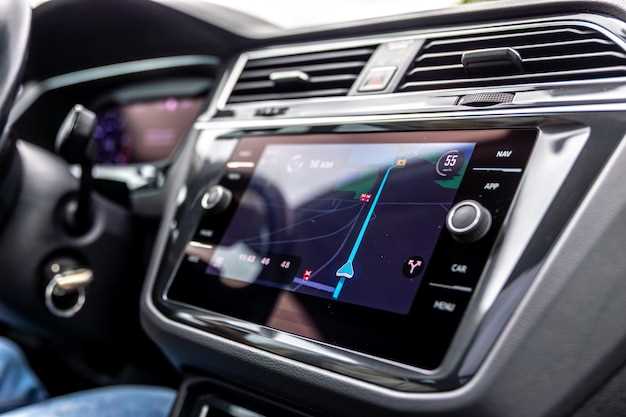
Для навигации используйте многофункциональные кнопки на руле или поворотный контроллер на панели. Переключение между разделами происходит плавно – достаточно выбрать нужный пункт с помощью боковых кнопок или вращающегося диска. В каждом меню отображается основная информация, её оформление – простое и лаконичное, что ускоряет восприятие данных.
Особое внимание уделите разделу настроек – там можно изменить яркость экрана, выбрать язык отображения или активировать функции, связанные с системой навигации. В меню мультимедиа доступны управление радиостанциями, подключение устройств через AUX или USB, а также настройка звука.
Интерфейс построен так, чтобы минимизировать количество действий и предоставить доступ к наиболее часто используемым функциям за несколько кликов. Быстрый обзор разделов и четкая структура помогают ориентироваться без лишних усилий и сосредоточиться на управлении автомобилем. Плавность и логика интерфейса делают взаимодействие с бортовым компьютером приятным опытом, уменьшая время поиска нужных настроек.
Настройка параметров автомобиля
Обратите внимание на опцию автоматического включения света. Ее включением активируется функция, которая включает освещение при наступлении темноты и выключает при дневном освещении. Для этого найдите соответствующий пункт в меню и активируйте его, установив галочку или выбрав «Включено».
Если хотите, чтобы дисплей отображал дополнительные параметры или персонализированные данные, перейдите в раздел «Настройка дисплея». Там можно выбрать отображение пробега, расхода топлива, температуры воздуха или времени. Для изменения необходимого параметра выберите его из списка и подтвердите выбор.
Запустите режим «Шкала экономии топлива», чтобы отслеживать эффективность расхода. В настройках найдите этот пункт и активируйте его, после чего через определенное время появится график или статистика, показывающая динамику расхода топлива за последние поездки.
На некоторых моделях есть возможность настроить яркость подсветки приборной панели. Для этого перейдите в раздел «Настройки яркости» и установите уровень, который не будет слепить глаза ночью, но и не сделает цифры нечитаемыми при дневном свете.
Регулировка параметров поможет адаптировать поведение автомобиля под ваши предпочтения, а также обеспечить комфортную и безопасную эксплуатацию. Пользуйтесь меню аккуратно, изучая каждую опцию, чтобы максимально эффективно использовать настройки своего Kia Sorento 2008.
Использование навигационной системы
Для начала введите адрес пункта назначения через кнопку Кнопка ‘Навигация’. Выберите ‘Новый маршрут’, затем используйте клавиатуру для ввода адреса или названия места.
Когда появится список вариантов, выберите нужный, используя рулевое колесо или кнопку ‘Ввод’. После подтверждения начнется автоматическая прокладка маршрута.
В меню навигации можно настроить параметры маршрута: избегать платных дорог, автодорог или выбрать самый быстрый или короткий путь. В этом случае используйте область ‘Настройки маршрута’.
Для уточнения или коррекции маршрута урезайте его через кнопку ‘Редактировать маршрут’. Можно добавить способные альтернативные точки, например, заправочные станции или магазины.
Чтобы получить голосовые подсказки, активируйте функцию ‘Голосовое сопровождение’. Она помогает ориентироваться без отвлечения на экран, благодаря озвучиваемым указаниям.
Обратите внимание, что при развитии ситуации на дороге навигационная система автоматически пересчитывает маршрут. Для этого нажмите на кнопку ‘Пересчитать’ или выберите соответствующий пункт меню.
При использовании системы регулярно проверяйте актуальность карт и обновления ПО через официальный сайт Kia или в сервисных центрах, чтобы поддерживать навигацию в актуальном состоянии и избегать ошибок в маршрутах.
Мониторинг расхода топлива
Для контроля расхода топлива в Kia Sorento 2008 используйте бортовой компьютер. Он предоставляет актуальную информацию о текущем расходе, среднем расходе и оставшемся запасе топлива.
Чтобы получить данные о текущем расходе, переключите режим отображения на экране бортового компьютера. Обычно это делается с помощью кнопки на руле или на панели управления. Выберите пункт ‘Расход топлива’. На экране появится информация о расходе в литрах на 100 километров.
Для отслеживания среднего расхода топлива, проезжайте определенное расстояние и периодически проверяйте данные. Это поможет вам оценить, как различные условия вождения влияют на расход. Например, в городских условиях расход может быть выше, чем на трассе.
Обратите внимание на следующие факторы, которые могут повлиять на расход топлива:
| Фактор | Влияние |
|---|---|
| Стиль вождения | Резкие ускорения и торможения увеличивают расход. |
| Нагрузка автомобиля | Большой вес снижает экономичность. |
| Состояние дороги | Плохие дороги требуют больше топлива. |
| Техническое состояние | Неправильное давление в шинах и неисправности двигателя увеличивают расход. |
Регулярно проверяйте данные о расходе топлива, чтобы выявить возможные проблемы и оптимизировать вождение. Это не только сэкономит деньги, но и поможет снизить выбросы вредных веществ в атмосферу.
Управление мультимедийной системой

Используйте центральный контроллер для выбора источника звука – радиостанции, USB, Bluetooth или CD. Нажимайте кнопку «Источник» или вращайте соответствующий диск для переключения между ними.
Для регулировки громкости поворачивайте соответствующий рычаг или колесо. Быстро увеличивайте или уменьшайте громкость, не отрывая руки от руля или панели управления.
Для переключения радиостанций используйте кнопки «Вперед» и «Назад» или вводите номер станции через сенсорный экран. Быстрая навигация помогает находить любимые каналы без лишних усилий.
При пользовании Bluetooth подключайте смартфон или другое устройство через меню «Настройки». Включите функцию Bluetooth на телефоне, выберите устройство из списка и подтвердите соединение.
Для управления воспроизведением используйте кнопки на руле или сенсорный экран – пауза, воспроизведение, следующий или предыдущий трек. Это позволяет избегать необходимости отвлекаться от дороги.
Настройка звука осуществляется через меню равномерного распределения – регулируйте уровень низких, средних и высоких частот для достижения желаемого звучания.
Экран мультимедийной системы показывает текущий источник, уровень громкости и настройki. Используйте сенсорный экран или физические кнопки для быстрого доступа к функциям, не отвлекаясь от дороги.
Подключение мобильных устройств

Для подключения мобильного устройства к бортовому компьютеру Kia Sorento 2008 используйте Bluetooth. Включите Bluetooth на вашем телефоне и активируйте режим видимости.
На экране бортового компьютера выберите меню ‘Телефон’ или ‘Bluetooth’. Затем выберите опцию ‘Добавить устройство’. Автомобиль начнет поиск доступных устройств.
На вашем мобильном устройстве найдите имя вашего автомобиля в списке доступных Bluetooth-устройств и выберите его. Введите PIN-код, который отобразится на экране бортового компьютера, чтобы завершить процесс подключения.
После успешного подключения вы сможете использовать функции hands-free для звонков и потоковой передачи музыки. Для этого выберите нужный источник звука через меню ‘Медиа’.
Если возникли проблемы с подключением, убедитесь, что ваше устройство совместимо с Bluetooth и обновите программное обеспечение, если это необходимо. Также проверьте, не подключено ли устройство к другому Bluetooth-устройству.
Настройка радиоприемника и аудиосистемы
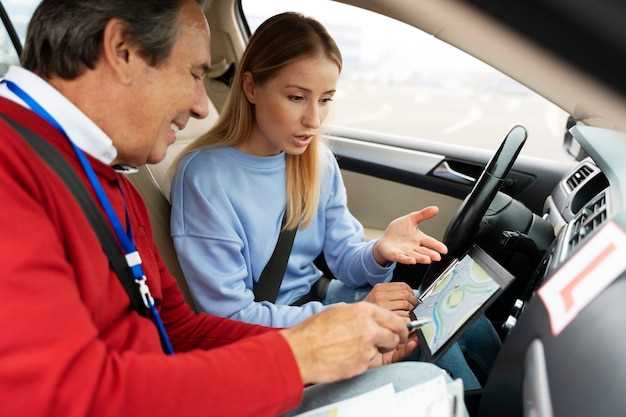
Для настройки радиоприемника нажмите кнопку ‘FM/AM’ или соответствующую на панели управления, чтобы выбрать нужный диапазон. Используйте ручки или кнопки поиска, чтобы быстро переключаться между станциями, или введите частоту вручную, вращая регулятор. Регулятор громкости регулирует звук, а кнопки ‘Баланс’ и ‘Фронт/Тыл’ позволяют настроить баланс звука между левым и правым каналами, а также распределить звук между передними и задними динамиками.
Чтобы сохранить любимую станцию, выберите ее и нажмите кнопку сохранения (обычно обозначена как ‘SET’ или с номером памяти). Для быстрого доступа воспользуйтесь preset-кнопками, которые запоминают выбранную станцию. При необходимости можно активировать функцию автонастройки, которая автоматически сканирует и сохраняет доступные станции.
Настройки аудиосистемы можно изменить через меню настроек. Для этого нажмите кнопку MENU или Setup, выберите раздел ‘Звук’ или ‘Аудио’. В меню появятся параметры эквалайзера, режима звучания (например, стерео или моно), а также баланс и уровень баса, света и других элементов. Включайте или отключайте функции, чтобы добиться желаемого звучания.
В большинстве моделей есть режим ‘Fader’ и ‘Balance’, которые позволяют индивидуально настроить распределение звука между передними и задними динамиками или между левым и правым каналами. Регулируйте эти параметры, чтобы добиться максимально комфортного восприятия в салоне.
Если интегрирована возможность подключения внешних устройств, как телефон или флешка, убедитесь, что выбран правильный источник USB или Bluetooth. Воспроизведение и управление файлами осуществляется через меню устройства, поэтому ознакомьтесь с конкретной последовательностью в руководстве, чтобы быстро запускать музыку или подключать новое устройство.
Использование Bluetooth и USB-портов
Для подключения устройства через Bluetooth активируйте функцию Bluetooth на вашей магнитоле и переведите устройство в режим поиска. На телефоне или другом гаджете включите Bluetooth и выберите Kia Sorento из списка доступных устройств. После пары убедитесь, что соединение установлено, и начинайте воспроизведение музыки или использование функций hands-free.
Памятка: если соединение теряется, отключите и снова включите Bluetooth на обоих устройствах, а также убедитесь, что они находятся поблизости и без сильных препятствий.
В случае использования USB-кабеля подключите устройство к соответствующему порту в салоне. Магнитола автоматически распознает подключенное устройство, и на экране появится список доступных файлов или папок. Вы можете использовать кнопки управления на рулевом колесе или кнопки на панели для навигации по содержимому.
Обратите внимание, что на некоторых моделях Kia Sorento 2008 поддержка режима воспроизведения через USB может ограничиваться определенными форматами аудио.
Для оптимальной работы рекомендуется регулярно очищать USB-носитель от лишних файлов и сохранять музыку в структуре папок для удобства выбора. В случае возникновения проблем с распознаванием устройства, попробуйте подключить его в другой порт или обновите программное обеспечение магнитолы.
Используйте Bluetooth и USB-порты для безопасных и простых способов обрести доступ к музыке и звонкам, не отвлекаясь от дороги.
Персонализация звуковых настроек
Настройте громкость звуковых сигналов так, чтобы они не мешали в поездке и одновременно были достаточно слышными. Для этого перейдите в меню настроек звука и регулировкой громкости выберите уровень, комфортный для вас.
Активируйте функции переключения между разными звковыми профилями, если они есть, чтобы быстро адаптировать звук под разные ситуации – например, для тихого вождения или прослушивания музыки на высокой громкости.
Настройте баланс между левым и правым динамиком, чтобы звук был равномерно распределен и не создавал дискомфорт при длительных поездках. Это особенно полезно, если в салоне есть пассажиры, которым важен качественный звук.
Используйте настройки эквалайзера для подстройки частот так, чтобы музыку и голосовые сообщения звучали четко и насыщенно. Регулировка bass и treble помогает добиться желаемого звучания, не искажая качество.
Для более индивидуальной настройки можно включить функцию автоматической адаптации звука, если она предусмотрена системой. Это поможет системе автоматически подстраиваться под уровень шума на дороге.
Обновляйте программное обеспечение бортового компьютера, чтобы получить новые возможности для персонализации звука и исправление возможных ошибок, связанных с аудиосистемой.