Автор:
 Начинайте работу с экрана, внимательно ознакомившись с его расположением и функциональными зонами. Меню быстрого доступа позволяют легко управлять наиболее часто используемыми настройками без перехода в глубокое меню, что экономит время и упрощает использование системы. Обращайте внимание на интуитивно понятные иконки – их использование делает взаимодействие более плавным и приятным.
Для настройки звука или подключения смартфона выбирайте соответствующие пункты меню, которые обычно расположены на главном экране или в разделе “Медиа”. Используйте жесты и тактильные кнопки для быстрого переключения между дисплеями или вызова дополнительных опций. Эти функции позволяют делать управление более динамичным и адаптированным под ваши предпочтения.
Если возникает вопрос с навигацией, используйте голосовые команды – система Камри 40 поддерживает множество команд, что значительно облегчает поиск маршрутов или управление мультимедией без отвлечения от дороги. Не забывайте регулярно обновлять программное обеспечение, чтобы получать новые функции и улучшенную работу интерфейса.
Основные функции и управление экраном
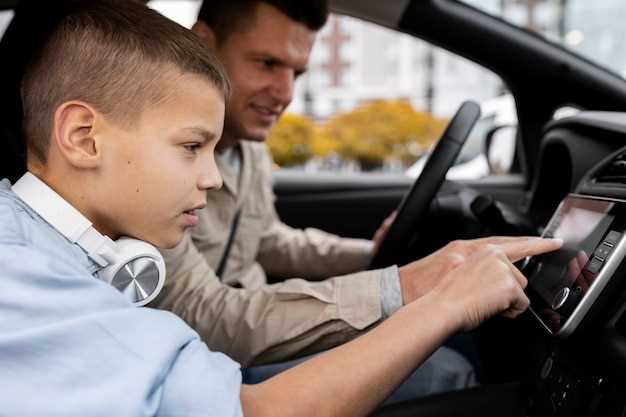
Начинайте работу с экрана, нажав кнопку «Menu» или «Home», чтобы открыть главное меню. В большинстве случаев, управление осуществляется с помощью сенсорных кнопок или сенсорного экрана, что позволяет быстро переключаться между разделами.
Для настройки аудиосистемы выберите раздел «Звук» или «Аудио». Там можно регулировать громкость, баланс, фазы и выбрать источник звука – радио, USB, Bluetooth или CD. Используйте свайпы или кнопки для быстрого переключения станций или треков.
В разделе «Навигация» вводите адрес или выбирайте желаемый маршрут, используя клавиатуру на экране. Для удобства активируйте функцию голосового управления, чтобы задавать команды руками. Это ускорит поиск и избегает отвлечения от дороги.
Экран отображает информацию о состоянии автомобиля: уровень топлива, давление в шинах, состояние системы охлаждения. Для этого используйте соответствующие разделы меню или виджеты, которые можно настроить на главный экран.
Для настройки мультимедийных функций перейдите в раздел «Мультимедиа». Там можно подключать устройства через Bluetooth или USB, управлять воспроизведением и настраивать баланс звука. Используйте сенсорные кнопки или голосовые команды для быстрого доступа.
На главном экране часто размещают быстрые ярлыки к наиболее используемым функциям. Настраивайте их по своему предпочтению – это ускорит управление и повысит комфорт.
Обратите внимание на управление через рулевое колесо, которое позволяет регулировать громкость, менять треки или отвечать на звонки, не отвлекаясь от дороги. Освойте эти функции, чтобы сделать управление максимально удобным и безопасным.
Работа с мультимедийным интерфейсом

Для быстрого доступа к аудио- и видеоматериалам используйте главный экран мультимедийного интерфейса. Нажмите кнопку ‘Медиа’, чтобы открыть меню воспроизведения. В нем можно выбрать источник звука: радио, USB-накопитель, Bluetooth или CD/DVD, если он есть.
Чтобы подключить телефон по Bluetooth, перейдите в раздел ‘Настройки’, выберите ‘Bluetooth’ и активируйте соединение. После поиска устройств выберите ваш телефон и подтвердитеPairing, следуя инструкциям на экране. Это позволит управлять звонками и просматривать медиафайлы прямо с дисплея.
Используйте сенсорные кнопки для переключения треков или регулировки громкости. Для быстрого поиска радиостанций нажимайте на кнопку ‘Поиск’, после чего система автоматически просканирует доступные частоты. Запишите понравившиеся станции в память для быстрого доступа.
Для воспроизведения аудиофайлов из USB-накопителя вставьте его в соответствующий разъем. В меню ‘Медиа’ выберите источник ‘USB’ и используйте список файлов для выбора. Для удобства создайте папки и сохраните любимые треки в отдельные каталоги.
Настройте звук через раздел ‘Настройки звука’, регулируя баланс, фейдер, бас и высокие. Для быстрого доступа к настройкам нажмите на иконки на экране или используйте физические кнопки под дисплеем.
Обращайте внимание на отображение информации о текущем треке или радиостанции. В некоторых моделях можно настроить отображение обложек альбомов или дополнительной информации, связанной с медиафайлами.
Используйте функцию голосового управления для безопасного управления мультимедиа во время движения. Произнесите команду, например, ‘Проиграть следующую песню’ или ‘Переключить на радиостанцию 95.5’. Следите за подсказками на экране и подтверждайте команды, если потребуется.
Настройка яркости и контрастности дисплея
Для оптимизации яркости и контрастности дисплея в Камри 40 откройте меню настроек экрана. Найдите раздел ‘Яркость’ и используйте ползунок для регулировки уровня яркости. Установите значение, которое комфортно для ваших глаз в текущих условиях освещения.
Контрастность также можно настроить в этом же меню. Увеличьте контрастность для улучшения читаемости текста и изображений, особенно при ярком солнечном свете. Слишком высокая контрастность может привести к утомлению глаз, поэтому выбирайте значение, которое не вызывает дискомфорта.
Рекомендуется проверять настройки в разных условиях освещения. Например, при ярком солнечном свете увеличьте яркость, а в темноте уменьшите, чтобы избежать ослепления. Также обратите внимание на автоматическую регулировку яркости, если такая функция доступна. Она поможет адаптировать экран к изменениям освещения без вашего вмешательства.
Не забывайте периодически проверять настройки, особенно если вы меняете место вождения или время суток. Правильная настройка дисплея улучшит восприятие информации и сделает поездки более комфортными.
Использование сенсорных жестов и команд
Для управления экраном Камри 40 используйте простые свайпы: вправо или влево для переключения между меню и настройками. Проведите пальцем вверх или вниз, чтобы прокрутить список опций или выбрать нужный пункт. Чтобы вернуться к предыдущему экрану, проведите пальцем снизу вверх по дисплею. Для вызова голосового помощника используйте команду ‘Говори’ или нажмите соответствующую кнопку на руле. Для активации меню настроек нажмите и удерживайте центральную часть экрана или используйте жест ‘щипок’ для масштабирования изображений и карт. Проводите пальцем по экрану осторожно, чтобы избежать случайных нажатий. При необходимости вызова быстрого меню проведите пальцем снизу вверх по дисплею и выберите нужную опцию. Используйте жесты аккуратно, чтобы избежать ошибок при управлении системой. Перед началом практики убедитесь, что жесты выполняете четко и последовательно, чтобы система распознавала команды правильно. Постоянное использование жестов ускоряет работу с интерфейсом и делает управление более комфортным и интуитивным.
Обновление программного обеспечения экрана
Перед началом убедитесь, что аккумулятор заряжен, а автомобиль находится в положении ‘Проигрывание двигателя’ или в режиме для обновления. Процесс занимает от нескольких минут до пятнадцати, во время которого не стоит выключать зажигание или вытаскивать USB-носитель.
После завершения обновления на экране появится соответствующее уведомление. Для проверки версии программного обеспечения зайдите в меню ‘Настройки’ – раздел ‘Об устройстве’ – ‘Информация о системе’. Убедитесь, что версия прошивки совпадает с последней, скачанной с сайта.
Если обновления не устанавливаются автоматически, попробуйте выполнить их через специальное приложение на компьютере, подключив USB-носитель к нему, а затем вставив в автомобиль. Иногда требуется более старое или специально подготовленное устройство для успешного обновления. В случае трудностей обратитесь в дилерский центр или сервисный центр официального производителя.
Подключение внешних устройств через USB и Bluetooth
Для подключения USB-устройств вставьте флешку или внешний накопитель в соответствующий разъем на панели автомобиля. После этого на дисплее автоматически появится окно с содержимым устройства. Используйте сенсорный экран для выбора музыки, видео или файлов, поддерживаемых системой. Обратите внимание, что некоторые форматы могут быть недоступны, поэтому рекомендуется использовать совместимые типы файлов.
Чтобы подключить устройство через Bluetooth, активируйте функцию Bluetooth на своем смартфоне или другом гаджете. В меню системы выберите раздел ‘Настройки’ или ‘Соединение’, затем найдите опцию ‘Bluetooth’ и включите ее. На дисплее появится список доступных устройств. Выберите ваш гаджет из списка и подтвердите соединение, следуя инструкциям на экране. Обычно потребуется согласие на обмен файлами или музыкальными потоками.
| Шаг | Описание |
|---|---|
| 1 | Вставьте USB-накопитель или подключите устройство через Bluetooth |
| 2 | Обнаружите устройство в меню системы автомобиля |
| 3 | Подтвердите соединение и выберите нужные файлы или функции |
| 4 | Пользуйтесь мультимедийными возможностями, управляя через сенсорный экран или голосовые команды |
Обратите внимание, что при использовании Bluetooth рекомендуется держать устройство поблизости и избегать препятствий, мешающих сигналу. Перед подключением убедитесь, что устройство совместимо с системой автомобиля и обновите программное обеспечение при необходимости, чтобы обеспечить стабильную работу.
Диагностика и настройка параметров экрана
Начинайте с проверки текущих настроек яркости и контрастности в меню настроек. Для этого перейдите в раздел ‘Настройки дисплея’ и отрегулируйте параметры так, чтобы изображение было четким и удобным для восприятия. Постоянно тестируйте изменения, переключаясь между дневным и ночным режимами, чтобы найти оптимальную комбинацию.
Для более точной настройки откройте меню ‘Калибровка’. В разделе обычно доступны параметры RGB-каналов, что позволяет корректировать баланс цветов. Полезно использовать цветовые шкалы для сравнения яркости и насыщенности каждого канала.
Обратите внимание на появление статичных элементов или ‘протекания’ изображения. Если обнаружите такие проявления, выполните сброс настроек или повторную калибровку. Иногда помогает обновление программного обеспечения через официальное приложение производителя.
| Параметр | Как проверить | Рекомендуемые значения |
|---|---|---|
| Яркость | Посмотрите на изображение с градациями серого. Без пересветов и потемнений. | Настройте так, чтобы градации были четкими, не пересвеченными и не исчезающими в самых темных частях. |
| Контрастность | Проверьте на черных, серых и белых участках. Обнаружьте потерю деталей или ‘слияние’ тонов. | Регулируйте, пока темные и светлые области не ‘спутаны’ и детали остаются видимыми. |
| Цветовая температура | Используйте тестовые изображения с цветными градациями. | Настройте на нейтральный баланс (обычно около 6500K) для естественного отображения цветов. |
| RGB-каналы | Используйте встроенные средства или внешние калибровочные панели. | Уподобить уровни красного, зеленого и синего для равномерного цветопередачи без оттенков. |
Самостоятельная калибровка экрана
Для калибровки экрана на Камри 40 выполните следующие шаги:
- Включите зажигание автомобиля и запустите мультимедийную систему.
- Перейдите в меню настроек, выбрав соответствующий пункт на главном экране.
- Найдите раздел ‘Калибровка экрана’ или ‘Настройки дисплея’.
- Следуйте инструкциям на экране. Обычно вам предложат нажимать на определенные точки на дисплее для точной настройки.
- После завершения калибровки сохраните изменения и перезагрузите систему для применения настроек.
Если экран не реагирует на касания, проверьте, нет ли защитной пленки или грязи на поверхности. Убедитесь, что ваши пальцы сухие и чистые для лучшего отклика.
Регулярно проверяйте настройки, особенно после обновлений системы, чтобы поддерживать точность работы экрана. Если проблемы сохраняются, обратитесь в сервисный центр для профессиональной диагностики.
Режим энергосбережения и его оптимизация
Активируйте режим энергосбережения на экране вашей Камри 40, чтобы продлить срок службы аккумулятора. Для этого перейдите в настройки экрана и выберите соответствующий режим. Это уменьшит яркость и отключит некоторые функции, которые не требуются в данный момент.
Настройте таймер автоматического отключения экрана. Установите его на 30 секунд или 1 минуту, чтобы экран выключался, когда вы не используете автомобиль. Это значительно сэкономит заряд.
Снизьте яркость экрана вручную. В условиях хорошей видимости можно уменьшить яркость до минимума, что также поможет сэкономить энергию. Используйте автоматическую регулировку яркости, если она доступна, чтобы экран адаптировался к окружающим условиям.
Отключите ненужные функции, такие как Bluetooth и Wi-Fi, когда они не используются. Эти функции потребляют заряд, даже если вы не подключены к сети. Проверьте настройки и отключите их, если они не нужны.
Регулярно обновляйте программное обеспечение системы. Обновления могут содержать улучшения, которые оптимизируют работу экрана и снижают потребление энергии. Убедитесь, что у вас установлена последняя версия программного обеспечения.
Используйте темные темы, если они доступны. Темные фоны требуют меньше энергии на OLED-экранах, что может помочь в экономии заряда. Проверьте настройки интерфейса и выберите темную тему, если это возможно.
Следуя этим рекомендациям, вы сможете эффективно управлять энергопотреблением экрана вашей Камри 40 и продлить время работы без подзарядки.
Обнаружение неисправностей и их устранение
Если экран вашей Камри 40 не реагирует на касания, попробуйте перезагрузить систему. Для этого отключите зажигание и подождите несколько минут, затем снова включите его.
При проблемах с яркостью экрана проверьте настройки. Убедитесь, что режим автоматической регулировки яркости отключен, и настройте яркость вручную.
Если экран отображает искажения или артефакты, выполните сброс настроек. Зайдите в меню настроек, выберите пункт ‘Сброс’ и подтвердите действие. Это может помочь устранить временные сбои.
При отсутствии звука проверьте уровень громкости и убедитесь, что звук не отключен. Также проверьте подключение Bluetooth, если используете его для воспроизведения музыки.
Если экран не подключается к смартфону, убедитесь, что Bluetooth на обоих устройствах включен и они находятся в зоне действия. Попробуйте удалить устройство из списка подключенных и заново выполнить сопряжение.
При возникновении ошибок в навигации проверьте обновления карт. Зайдите в меню обновлений и установите последние версии, если они доступны.
Если проблемы продолжаются, обратитесь в сервисный центр для диагностики. Специалисты помогут выявить и устранить более серьезные неисправности.
Настройка пользовательских профилей
Чтобы создать новый профиль, зайдите в раздел настроек и выберите пункт ‘Пользовательские профили’. Нажмите кнопку ‘Добавить профиль’ и следуйте подсказкам для установки собственного имени и настройки параметров.
После создания профиля настройте желаемые параметры, такие как положение сиденья, зеркала, настройки аудиосистемы и климат-контроля. Эти параметры автоматически сохранятся под выбранным профилем, что позволяет быстро переключаться между различными водителями.
Для быстрого выбора профиля используйте экран или кнопку переключения. Обычно профили можно закрепить на главный экран для удобства доступа, что ускорит процесс перехода в нужные настройки перед поездкой.
Обратите внимание, что каждый профиль можно редактировать или удалять в любое время через меню настроек. Если у вас несколько водителей, создайте индивидуальные профили для каждого, чтобы обеспечить комфортную и быструю настройку автомобиля.