
 Автор:
 Перед началом использования убедитесь, что устройство правильно подключено к электросети и к аудиовходам. Для этого подключите кабели к соответствующим разъемам, указанным в инструкции, и включите магнитолу с помощью кнопки питания. После включения на дисплее появится главный экран, на котором можно выбрать источник звука и настроить основные параметры.
Для воспроизведения музыки с USB-накопителя или внешнего устройства используйте соответствующие порты на панели магнитолы. В меню выберите источник USB или Bluetooth, в зависимости от подключенного устройства. После сопряжения по Bluetooth убедитесь, что ваше устройство отображается в списке подключенных, и начинайте воспроизведение через смартфон или планшет.
Настройка звука осуществляется через панель управления или сенсорные кнопки на дисплее. Воспользуйтесь эквалайзером для регулировки bass, treble и балансировки. Для оптимизации звучания выберите предустановленные режимы или настройте параметры вручную. Не забывайте сохранять выбранные настройки, чтобы быстро переключаться между ними в будущем.
Настройка и первичная установка магнитолы Sony 55WX4
Подключите магнитолу к источнику питания и убедитесь, что она включена. После первого включения появится стартовое меню, в котором нужно выбрать язык интерфейса. Используйте кнопки навигации на панели или пульт для выбора русского языка.
Настройте параметры времени и даты. В меню настроек найдите раздел ‘Дата и время’ и установите текущие значения, следуя подсказкам на экране. Это обеспечит правильное отображение времени и корректную работу функций, связанных с расписанием.
Подключите акустическую систему, подключив кабели к соответствующим разъемам. Убедитесь, что кабели надежно закреплены и не имеют повреждений. После этого выполните тест звучания, чтобы проверить правильность подключения.
Настройте радиоприемник. Перейдите в раздел ‘Радио’, выберите диапазон FM или AM, и выполните автоматический поиск станций. Сохраните наиболее часто используемые станции в память, чтобы быстро переключаться между ними.
Если планируется подключение внешних устройств, таких как USB-накопители, смартфоны или Bluetooth-устройства, выполните их сопряжение или подключение согласно инструкциям. Для Bluetooth-устройств включите Bluetooth на магнитоле и выполните поиск устройств, выбрав нужное из списка.
Настройка звука осуществляется через раздел ‘Эквалайзер’ и ‘Баланс’. Установите параметры по своему вкусу, регулируя громкость, низкие, средние и высокие частоты. Проверьте работу каждой зоны, чтобы добиться желаемого звучания.
Проверьте работу всех подключенных функций и устройств. Если обнаружите проблемы, повторите настройки или обратитесь к руководству пользователя для устранения неисправностей. После завершения первичной установки сохраните текущие настройки и перезагрузите устройство, чтобы применить изменения.
Подключение питания и внешних устройств
Подключайте магнитолу Sony 55WX4 к электросети, вставляя кабель питания в соответствующий разъем и в розетку с напряжением 100-240 В, 50/60 Гц. Перед подключением убедитесь, что напряжение соответствует указанным параметрам. Не используйте поврежденные или непроверенные кабели, чтобы избежать короткого замыкания или повреждений.
Для подключения внешних устройств используйте разъемы на задней панели. Например, для подключения внешнего источника звука применяйте разъемы HDMI или оптический аудиовыход. Вставляйте кабели аккуратно, чтобы не повредить разъемы и не нарушить контакт.
| Разъем | Описание | Рекомендуемые устройства |
|---|---|---|
| Power | Подключение к электросети | Розетка с напряжением 100-240 В |
| HDMI | Передача цифрового видео и аудио | Внешний медиаплеер, игровая консоль, ПК |
| Оптический аудиовыход | Передача высококачественного цифрового аудио | Аудиосистемы, ресиверы |
| USB | Подключение внешних накопителей и устройств | Флешки, внешние жесткие диски, камеры |
| AV вход | Подключение аналоговых видеоустройств | Внешние видеоустройства, видеомагнитофоны |
После подключения устройств убедитесь, что все кабели надежно закреплены и не мешают работе. Включите магнитолу и выберите соответствующий источник сигнала через меню или пульт дистанционного управления. Следите за тем, чтобы кабели не перегнулись и не были зажаты, чтобы избежать повреждений и обеспечения стабильной работы устройств.
Настройка антенны для лучшего приема радио- и телеканалов
Расположите антенну на максимально высоком месте, избегая препятствий, таких как стены или крупные предметы, которые могут блокировать сигнал. Для цифрового телевидения используйте направленную антенну, ориентируя её в сторону ближайшей передающей башни, что повысит качество сигнала.
Проверьте направление антенны, поворачивая её плавно, и обращайте внимание на стабильность изображения или звука. Используйте ручной режим настройки каналов, чтобы точно определить наиболее сильный сигнал для каждого из них.
Если прием оставляет желать лучшего, попробуйте изменить высоту установки антенны: поднимите её выше, закрепив на кронштейне или мачте. Иногда помогает использование удлинителя или усилителя сигнала, если расстояние до передающих станций большое.
Убедитесь, что кабель соединения плотно вставлен в разъемы и не поврежден. При необходимости замените кабель на более качественный с низким уровнем потерь, чтобы минимизировать искажения сигнала.
Периодически проверяйте состояние антенны и кабелей, очищайте их от пыли и грязи. В случае постоянных проблем с приемом, попробуйте протестировать антенну в другом месте или заменить на более подходящую для вашего региона модель.
Установка необходимых языков и региона

Для изменения языка интерфейса и настройки региона нажмите кнопку HOME на пульте и выберите меню ‘Настройки’. В разделе ‘Общие настройки’ найдите пункт ‘Язык’ и выберите его. В списке появятся доступные языки – выберите нужный, например, ‘Русский’. После подтверждения язык интерфейса изменится.
Чтобы установить регион, перейдите в раздел ‘Регион’ или ‘Страна’ в том же меню настроек. В списке выберите нужную страну или
Обновление встроенного программного обеспечения через USB
Подключите USB-накопитель к компьютеру и загрузите последнюю версию прошивки для магнитолы Sony 55WX4 с официального сайта. Убедитесь, что файл прошивки находится в корневом каталоге USB-накопителя и имеет правильное имя, указанное в инструкции.
Извлеките USB-накопитель из компьютера и вставьте его в соответствующий порт магнитолы. Включите устройство и перейдите в меню настроек. Найдите раздел обновления программного обеспечения и выберите опцию обновления через USB.
Следуйте инструкциям на экране. Магнитола автоматически обнаружит файл прошивки и начнет процесс обновления. Не отключайте питание устройства и не извлекайте USB-накопитель до завершения обновления. После завершения процесса магнитола перезагрузится.
Проверьте версию программного обеспечения в меню настроек, чтобы убедиться, что обновление прошло успешно. Если возникли проблемы, повторите процесс или обратитесь в службу поддержки Sony.
Использование функций воспроизведения и настройки звука и изображения
Для начала выберите нужный источник воспроизведения с помощью кнопки INPUT. После этого нажмите кнопку PLAY/Pause, чтобы начать воспроизведение выбранного контента. Для переключения между треками используйте стрелки или кнопки Next и Previous. Воспользуйтесь функцией повторного воспроизведения или случайного режима для более комфортного прослушивания, настроив соответствующие параметры через меню настроек.
Выбор источника сигнала: HDMI, USB, Bluetooth, радио
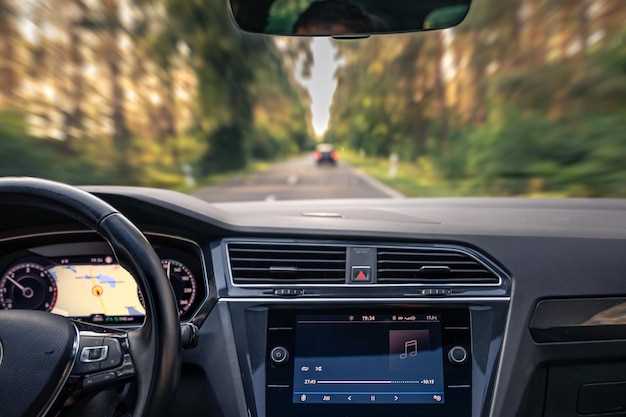
Для максимального качества изображения и звука используйте HDMI, подключая устройство напрямую к HDMI-входу телевизора Sony 55WX4. Этот способ обеспечивает передачу HD и 4K сигнала без потерь, а также поддержку цифрового звука.
Если вы хотите воспроизводить файлы с флешки или внешнего жесткого диска, подключите USB-носитель к USB-порту на панели телевизора. Перед этим убедитесь, что файлы поддерживаются форматом и размером, указанными в инструкции.
Для беспроводного подключения мобильных устройств или ноутбуков используйте Bluetooth. Включите функцию Bluetooth на обоих устройствах, найдите телевизор в списке доступных устройств и установите соединение. Такой способ подходит для передачи музыки или небольших видеофайлов без проводов.
Радио обеспечивает доступ к FM-станциям. Включите радио через меню, настройте автоматическую или ручную настройку станций. Используйте антенну для улучшения приема сигнала, особенно при слабом качестве вещания.
При выборе источника учитывайте тип контента и качество сигнала. Для просмотра фильмов или игр лучше использовать HDMI, для музыки – Bluetooth, а для прослушивания радиостанций – радио. USB подходит для воспроизведения локальных файлов, а Bluetooth – для беспроводных устройств.
Настройка баланса, эквалайзера и режимов звука
Переключите режим звука на ‘Стандарт’, чтобы начать настройку баланса и эквалайзера, затем аккуратно отрегулируйте ползунок ‘Баланс’, чтобы звуковое поле было равномерным по обе стороны. Для насыщенного звучания увеличьте показатели низких частот, подняв отдельные ползунки на эквалайзере, сосредоточьтесь на басах, если хотите мощный ритм, или подчеркните высокие для ясности. Используйте функцию пресета, например, ‘Кино’ или ‘Музыка’, для быстрого выбора подходящей настройки звука, и дополнительно внесите корректировки по личному предпочтению. В режиме ‘Интенсив’ усилите частоты на середине диапазона для более яркого звучания голосов, а в ‘Мягком’ снизьте их для более спокойного прослушивания. Следите за балансом, чтобы каждый инструмент четко выделялся, и не стесняйтесь проводить тестовые прослушивания с разными источниками звука, чтобы понять оптимальную настройку под ваш вкус и условия помещения.
Регулировка яркости, контрастности и цветопередачи

Для оптимизации изображения на магнитоле Sony 55WX4 выполните следующие шаги:
-
Перейдите в меню настроек экрана, выбрав пункт ‘Настройки изображения’.
-
Регулируйте яркость, используя ползунок. Установите значение, которое обеспечивает комфортное восприятие при различных условиях освещения.
-
Настройте контрастность. Увеличение контрастности сделает цвета более насыщенными, но не переусердствуйте, чтобы избежать потери деталей в светлых и темных областях.
-
Перейдите к настройкам цветопередачи. Выберите режим, который лучше всего подходит для ваших предпочтений. Обычно доступны варианты ‘Нормальный’, ‘Яркий’ и ‘Теплый’.
-
После внесения изменений просмотрите видео или изображения, чтобы оценить результат. При необходимости вернитесь к настройкам и скорректируйте параметры.
Регулярно проверяйте настройки, особенно при изменении условий освещения в автомобиле. Это поможет поддерживать оптимальное качество изображения.
Создание и управление списками воспроизведения
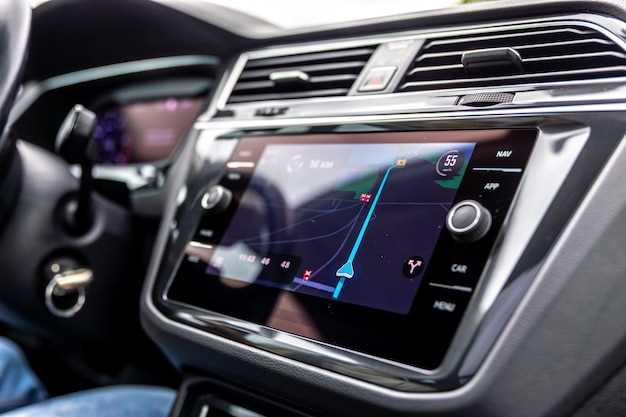
Для создания списка воспроизведения на магнитоле Sony 55WX4, воспользуйтесь функцией ‘Создать новый плейлист’. Выберите нужные треки из вашей музыкальной библиотеки, используя кнопки навигации. После выбора, нажмите ‘Добавить в плейлист’ и дайте ему имя.
Чтобы управлять существующими списками воспроизведения, перейдите в меню ‘Мои плейлисты’. Здесь вы можете редактировать, удалять или переименовывать списки. Для редактирования выберите нужный плейлист и нажмите ‘Редактировать’. Добавьте или удалите треки по своему усмотрению.
Для воспроизведения плейлиста просто выберите его из списка и нажмите ‘Воспроизвести’. Вы также можете настроить порядок воспроизведения треков, перетаскивая их в нужное место в списке.
| Действие | Кнопка |
|---|---|
| Создать новый плейлист | Меню > Создать плейлист |
| Добавить трек в плейлист | Выбор трека > Добавить в плейлист |
| Редактировать плейлист | Мои плейлисты > Выбор плейлиста > Редактировать |
| Удалить плейлист | Мои плейлисты > Выбор плейлиста > Удалить |
Регулярно обновляйте свои списки воспроизведения, добавляя новые треки и удаляя те, которые вам больше не нравятся. Это поможет поддерживать свежесть вашей музыкальной коллекции и сделает прослушивание более приятным.


