
 Автор:
 Настройка CANbus на Renault Duster TS18 требует внимательности и точности. Начните с подключения диагностического адаптера к OBD-II разъему вашего автомобиля. Убедитесь, что адаптер совместим с CANbus и поддерживает необходимые протоколы. Это обеспечит стабильное соединение и корректную передачу данных.
После подключения адаптера загрузите приложение для диагностики, такое как ELM327 или аналогичное. Откройте приложение и выберите ваш автомобиль. Программа автоматически определит параметры CANbus и предложит доступные функции. Проверьте наличие обновлений для программного обеспечения адаптера, чтобы избежать проблем с совместимостью.
Настройте параметры CANbus в соответствии с вашими потребностями. Вы можете изменить настройки, такие как скорость передачи данных и идентификаторы сообщений. Обратите внимание на документацию вашего адаптера и автомобиля, чтобы избежать ошибок. После внесения изменений протестируйте систему, чтобы убедиться в правильной работе всех функций.
Регулярно проверяйте состояние CANbus и обновляйте настройки при необходимости. Это поможет поддерживать стабильную работу всех систем автомобиля и предотвратит возможные сбои. Следуя этим рекомендациям, вы сможете успешно настроить CANbus на вашем Renault Duster TS18.
Подготовка и подключение оборудования для настройки CANbus
Выберите совместимый адаптер OBD-II, который поддерживает протокол CANbus для Renault Duster TS18. Подключите его к разъему диагностической розетки автомобиля, расположенной под приборной панелью слева или справа в зависимости от модели. Убедитесь, что адаптер надежно вставлен и не шатается, чтобы исключить плохой контакт во время работы.
Используйте качественный кабель для подключения компьютера или ноутбука к адаптеру. Обратите внимание, что длина кабеля не должна быть чрезмерной, чтобы снизить риск помех и потери сигнала. Перед подключением проверьте наличие драйверов для выбранного адаптера и установите их, если требуется, для обеспечения корректной работы устройства.
Запустите специальное программное обеспечение для чтения и настройки CANbus, совместимое с вашим адаптером. Проверьте, что выбран правильный COM-порт и установлены параметры связи: скорость передачи данных обычно составляет 500 кбит/с, но уточняйте этот показатель согласно документации к автомобилю и используемому оборудованию.
Перед началом работы отключите все ненужные электроприборы в салоне, чтобы избежать помех. Осуществите первичный тест соединения – убедитесь, что компьютер или ноутбук успешно устанавливает связь с ECU через выбранное программное обеспечение. Только после этого приступайте к дальнейшей настройке или диагностике.
Выбор необходимого оборудования и кабелей
Для подключения CANbus к Renault Duster TS18 потребуется диагностический кабель с интерфейсом OBD-II на одном конце и разъемом для подключения к CAN-шине автомобиля на другом. Не забудьте приобрести адаптер, совместимый с протоколом автомобиля, чтобы обеспечить надежную связь без потерь сигнала.
Используйте кабели с медной жилой, толщиной не менее 0,75 мм?, чтобы обеспечить стабильное соединение и снизить риск перебоев. При необходимости удлинителей выбирайте кабели длиной не более 2 метров, чтобы избежать ухудшения сигнала.
Обязательно проверьте разъемы на наличие зазоров или повреждений перед подключением. Для стабильной работы рекомендуется использовать кабели с экранированием, предотвращающим помехи от внешних источников.
Если планируете многоразовое использование или работу с разными машинами, рассмотрите приобретение универсального коммутационного кабеля с разъемами под стандарты OBD-II и CAN. Такой подход сэкономит время и упростит работу в будущем.
Подготовка автомобиля и места для работы

Перед началом работы отключите аккумулятор, чтобы избежать короткого замыкания или повреждения электроники. Для этого отсоедините минусовую клемму, убедившись, что автомобиль полностью отключен.
Выберите просторное и хорошо освещенное место с ровной поверхностью. Это позволит удобно дотягиваться до необходимых компонентов и снизит риск повреждений или ошибок.
Подготовьте все необходимые инструменты: отвертки, набор ключей, пластиковые лопатки и мультиметр. Разложите их рядом для быстрого доступа и избегайте поиска в процессе работы.
Подготовьте мягкую поверхность или ткань, чтобы положить снятые детали и не повредить их. Используйте пластиковые инструменты для снятия пластиковых панелей, чтобы не оставить царапин.
Обеспечьте хорошую вентиляцию, особенно если планируется использование изоленты или других материалов, вызывающих выделение запахов или газов.
Обратите внимание на безопасность: снимите украшения, часы и другие предметы, которые могут мешать или стать причиной травм. Наденьте защитные перчатки и очки при необходимости.
Рассмотрите возможность организации рабочего места так, чтобы доступ к разъемам и кабелям был максимально удобным. Это ускорит процесс установки и снизит риск ошибок.
Подключение сканера и программного обеспечения

Для начала подключите OBD-II сканер к диагностическому разъему Renault Duster, который обычно расположен под рулевой колонкой. Убедитесь, что соединение плотное и надежное, чтобы избежать ошибок при чтении данных.
После подключения включите зажигание, не заводя двигатель. Это активирует питание диагностического разъема и позволит программному обеспечению распознать сканер.
Используйте проверенное программное обеспечение, совместимое с CAN-bus Renault, например, Renault Clip или более универсальные решения, такие как ObdLink или ScanTool. Установите программу на ПК или смартфон в соответствии с инструкциями разработчика.
| Шаг | Действие |
|---|---|
| 1 | Подключите сканер к USB или беспроводной порт, в зависимости от модели устройства. |
| 2 | Запустите выбранное программное обеспечение и выберите тип соединения – USB, Wi-Fi или Bluetooth. |
| 3 | В программе выберите модель автомобиля, версию ОДС и режим диагностики. |
| 4 | Подтвердите соединение. При успешной связи индикатор на сканере и в программе загорится зеленым или обозначит ‘Connected’. |
Обратите внимание, что перед первым запуском стоит проверить обновления программного обеспечения, чтобы обеспечить совместимость с latest версиями CAN-bus Renault Duster TS18. После установки обновлений можно приступать к считыванию ошибок, сбросу сервисных интервалов или настройке параметров двигателя и электронных систем.
Обеспечение безопасности перед началом работ
Перед началом подключения или настройки CANbus отключите аккумулятор автомобиля, чтобы избежать коротких замыканий и повреждений электроники. Для этого найдите главный клеммник аккумулятора и отсоедините его, обычно это отрицательный кабель.
Проверьте наличие заземления и убедитесь, что все металлические части автомобиля заземлены правильно. Это снизит риск случайного короткого замыкания при работе с электрикой.
Используйте изолированные инструменты и защитные перчатки, чтобы предотвратить контакт с токоведущими частями. Работайте в хорошо освещенном месте, избегая влажных условий.
Перед началом убедитесь, что у вас есть схема электропроводки автомобиля и необходимые инструкции по подключению CANbus. Это поможет избежать ошибок и ускорит работу.
Удалите или отключите все внешние устройства, которые могут мешать работе с электроникой, например, мультимедийные системы или датчики, чтобы не повредить их во время монтажа.
Проверьте наличие необходимых инструментов и комплектующих. Используйте только сертифицированные кабели и разъемы, чтобы обеспечить надежное соединение и защиту от помех.
Если есть сомнения в своих силах или знаниях, обратитесь к специалистам или сервисным центрам, чтобы избежать повреждений и обеспечить безопасность работы.
Проверка совместимости устройств
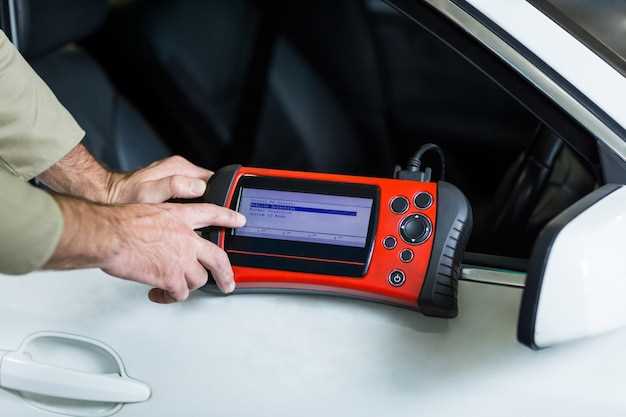
Перед настройкой CANbus на Renault Duster TS18 убедитесь, что ваши устройства совместимы с системой автомобиля. Проверьте, поддерживают ли они протокол CAN, который используется для обмена данными между электронными блоками управления.
Сравните характеристики вашего оборудования с техническими данными Renault Duster. Обратите внимание на скорость передачи данных, которая должна соответствовать стандартам вашего автомобиля. Обычно это 125 кбит/с или 250 кбит/с.
Используйте специализированные адаптеры, такие как ELM327, которые обеспечивают совместимость с большинством моделей. Убедитесь, что прошивка адаптера обновлена до последней версии для избежания проблем с подключением.
Проверьте наличие необходимых драйверов для вашего устройства. Установите программное обеспечение, которое поддерживает работу с CANbus, например, программы для диагностики и мониторинга данных.
Если вы используете сторонние устройства, ознакомьтесь с отзывами пользователей и рекомендациями на форумах. Это поможет избежать проблем с совместимостью и обеспечит стабильную работу системы.
После проверки совместимости выполните тестирование системы. Подключите устройства и проверьте, корректно ли они обмениваются данными с автомобилем. Убедитесь, что все функции работают без сбоев.
Настройка и диагностика CANbus на Renault Duster TS18
Для настройки CANbus на Renault Duster TS18 используйте диагностический сканер, совместимый с протоколом OBD-II. Подключите сканер к диагностическому разъему, который находится под рулевой колонкой. Включите зажигание, но не запускайте двигатель.
Запустите программное обеспечение сканера и выберите модель автомобиля. Сканер выполнит автоматическое сканирование систем. Обратите внимание на коды ошибок, если они есть. Если ошибки присутствуют, запишите их для дальнейшего анализа.
Для диагностики системы CANbus проверьте соединения проводов и разъемов. Убедитесь, что нет повреждений или коррозии. Используйте мультиметр для проверки напряжения на шинах CAN. Нормальное значение должно находиться в пределах 2.5-3.5 В.
Если вы обнаружили проблемы, попробуйте сбросить коды ошибок через сканер. После этого выполните повторное сканирование, чтобы убедиться, что ошибки не возвращаются. Если они появляются снова, возможно, потребуется заменить неисправные компоненты или провести более глубокую диагностику.
Для настройки параметров CANbus используйте специализированное программное обеспечение, которое позволяет изменять настройки системы. Убедитесь, что у вас есть актуальная версия прошивки для вашего автомобиля. Следуйте инструкциям на экране, чтобы внести необходимые изменения.
После завершения настройки выполните тестирование всех систем, работающих через CANbus. Проверьте работу датчиков, исполнительных механизмов и других компонентов. Убедитесь, что все системы функционируют корректно и без ошибок.
Подключение к CAN-шине через диагностический разъем
Подключите диагностический кабель к разъему OBD-II, который обычно расположен в боковой части панели со стороны водителя или под приборной панелью. Перед подключением убедитесь, что ключ зажигания выключен, чтобы избежать коротких замыканий. Вставьте кабель, плотно закрепив разъем в гнездо диагностического порта.
Используйте адаптер, совместимый с Renault Duster TS18, чтобы обеспечить стабильный обмен данными между диагностическим прибором и CAN-шиной. После подключения включите зажигание на автомобиле без запуска двигателя. Это активирует сеть CAN-шина и позволит считывать информацию с электронных ECU блоков через диагностический софт.
Выберите в диагностическом устройстве параметры обмена данными, ориентируясь на протокол CAN и определенный диапазон скоростей передачи. Обычно для Renault Duster подходит протокол ISO или CAN 11-bit. Настройте интерфейс согласно инструкции к используемому диагностическому прибору.
Проверьте соединение, запустив диагностическую программу и подтвердив успешное восприятие данных. При необходимости используйте тестовые функции для убедительности, что соединение стабильно и данные поступают без ошибок. Такой подход обеспечивает надежное подключение и полноценную работу с CAN-шиной автомобиля.
Настройка параметров CAN-шины в программных инструментах
Откройте программное обеспечение для работы с CAN-шиной, например, CANalyzer или Vector. Убедитесь, что ваше устройство подключено к компьютеру и распознано программой.
Перейдите в раздел настройки сети. Выберите тип CAN-шины, который соответствует вашему автомобилю. Для Renault Duster TS18 используйте стандартные параметры: скорость передачи данных 500 кбит/с и режим работы ‘Normal’.
Настройте идентификаторы сообщений. Убедитесь, что все используемые идентификаторы соответствуют спецификациям вашего автомобиля. Это позволит избежать конфликтов и обеспечит корректную работу системы.
Задайте параметры фильтрации. Установите фильтры для приема только тех сообщений, которые необходимы для диагностики и мониторинга. Это упростит анализ данных и повысит скорость обработки.
Сохраните настройки и протестируйте соединение. Проверьте, что данные корректно передаются и принимаются. Используйте функцию мониторинга для отслеживания активности на шине.
Если возникают проблемы, проверьте соединения и настройки. Убедитесь, что все устройства правильно подключены и работают в соответствии с заданными параметрами.
Проверка обмена данными и статуса шины
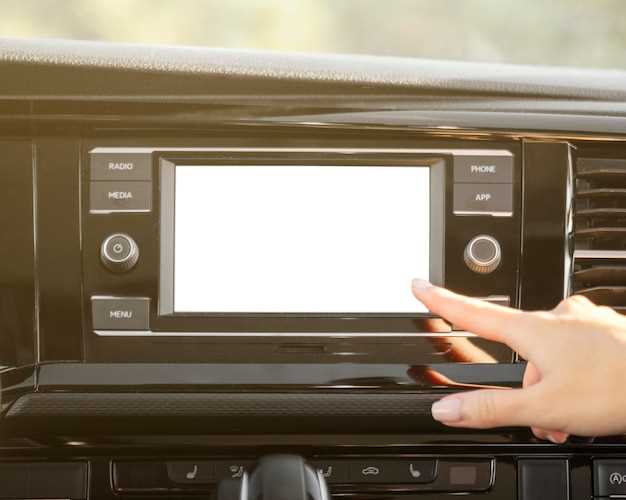
Для проверки обмена данными на шине CANbus в Renault Duster TS18 используйте диагностический сканер, совместимый с OBD-II. Подключите сканер к разъему OBD-II, который находится под приборной панелью. Включите зажигание, но не запускайте двигатель.
Запустите программное обеспечение сканера и выберите опцию для считывания данных с шины CAN. Обратите внимание на параметры, такие как скорость передачи данных и наличие ошибок. Если сканер показывает ошибки, проверьте соединения и целостность проводов.
Для более детальной диагностики используйте осциллограф. Подключите его к линии CAN и проверьте сигналы. Нормальные сигналы должны иметь четкие пики и низкие уровни. Наличие шумов или искажений указывает на проблемы в системе.
Также проверьте статус шины с помощью команды ‘STATUS’ в диагностическом программном обеспечении. Это даст информацию о состоянии всех подключенных устройств. Убедитесь, что все модули отвечают на запросы и нет ‘зависших’ устройств.
Регулярно проверяйте состояние шины, чтобы избежать проблем с обменом данными. Если возникают постоянные ошибки, рассмотрите возможность замены поврежденных компонентов или проводов.
Обнаружение и устранение ошибок передачи данных
Для обнаружения ошибок передачи данных используйте встроенные средства диагностики, такие как контрольные сообщения и проверка CRC (циклического избыточного кода). При возникновении ошибок CAN-шина автоматически генерирует сообщение о сбое, что позволяет быстро определить проблему.
Проверьте состояние соединений и кабелей. Натяжение, окисление и повреждения контактов часто становятся причиной ошибок. Для этого отключите разъемы и визуально осмотрите контакты на наличие коррозии или повреждений, при необходимости очистите их специальным средством.
Используйте диагностический сканер или программное обеспечение для чтения ошибок ECU. Обратите внимание на коды ошибок, связанные с передачей данных, такие как ‘ошибка CRC’, ‘повторная передача’ или ‘пропущенные пакеты’. Эти коды помогут определить конкретную проблему.
Настройте параметры CAN-шины, если обнаружены частые ошибки. Например, снизьте скорость передачи данных или увеличьте фильтры сообщений, чтобы уменьшить нагрузку на сеть и устранить
Настройка пользовательских сценариев и функций
Для настройки пользовательских сценариев и функций в системе CANbus Renault Duster TS18 используйте специализированное программное обеспечение, совместимое с вашим автомобилем. Это позволит вам адаптировать функционал под свои нужды.
Следуйте этим шагам:
- Подключите диагностический адаптер к OBD-II порту вашего автомобиля.
- Запустите программное обеспечение и выберите модель вашего автомобиля.
- Перейдите в раздел настройки пользовательских функций.
В этом разделе вы сможете:
- Настроить параметры освещения, такие как автоматическое включение фар при темноте.
- Изменить настройки климат-контроля для более комфортного микроклимата.
- Настроить предупреждения о превышении скорости или других параметров.
Для создания пользовательских сценариев используйте функцию ‘Сценарии’. Выберите необходимые параметры и задайте условия активации. Например, можно настроить автоматическое закрытие окон при запуске двигателя.
Не забывайте сохранять изменения и тестировать их в реальных условиях. Это поможет убедиться, что все функции работают корректно и соответствуют вашим ожиданиям.
Регулярно проверяйте обновления программного обеспечения, так как новые версии могут содержать дополнительные функции и улучшения.


