 Автор:
 Для начала, подключите видеорегистратор к источнику питания и к сети. Убедитесь, что все камеры правильно установлены и подключены к соответствующим каналам. Проверьте, что индикаторы на устройстве светятся, что подтверждает его работоспособность.
Настройте параметры записи через меню устройства. Выберите режим записи: постоянный, по движению или по расписанию. Это позволит оптимизировать использование памяти и обеспечить сохранность важных моментов. Не забудьте установить дату и время, чтобы записи были корректно помечены.
Для просмотра записей используйте встроенный интерфейс или подключите видеорегистратор к монитору. Вы можете просматривать записи в реальном времени или воспроизводить сохраненные файлы. Используйте функции поиска для быстрого нахождения нужного момента.
Регулярно проверяйте состояние жесткого диска и очищайте его от ненужных записей. Это поможет избежать переполнения памяти и обеспечит бесперебойную работу устройства. Следуйте этим рекомендациям, чтобы максимально эффективно использовать видеорегистратор Спымах на 16 каналов.
Настройка и первичная установка регистратора
Подключите видеорегистратор к источнику питания, убедившись в правильности подключения кабелей питания и сети. После включения дождитесь загрузки системы, которая обычно занимает несколько минут. Перейдите в меню настроек, используя подключенную мышь или кнопки на корпусе устройства. Настройте язык интерфейса и выберите оптимальный режим работы – реестр может работать в режиме постоянной записи или по расписанию. Для доступа к камерам подключите их к регистраторам через видеовходы HDMI или VGA, после чего убедитесь в отображении изображений. Настройте параметры видеозаписи: разрешение, качество, частоту кадров. Установите дату и время, чтобы записи имели точную временную метку, это облегчит поиск нужных фрагментов. Проверьте работу камеры, сделав тестовое видео и просмотрев его на устройстве. Настройте параметры хранения данных – укажите путь к внешним накопителям или настройте сетевое подключение для резервного копирования. После завершения всех настроек сохраните их и перезагрузите устройство, чтобы изменения вступили в силу. Эти шаги обеспечат стабильную работу видеорегистратора и сохранность записей с первых минут эксплуатации.
Подключение питания и видеокамер

Подключите питание к видеорегистратору, используя адаптер с соответствующими разъемами и мощностью, указанными в инструкции. Перед подключением убедитесь, что источники питания отключены, чтобы избежать коротких замыканий или повреждений.
Для подключения видеокамер используйте кабели с разъемами BNC или RCA, соответствующие типу камер. Длина кабеля не должна превышать рекомендованные пределы, чтобы избежать потери сигнала и ухудшения качества изображения.
Каждую камеру подключайте к соответствующему входу на регистраторе, проверяя надежность соединения и отсутствие зазоров. В случае использования кабельных линий с длинной до 100 метров, рекомендуется применение усилителей сигнала или кабелей с меньшей потерей.
Обратите внимание на правильное заземление системы, чтобы избежать помех и обеспечить стабильную работу оборудования. После подключения питания и кабелей включите регистратор и проверите отображение видео с каждой камеры на экране.
Обзор интерфейса и начальная конфигурация
Запустите программу, чтобы попасть на главный экран, где отображаются все каналы и текущие настройки станции. Основное меню расположено слева, в нем находятся разделы ‘Обзор’, ‘Настройки’, ‘Запись’ и ‘Воспроизведение’.
Для начала рекомендуется перейти в раздел ‘Настройки’. В нем необходимо выбрать раздел ‘Каналы’ и установить параметры для каждого из 16 каналов. Назначьте им удобные имена, например, ‘Вход 1’, ‘Вход 2’ и так далее. Это упростит поиски нужных видеозаписей в будущем.
Обратите внимание на вкладку ‘Видео-общие параметры’. Здесь настраиваются разрешение, частота кадров и качество записи. Для оптимального баланса между качеством и объемом хранения выберите разрешение Full HD и 25 кадров в секунду.
Перейдите в раздел ‘Движение’. Там активируйте обнаружение движения для каналов, которые требуют постоянного контроля. В настройках укажите чувствительность и порог срабатывания, чтобы избежать ложных срабатываний.
Далее настройте ‘Порты и сети’: укажите IP-адрес и маску для видеорегистратора, чтобы можно было подключаться к нему через локальную сеть или интернет. Не забудьте сохранить настройки, нажав кнопку ‘Применить’.
Для проверки работы оборудования перейдите в раздел ‘Обзор’ и убедитесь, что видеопоток идет с выбранных каналов. По необходимости коррелируйте параметры видео и аудио для получения четкого изображения и звука.
Если планируете использовать удаленный доступ, активируйте функцию ‘Доступ по сети’ и создайте учетные записи пользователей с разными уровнями прав. Это защитит систему и упростит управление.
Закройте раздел ‘Настройки’, вернитесь в ‘Обзор’ и проверьте работу системы в реальных условиях. В этом режиме можно сразу просматривать камеры, запускать запись или настраивать отдельные каналы для быстрого доступа. Такой старт поможет максимально комфортно использовать возможности видеорегистратора сразу после установки.
Настройка даты и времени для корректного архивирования
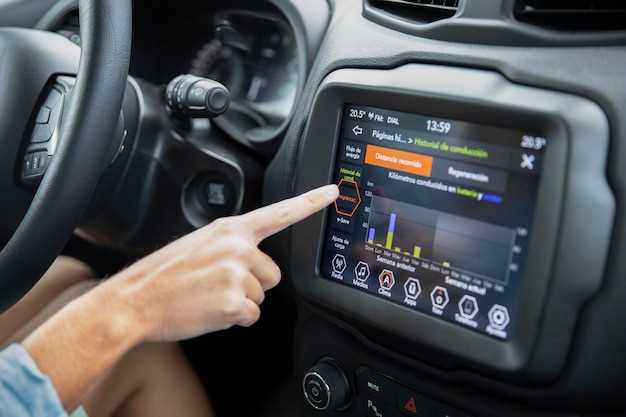
Убедитесь, что дата и время на видеорегистраторе установлены правильно. Это необходимо для точного архивирования записей. Для настройки выполните следующие шаги:
1. Перейдите в меню настроек устройства. Обычно это можно сделать, нажав кнопку ‘Меню’ на пульте управления.
2. Найдите раздел ‘Дата и время’. В этом разделе вы сможете установить текущие дату и время.
3. Используйте стрелки для выбора нужного значения (год, месяц, день, часы, минуты). После выбора значения нажмите кнопку ‘ОК’ для редактирования.
4. Установите правильные значения, используя стрелки для увеличения или уменьшения. После завершения настройки каждого значения снова нажмите ‘ОК’.
5. Проверьте, что выбран правильный часовой пояс. Это важно для корректного отображения времени записи.
6. После завершения всех настроек выберите ‘Сохранить’ и выйдите из меню.
Для проверки правильности установки даты и времени, вернитесь в меню и убедитесь, что отображаемая информация соответствует текущему времени. Если настройки выполнены верно, видеорегистратор будет архивировать записи с правильными временными метками.
Если вы используете видеорегистратор в разных часовых поясах, не забудьте обновить настройки при каждом перемещении. Это поможет избежать путаницы в записях.
Следите за тем, чтобы батарея устройства была заряжена, так как отключение питания может сбросить настройки времени. Регулярно проверяйте и обновляйте дату и время, чтобы гарантировать точность архивирования.
Обновление прошивки и диагностика системы
Для обновления прошивки подключите USB-накопитель с файлом обновления, следя за правильным форматом и совместимостью. Войдите в меню настроек видеорегистратора, выберите раздел «Обновление прошивки» и подтвердите процедуру. После завершения перезагрузите устройство, чтобы применить новые настройки.
Перед началом диагностики убедитесь, что все камеры подключены и работают корректно. Запустите встроенную функцию проверки системы через меню, которая позволит выявить неисправности в отдельных компонентах. Обратите внимание на сообщения о статусе каждого канала, и при обнаружении ошибок выполните перезагрузку или повторное подключение кабелей.
Регулярно проверяйте сохраненность файлов журналов системы через интерфейс устройства, что поможет отслеживать возможные сбои или нестабильную работу. Используйте встроенные инструменты для диагностики жесткого диска, оперативной памяти и блоков питания, чтобы заранее исключить потенциальные проблемы.
Желательно проводить обновление в условиях стабильного электропитания, избегая ошибок при записи новых файлов. Следите за наличием свободного места на накопителе, чтобы избежать потери данных из-за нехватки памяти. После любых процедур обновления или диагностики рекомендуется выполнить полное сброс настроек и повторную настройку системы.
Эксплуатация и управление записями

Для оперативного доступа к записям нажмите кнопку ‘Обзор’ на основном меню. В появившемся списке выберите нужный канал и нужный временной интервал, установив соответствующие параметры. Используйте функцию поиска по дате и времени для быстрого нахождения конкретных событий. Для просмотра текущей записи выберите соответствующий файл и нажмите ‘Воспроизвести’.
Чтобы сохранить важные записи, создайте отдельную папку через меню ‘Менеджер файлов’ и перенесите файлы с помощью функции ‘Копировать’ или ‘Перенести’. Для защиты видео от случайного удаления выберите файл и активируйте функцию ‘Защитить’. Доступ к защищённым файлам осуществляется с помощью пароля, который необходимо установить заранее в настройках системы.
Настройте автоматическую перезапись записей в меню ‘Настройки хранения’. Выберите, через какой промежуток программа удаляет старые файлы, чтобы освободить место для новых. При необходимости увеличьте объем памяти или подключите дополнительный накопитель для расширения хранилища.
Для управления записями через сеть подключите видеорегистратор к локальной сети и используйте программное обеспечение для удаленного доступа. Введите IP-адрес устройства, авторизуйтесь под своим логином и паролем. В интерфейсе выбирайте раздел ‘Записи’ для быстрого поиска и скачивания нужных файлов на другую систему или устройство.
Обратите внимание на возможность настройки уведомлений о событиях, если видеорегистратор поддерживает такую функцию. Это поможет своевременно реагировать на происшествия или технические проблемы без необходимости постоянного мониторинга. Регулярно проверяйте целостность хранилища и наличие свободного места для предотвращения потери данных и сбоев системы.
Запуск и остановка записи вручную и автоматически

Чтобы начать запись вручную, нажмите кнопку ‘REC’ на панели видеорегистратора или используйте соответствующую кнопку на основном экране. После нажатия появится индикатор, подтверждающий запуск записи. Для остановки записи нажмите ту же кнопку еще раз или используйте кнопку ‘Стоп’. В процессе записи можно быстро переключаться между каналами, чтобы контролировать нужные камеры.
Автоматический режим запуска записи активируется при включении питания устройства или при подключении камеры к определённому событию, например, при обнаружении движения. Настройку автоматического начала записи выполняйте в разделе меню ‘Настройки’ > ‘Автоматическая запись’. Там можно задать параметры, например, запускать запись при движении или при срабатывании тревожной сигналы.
Для настройки автоматического остановки выберите опцию, которая прекращает запись при отключении питания или по таймеру. Это удобно для экономии памяти и предотвращения лишней записи в периоды отсутствия активности. В меню ‘Настройки’ также можно установить временные интервалы, после которых запись автоматически завершится.
Рекомендуется регулярно проверять работу автоматической записи, чтобы убедиться в правильных настройках. Используйте функцию предварительного просмотра, чтобы убедиться, что запись активируется правильно. В случае необходимости внесите изменения в параметры автоматического запуска или отключения через меню настроек.
Обеспечьте наличие достаточного свободного места на накопителе, чтобы автоматическая запись не прерывалась. Для этого следите за уровнем памяти и по необходимости очищайте старые файлы или подключайте дополнительный носитель. Правильная настройка и своевременное управление обеспечивают надежную работу видеорегистратора и сохранность нужных видеоматериалов.
Поиск и сохранение видеозаписей
Для поиска необходимого видеозаписи откройте меню поиска в интерфейсе регистратора и выберите нужный временной диапазон. Используйте фильтры по камерам и типам событий, чтобы ускорить процесс. После нахождения интересующего файла выделите его и нажмите кнопку ‘Сохранить’.
Перед сохранением убедитесь, что выбран правильный путь для сохранения на устройство или внешний носитель. В интерфейсе есть возможность выбрать папку или создать новую для организации файлов.
Чтобы исключить потерю важных данных, рекомендуется создавать резервные копии, сохраняя видео на отдельном носителе или в облаке, если данная функция поддерживается устройством.
При необходимости просмотрите сохранённые видеозаписи напрямую через встроенный плеер или передайте их для дальнейшего анализа на компьютер. В большинстве регистраторов предусмотрены функции быстрого поиска и предварительного просмотра, что ускоряет работу с архивом.
Настройка календаря и меток событий
Для оптимальной работы регистратора начните с настройки календаря. Перейдите в раздел ‘Настройки’ и выберите вкладку ‘Календарь’. Введите текущую дату в поле ‘Начальная дата’, чтобы обеспечить точное отображение событий. Затем активируйте функцию автоматической синхронизации через сетевое соединение, чтобы даты оставались актуальными при смене времени или переходе на летнее/зимнее время.
Добавление меток событий позволяет быстро ориентироваться в записях. Перейдите в раздел ‘Метки’ и создайте стандартные категории, например, ‘Дверь открыта’, ‘Проблемы с охраной’, ‘Пожар’ или ‘Необычное поведение’. Каждой метке присвойте цвет для лучшей визуализации. Для быстрого доступа можно настроить горячие клавиши или автоматические правила присвоения меток при определённых событиях.
Используйте автоматическую маркировку видео. В настройках выберите опцию ‘Автоматическая метка’ и укажите ключевые слова или условия, например, движение в определённых зонах или изменение звука. Эти параметры помогут системе автоматически идентифицировать важные события, что сэкономит время при просмотре архива.
Настройка календаря включает также установку напоминаний. Создайте напоминания о плановых проверках или событиях, связанных с системой видеонаблюдения. Включите уведомления через email или push-уведомления для своевременного реагирования.
Регулярно проверяйте корректность отображения меток и соответствие событий с выбранным диапазоном дат, что поможет обеспечить точность архива и повысить эффективность работы системы. Настройка должна предусматривать возможность легко редактировать или удалять устаревшие метки, чтобы интерфейс оставался понятным и аккуратным.
Работа с мобильной и компьютерной связью: подключение и управление

Для настройки доступа к видеорегистратору с мобильного телефона используйте официальное приложение, предоставляемое производителем. Загружайте его через Google Play или App Store, вводите уникальный код подключения, указанный в меню регистратора. Это обеспечит быструю синхронизацию и защиту данных.
Оптимальный способ управления через компьютер – подключение по Wi-Fi или Ethernet. Для этого подключите регистратор к локальной сети через встроенный порт или Wi-Fi-модуль. Введите IP-адрес устройства в браузер, используйте стандартные учетные данные или настроенные вами логин и пароль.
При первом входе рекомендуется сменить пароль для предотвращения несанкционированного доступа. В настройках убедитесь, что выбран правильный протокол передачи данных и включена двухфакторная аутентификация, если она доступна. Это обеспечит безопасность видеопотока и управления.
Для стабильной работы используйте стабильное интернет-соединение и обновляйте программное обеспечение как на устройстве, так и на приложениях. Настройте автоматическую синхронизацию времени и уведомления о собыиях, чтобы быть в курсе всех изменений.
Обратите внимание на возможность удаленного управления через облачный сервис, предоставляемый производителем. Это позволит контролировать видеорегистратор из любой точки, без зависимости от локальной сети, и получать автоматические оповещения о тревогах.