 Автор:
 Чтобы начать использовать Android Auto в Kia Seltos, сначала подключите смартфон через USB-кабель, который поддерживает передачу данных. После подключения на экране автомобиля появится уведомление, предлагающее запустить Android Auto. Запустите приложение на телефоне, следуя подсказкам на экране, и убедитесь, что разрешены все необходимые разрешения для корректной работы.
Обратите внимание на настройки в меню автомобиля – они позволяют активировать функцию автоматического запуска Android Auto при каждом подключении смартфона. Также проверьте, чтобы в настройках телефона было включено исправное соединение Bluetooth для передачи аудиопотока и синхронизации. Настраивайте параметры по мере необходимости, чтобы обеспечить максимально плавный опыт взаимодействия.
Если при первом подключении возникают сложности, убедитесь, что ваше устройство и программное обеспечение автомобиля обновлены до последних версий. Это гарантирует, что функции Android Auto работают без сбоев, а интерфейс – максимально отзывчивым. Проведите настройку по шагам и наслаждайтесь комфортом управления смартфоном прямо с экрана Kia Seltos.
Подключение Android Auto к Kia Seltos: пошаговая инструкция

Подготовьте смартфон с установленным приложением Android Auto и убедитесь, что он подключен к сети Wi-Fi или мобильному интернету.
- Включите двигатель Kia Seltos и активируйте дисплей мультимедийной системы.
- Подключите смартфон к USB-кабелю, который поддерживает передачу данных, к порту USB на передней панели автомобиля.
- На дисплее Kia Seltos появится уведомление о необходимости установить соединение с Android Auto. Подтвердите согласие, выбрав соответствующий пункт.
- На смартфоне появится сообщение с запросом разрешить подключение. Согласитесь, предоставив все необходимые разрешения для работы Android Auto.
- Дождитесь установления соединения. В течение нескольких секунд на дисплее автомобиля отобразится интерфейс Android Auto.
- При необходимости выполните первичную настройку – выберите предпочитаемые приложения, такие как навигатор, музыка или сообщения.
Когда подключение завершено, управляйте совместимыми приложениями через дисплей Kia Seltos или через голосовые команды Google Assistant. Для повторного подключения достаточно просто вставить смартфон в USB-порт. Если соединение не устанавливается, проверьте исправность кабеля и наличие последних обновлений приложений и системы автомобиля.
Подготовка смартфона: системные требования и обновления
Обеспечьте наличие смартфона с Android 9.0 или выше, чтобы обеспечить совместимость с Android Auto без проблем. Убедитесь, что на устройстве активирована функция Bluetooth и включена геолокация, так как они необходимы для стабильной работы системы.
Проверьте наличие последних обновлений операционной системы и приложений. Обновление до последней версии Android и Android Auto повышает безопасность и исправляет возможные баги, что важно для стабильного подключения.
Перейдите в настройки устройства и убедитесь, что в разделе «Обновление ПО» стоит автоматическое получение новых версий или скачайте обновление вручную, если оно доступно. Также рекомендуется проверить наличие обновлений для самого приложения Android Auto через Google Play, чтобы избежать несовместимостей.
Освободите пространство на смартфоне, удалив неиспользуемые файлы и приложения. Для корректной работы системы желательно иметь минимум 2 ГБ свободной памяти, что ускорит обработку данных и снизит риск сбоев.
Настройте параметры безопасности, включая разблокировку при помощи PIN-кода или биометрии, чтобы автоматически подключать устройство к авто при входе в салон. Это значительно ускорит процесс запуска Android Auto.
Провайдер кабеля: выбор подходящего USB-кабеля для стабильного соединения
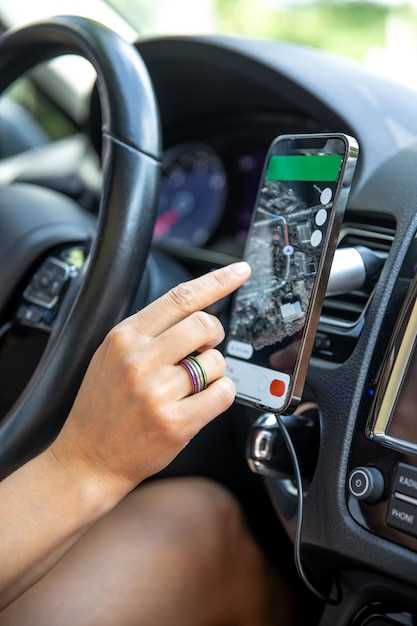
Выбирайте оригинальные или сертифицированные USB-кабели с поддержкой передачи данных не менее USB 2.0 или USB 3.0, что обеспечивает быстрый и стабильный обмен информацией между смартфоном и автомобилем. Обратите внимание на длину – оптимальным считается кабель длиной 1-2 метра, чтобы избежать лишних натяжений и обеспечить комфортное использование без flickering или разрывов связи.
Используйте кабели с крепкими и хорошо зафиксированными разъемами, чтобы снизить вероятность случайного разъединения во время поездки. Обратите особое внимание на качество изготовления, избегайте дешевых вариантов с низкой износостойкостью, которые часто теряют контакт или ухудшают скорость передачи данных.
| Тип кабеля | Поддержка передачи данных | Рекомендуемая длина | Особенности |
|---|---|---|---|
| Оригинальный кабель от производителя смартфона | Да | 0.5-1 м | Максимальная совместимость, надежность |
| Sertifikated кабель сторонних брендов | Да | 1-2 м | Баланс между ценой и качеством |
| Дешевые несертифицированные кабели | Возможна | До 1.5 м | Риск нестабильной работы, снижение скорости |
Перед покупкой проверьте отзывы других пользователей и характеристики, чтобы убедиться в совместимости с вашим автомобилем и телефоном. Хороший кабель снизит вероятность ошибок при подключении Android Auto и обеспечит плавную работу системы без перебоев и затормаживаний.
Пошаговая настройка в салоне автомобиля: подключение через USB

Подключите ваш смартфон к автомобилю с помощью USB-кабеля. Убедитесь, что кабель исправен и подходит для вашего устройства.
Включите зажигание автомобиля. Это необходимо для активации мультимедийной системы.
На экране мультимедийной системы выберите опцию Android Auto. Если система не распознает подключение, проверьте настройки вашего телефона.
На смартфоне появится запрос на разрешение доступа к данным. Нажмите Разрешить, чтобы продолжить.
После успешного подключения на экране автомобиля отобразится интерфейс Android Auto. Теперь вы можете использовать приложения, такие как Google Maps, Spotify и другие.
Если вы хотите настроить параметры Android Auto, перейдите в настройки приложения на вашем смартфоне. Здесь можно изменить разрешения, уведомления и другие параметры.
Для завершения работы просто отключите USB-кабель. Мультимедийная система вернется к обычному режиму.
Автоматическая активация Android Auto при подключении

Чтобы Android Auto автоматически активировался при подключении вашего смартфона к Kia Seltos, убедитесь, что вы выполнили несколько простых шагов. Во-первых, проверьте, что на вашем устройстве установлена последняя версия приложения Android Auto. Это гарантирует совместимость и доступ к новым функциям.
Затем подключите телефон к автомобилю с помощью USB-кабеля. Используйте оригинальный или сертифицированный кабель, чтобы избежать проблем с соединением. После подключения на экране автомобиля должно появиться уведомление о запуске Android Auto.
Если приложение не запускается автоматически, перейдите в настройки вашего телефона. Найдите раздел ‘Приложения’ и выберите Android Auto. Убедитесь, что включены все необходимые разрешения, такие как доступ к местоположению и уведомлениям. Это позволит приложению работать корректно.
Также проверьте настройки Bluetooth. Убедитесь, что ваш телефон подключен к системе автомобиля через Bluetooth. Это может помочь в автоматическом запуске Android Auto при подключении.
Если вы хотите, чтобы Android Auto всегда запускался при подключении, зайдите в настройки Android Auto на вашем телефоне. Найдите опцию ‘Автоматический запуск’ и активируйте её. Это позволит приложению открываться сразу после подключения к автомобилю.
Следуя этим рекомендациям, вы сможете наслаждаться всеми преимуществами Android Auto без лишних действий. Убедитесь, что все настройки выполнены правильно, и ваш опыт вождения станет более комфортным и безопасным.
Решение проблемы: что делать при невозможности подключения
Начните с проверки совместимости устройства и версии Android Auto. Обновите приложение Android Auto до последней версии через Google Play, чтобы устранить возможные баги и несовместимости.
Очистите кэш приложения Android Auto в настройках телефона и убедитесь, что разрешения для приложения предоставлены полностью, включая доступ к хранилищу и местоположению.
Перезагрузите телефон и систему автомобиля. Иногда простая перезагрузка помогает сбросить временные ошибки в соединении.
Подключите устройство через USB-кабель, убедившись, что используемый кабель исправен и поддерживает передачу данных. Используйте оригинальный кабель или качественный аналог, избегая дешевых или поврежденных вариантов.
Проверьте настройки автомобиля: включена ли функция Android Auto, активирован ли режим разработчика и разрешили ли вы доступ к экрану. Иногда эти опции отключаются по умолчанию или при обновлении системных прошивок.
Выключите Bluetooth и Wi-Fi, если они активированы, и попробуйте установить соединение заново по USB. В некоторых случаях наличие активных беспроводных соединений мешает стабильной работы.
Обновите системное программное обеспечение автомобиля, скачав последние версии с сайта производителя или через меню настроек машины. Производители часто выпускают патчи, исправляющие совместимость с мобильными приложениями.
Если ни один из вариантов не помогает, попробуйте сбросить настройки сетевых соединений или выполнить полный сброс настроек автомобиля, при этом сохранив важные параметры. После этого повторно подключите устройство.
Анализируйте сообщения об ошибках на экране автомобиля и в телефоне. Может оказаться, что есть специфическая неисправность или конфигурационный конфликт, который требует обращения в сервисный центр или обновления аппаратного обеспечения.
Настройка и оптимизация Android Auto для Kia Seltos
Подключите смартфон к Kia Seltos через USB-кабель. Убедитесь, что на устройстве установлена последняя версия Android Auto. После подключения на экране автомобиля появится запрос на активацию приложения. Примите условия и следуйте инструкциям на экране.
Для оптимизации работы Android Auto настройте приложения, которые будут отображаться на главном экране. Откройте настройки Android Auto на смартфоне и выберите «Приложения». Убедитесь, что активированы только те приложения, которые вам действительно нужны, такие как навигация, музыка и сообщения.
Настройте голосовые команды для более удобного управления. Используйте функцию Google Assistant для выполнения задач, таких как отправка сообщений или получение навигации, не отвлекаясь от дороги. Просто произнесите «Окей, Google» и дайте команду.
Регулярно обновляйте приложения на смартфоне и сам Android Auto. Это обеспечит стабильную работу и доступ к новым функциям. Проверьте наличие обновлений в Google Play Store и установите их при необходимости.
Настройте уведомления, чтобы избежать лишних отвлечений. В разделе настроек Android Auto отключите уведомления от приложений, которые не являются приоритетными. Это поможет сосредоточиться на вождении.
Используйте режим «Не беспокоить» во время поездок. Это позволит избежать отвлечений от входящих звонков и сообщений, сохраняя внимание на дороге.
Проверьте совместимость вашего смартфона с Kia Seltos. Некоторые функции могут быть недоступны на устаревших моделях. Убедитесь, что ваш телефон поддерживает Android Auto и имеет необходимые настройки.
Регулярно очищайте кэш приложений Android Auto на смартфоне. Это может улучшить производительность и устранить возможные сбои. Перейдите в настройки телефона, выберите «Приложения», найдите Android Auto и очистите кэш.
Следуя этим рекомендациям, вы сможете настроить и оптимизировать Android Auto в Kia Seltos для комфортного и безопасного вождения.
Настройки разрешений: что разрешить приложению для корректной работы
Разрешите приложению доступ к местоположению, чтобы Android Auto мог точно определить ваше положение и предоставить актуальные карты и навигацию.
Позвольте доступ к уведомлениям, чтобы сообщения и вызовы отображались на дисплее автомобиля, не отвлекая от дорожной ситуации.
Настройте разрешения на использование контактов, чтобы быстро осуществлять вызовы и отправлять сообщения без необходимости вручную вводить номера.
Дайте приложению разрешение на использование микрофона для голосовых команд и звонков, что повысит удобство взаимодействия с системой.
Разрешите доступ к фотографиям, мультимедиа и файлам для возможности воспроизведения музыки и просмотра медиа-контента без сбоев.
Отключите ограничения или ограничения по фоновой активности, чтобы Android Auto стабильно функционирал во время работы и обновлений.
Проверьте настройки безопасности и убедитесь, что приложение не заблокировано системой или антивирусом, чтобы избежать проблем с подключением и работой.
Интерфейс и отображение: настройка внешнего вида и яркости
Для оптимизации интерфейса Android Auto в Kia Seltos откройте меню настроек на главном экране. Выберите раздел Экран, где можно регулировать яркость и контрастность. Установите уровень яркости в зависимости от условий освещения: в яркий день увеличьте яркость, а в темное время суток уменьшите, чтобы избежать слепоты.
В разделе Темы выберите между светлой и темной темой. Темная тема снижает нагрузку на глаза в ночное время и экономит заряд батареи. Также можно настроить размер шрифта для удобства чтения. Увеличьте его, если текст кажется мелким.
Не забудьте проверить настройки Автояркости. Эта функция автоматически подстраивает яркость экрана в зависимости от окружающего освещения. Если автояркость не работает должным образом, попробуйте откалибровать датчик освещения, следуя инструкциям в руководстве пользователя.
Для улучшения видимости в условиях яркого света используйте защитные пленки на экране, которые уменьшают отражения. Это поможет сохранить четкость изображения и улучшить восприятие информации.
Регулярно обновляйте программное обеспечение Android Auto, чтобы получить доступ к новым функциям и улучшениям интерфейса. Это обеспечит стабильную работу системы и актуальные настройки отображения.
Управление уведомлениями и приложениями: выбор, что показывать на экране
Откройте настройки Android Auto на вашем Kia Seltos, чтобы настроить уведомления и приложения. Это позволит вам контролировать, что отображается на экране, и избежать лишнего беспокойства во время вождения.
Для начала перейдите в раздел Уведомления в настройках Android Auto. Здесь вы можете выбрать, какие приложения могут отправлять уведомления. Убедитесь, что активированы только те приложения, которые действительно важны для вас. Например:
- Сообщения: выберите мессенджеры, которые вы используете чаще всего.
- Календари: активируйте уведомления о встречах и событиях.
- Навигация: оставьте уведомления от картографических приложений для получения актуальной информации о маршруте.
Далее, настройте отображение уведомлений. Вы можете выбрать, как именно они будут появляться на экране. Например, можно настроить отображение только заголовков или полных сообщений. Это поможет избежать отвлечений и сосредоточиться на дороге.
Также стоит обратить внимание на приложения, которые вы хотите видеть на главном экране Android Auto. Перейдите в раздел Приложения и выберите те, которые вам нужны. Рекомендуется оставить только наиболее используемые:
- Музыкальные сервисы: Spotify, YouTube Music и другие.
- Навигационные приложения: Google Maps, Waze.
- Мессенджеры: WhatsApp, Telegram.
После настройки уведомлений и приложений, протестируйте их работу. Убедитесь, что все работает так, как вам нужно. Это позволит вам максимально эффективно использовать Android Auto, не отвлекаясь от вождения.
Обновление программного обеспечения: как поддерживать актуальную версию
Регулярно проверяйте наличие обновлений для Android Auto через настройки вашего устройства. Это поможет избежать проблем с совместимостью и улучшит функциональность.
Чтобы обновить программное обеспечение, выполните следующие шаги:
- Подключите смартфон к Wi-Fi.
- Откройте приложение Google Play Store.
- Перейдите в раздел ‘Мои приложения и игры’.
- Найдите Android Auto и нажмите ‘Обновить’, если доступна новая версия.
Также важно обновлять программное обеспечение вашего автомобиля. Для этого:
- Посетите официальный сайт Kia и найдите раздел поддержки.
- Введите VIN вашего автомобиля для проверки доступных обновлений.
- Следуйте инструкциям для загрузки и установки обновлений на USB-накопитель.
- Подключите USB-накопитель к автомобилю и следуйте указаниям на экране.
Регулярные обновления помогут улучшить производительность системы и обеспечить безопасность. Убедитесь, что вы проверяете обновления не реже одного раза в месяц.
Использование голосовых команд и управление жестами
Включите функцию голосовых команд в настройках Android Auto, чтобы управлять системой без отрыва внимания от дороги. Для активации say ‘Привет, Android Auto’ или используйте кнопку на руле, если она поддерживает голосовое управление. После активации говорите команды, например, ‘Включи навигацию до дома’ или ‘Поставь музыку на следующую песню’.
Обратите внимание, что качество распознавания команд зависит от уровня шума в салоне и четкости произнесения. Регулярно обучайте систему своему голосу, чтобы повысить точность распознавания. Используйте короткие и ясные фразы, избегайте шаблонных выражений для более быстрой реакции системы.
Управление жестами представлено в некоторых моделях Kia Seltos с расширенными возможностями мультимедийных систем. Для использования жестов убедитесь, что функция активирована в настройках автомобиля. Обычно жесты распознаются в области руля или дисплея, например, смахивание рукой вверх или вниз для регулировки громкости или движение ладонью для переключения треков.
Практическая рекомендация – держите руки относительно близко к зонам распознавания жестов для повышения чувствительности. Если жесты не реагируют, попробуйте изменить положение или проверить чистоту датчиков. Постепенно привыкнете к рукам и жестам, что сделает управление более интуитивным.
| Команда голосом | Действие |
|---|---|
| ‘Включи радио’ | Запускает радиостанцию или выбирает очередной канал |
| ‘Настрой кондиционер на 22 градуса’ | Автоматически устанавливает нужную температуру |
| ‘Переключи на навигацию’ | Переходит к навигационной системе |
| ‘Следующая песня’ | Переключает на следующий трек или радиостанцию |
Обновление прошивки и совместимость порядок
Проверьте актуальность версии программного обеспечения вашего Kia Seltos и Android Auto. Обновите прошивку через официальное приложение Kia или сервисный центр, чтобы устранить возможные сбои и обеспечить максимальную совместимость. После обновления убедитесь, что ваш смартфон поддерживает последние версии Android Auto и имеет обновленные драйверы.
Перед подключением убедитесь, что ваше устройство и автомобиль настроены на использование одного профиля аккаунта Google, что минимизирует ошибки синхронизации. Проверьте наличие свободной памяти на смартфоне и отсутствие активных ограничений по использованию энергосбережения или ограничениям доступа приложений.
Используйте качественный кабель USB-C или USB-A, предназначенный для передачи данных. Не подключайте устройство через зарядные кабели, которые могут не поддерживать передачу данных. Плавное подключение и стабильная работа Android Auto зависят от исправности кабеля и его совместимости с устройством.
Включите Bluetooth и Wi-Fi на смартфоне до подключения. В меню вашего Kia Seltos перейдите в раздел ‘Настройки’ > ‘Подключения’ > ‘Android Auto’ и активируйте необходимые опции. После этого подключите кабель и выберите устройство в списке доступных внутри системы автомобиля.
Если возникают проблемы с распознаванием, перезагрузите смартфон и автомобиль. Очистите кэш приложений Android Auto через настройки смартфона, а также обновите драйверы USB, если такая возможность есть. После каждого обновления перезапускайте систему для внедрения изменений. Пересмотрите настройки экрана смартфона, выбрав режим ‘Передача данных’ или ‘Модифицированное подключение’.