Автор:
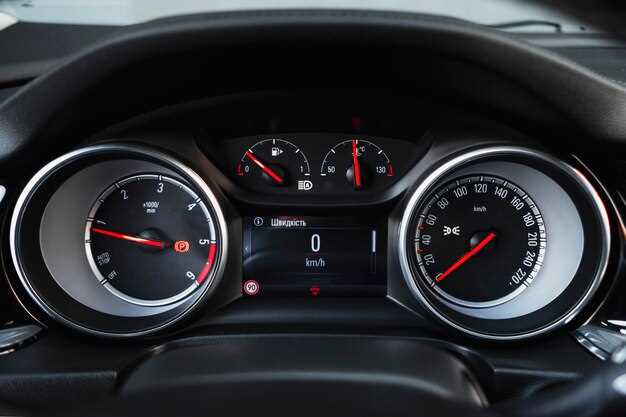
 Если на вашем дисплее появляется сообщение о сбое системы «Бреак Падс», это сигнализирует о необходимости провести диагностику и устранить проблему как можно скорее. В большинстве случаев такие ошибки связаны с датчиками, блоком управления или проводкой, что требует системного подхода к исправлению.
Первым шагом рекомендуется провести техническую проверку клемм и разъемов, так как коррозия или ослабление контактов часто становятся причиной ошибок. Затем необходимо использовать диагностический сканер для считывания кодов ошибок и определения точной причины. Это позволит выделить диапазон возможных неисправностей и подготовиться к дальнейшим действиям.
Обратите внимание, что множество ошибок можно устранить самостоятельно, заменив или очистив датчики, проверить работоспособность блока управления или устранить повреждения проводки. Однако, если после первичных мер проблема не исчезает, лучше обратиться к специалистам или использовать профессиональное оборудование для более глубокого анализа системы. Такой подход помогает избежать ошибок при самостоятельных ремонтах и повышает шансы на долговременное решение проблемы.
Общие причины возникновения ошибки

Вторая причина – недостаток тормозной жидкости. Убедитесь, что уровень жидкости в системе тормозов находится в пределах нормы. Низкий уровень может привести к ухудшению работы тормозов.
Третья причина связана с повреждением тормозных дисков. Неровности или трещины на дисках могут вызвать вибрации и шум при торможении. Регулярная проверка дисков поможет выявить эти проблемы на ранней стадии.
Четвертая причина – неправильная установка тормозных колодок. Если колодки установлены неправильно, это может привести к их неравномерному износу и снижению эффективности торможения.
Пятая причина – загрязнение тормозной системы. Пыль, грязь и другие загрязнения могут ухудшить работу тормозов. Регулярная чистка и обслуживание системы помогут избежать этой проблемы.
Следите за состоянием тормозной системы, чтобы предотвратить возникновение ошибок и обеспечить безопасность на дороге.
Проблемы с подключением к интернету
Проверьте, подключен ли ваш Бреак Падс Ауди к Wi-Fi. Убедитесь, что вы находитесь в зоне действия сети и что сигнал достаточно сильный. Если устройство не видит сеть, попробуйте перезагрузить маршрутизатор.
Если подключение все еще отсутствует, проверьте настройки сети на вашем устройстве. Убедитесь, что режим «Авиарежим» отключен, а Wi-Fi активирован. Иногда помогает отключение и повторное включение Wi-Fi.
Обновите прошивку вашего устройства. Зайдите в настройки и проверьте наличие обновлений. Устаревшая версия программного обеспечения может вызывать проблемы с подключением.
Если проблема сохраняется, попробуйте сбросить настройки сети. Это удалит все сохраненные сети и пароли, но может решить проблемы с подключением. Найдите опцию сброса в меню настроек.
Проверьте, нет ли ограничений на вашем маршрутизаторе. Иногда настройки безопасности или фильтрации могут блокировать доступ устройства к интернету. Убедитесь, что MAC-адрес вашего Бреак Падс Ауди не заблокирован.
Если ни один из этих шагов не помог, обратитесь к вашему интернет-провайдеру. Возможно, проблема связана с их оборудованием или настройками.
Ошибки в настройках аудиоустройств

Проверьте правильность выбора входных и выходных устройств в настройках операционной системы. Неправильно выбранный микрофон или динамики могут привести к отсутствию звука или его искажениям.
Обратите внимание на уровень громкости в настройках системы и приложений. Часто звук отключается или уменьшается из-за неправильных настроек или отключенных полосок громкости.
Обновите драйверы аудиоустройств, если звук пропал или качество резко ухудшилось. Используйте официальные источники для загрузки последних версий драйверов, избегайте автоматического обновления через сторонние программы.
Проверьте наличие конфигурационных конфликтов между программным обеспечением. Иногда установленные обновления или сторонние утилиты могут мешать корректной работе аудиоустройств.
Настройте параметры балансировки и усиления звука. Нередко при неправильных настройках звук оказывается слишком тихим или с дисбалансом между левым и правым каналами.
Обратите внимание на настройки программного обеспечения, использующего звук. Некоторые приложения имеют собственные параметры звука, которые могут конфликтовать с системными настройками.
Проверьте работу аудиоустройств на другом компьютере или устройстве, чтобы исключить неисправность аппаратной части. Если проблема сохраняется, скорее всего, потребуется замена оборудования.
Используйте встроенные инструменты диагностики системы для выявления возможных ошибок в настройке или работе устройств. В Windows это например средство устранения неполадок звука.
Регулярно очищайте разъемы и контакты устройств, чтобы избежать плохого контакта, который может стать причиной отсутствия звука или искажений.
Конфликты с драйверами
Проверьте, установлены ли последние версии драйверов для вашего устройства. Устаревшие или несовместимые драйверы часто становятся причиной проблем с аудиосистемой. Зайдите на сайт производителя вашего оборудования и загрузите актуальные версии.
Если вы столкнулись с проблемами после обновления драйвера, попробуйте откатить его до предыдущей версии. Это можно сделать через диспетчер устройств:
- Откройте диспетчер устройств.
- Найдите ваше аудиоустройство.
- Щелкните правой кнопкой мыши и выберите ‘Свойства’.
- Перейдите на вкладку ‘Драйвер’ и нажмите ‘Откатить драйвер’.
Также проверьте наличие конфликтов с другими устройствами. Иногда несколько аудиоустройств могут вызывать проблемы. Отключите лишние устройства и проверьте, решит ли это проблему.
Если вы используете сторонние программы для управления звуком, убедитесь, что они совместимы с вашей аудиосистемой. Попробуйте временно отключить или удалить такие программы, чтобы исключить их влияние на работу звука.
Не забывайте о настройках BIOS. Иногда параметры, связанные с аудиоустройствами, могут быть отключены. Перезагрузите компьютер и войдите в BIOS, чтобы проверить настройки.
Если ни один из вышеперечисленных методов не помог, рассмотрите возможность переустановки операционной системы. Это крайняя мера, но она может решить проблемы, вызванные конфликтами драйверов.
Неисправности оборудования

Проверьте датчик положения педали тормоза. Если он не реагирует или показывает неправильное положение, замените его или очистите контактные зоны.
Обратите внимание на блок управления. Поврежденные или короткие подключения вызывают ошибку. Проверьте провода и соединения, устраните повреждения или замените неисправные компоненты.
Проверьте состояние аккумулятора и его зарядное устройство. Недостаточный заряд или слабая батарея могут приводить к неправильной работе системы. Заряжайте или замените аккумулятор, если он изношен.
Обратите внимание на саму педаль. Заедание или износ механизма также может вызывать ошибку. Очистите или замените механические части, при необходимости.
Проверьте наличие ошибок в системных журналах через диагностический сканер. Запишите и устраните найденные сбои, следуя рекомендациям производителя.
Обратите внимание на состояние приводных цепей и ремней. Разрывы или износ вызывают неправильную работу оборудования и требуют замены.
Проведите визуальный осмотр крепежных элементов и соединений. Ослабленные или поврежденные винты и болты могут приводить к сбоям системы, их необходимо подтянуть или заменить.
Регулярное обслуживание и профилактическая проверка оборудования помогают выявлять неисправности на ранних стадиях, предотвращая серьезные поломки и снижая риск появления ошибок в системе.
Методы устранения ошибки
Проверьте соединение Bluetooth. Убедитесь, что устройство правильно подключено к вашему аудиосистеме. Если соединение нестабильно, попробуйте отключить и снова подключить устройство.
Перезагрузите аудиосистему. Выключите и включите устройство, чтобы сбросить возможные временные ошибки. Это часто помогает восстановить нормальную работу.
Обновите прошивку. Проверьте наличие обновлений для вашей аудиосистемы. Устаревшее программное обеспечение может вызывать проблемы с производительностью.
Сбросьте настройки к заводским. Если предыдущие шаги не помогли, выполните сброс настроек. Это удалит все пользовательские настройки, но может устранить ошибку.
Проверьте источники звука. Убедитесь, что проблема не связана с источником звука. Попробуйте подключить другое устройство или воспроизвести другой трек.
Обратитесь в службу поддержки. Если ни один из методов не помог, свяжитесь с производителем для получения дополнительной помощи. Они могут предложить специфические решения для вашей модели.
Проверка и восстановление интернет-соединения

Начинайте с перезагрузки маршрутизатора: отключите его от питания, подождите 30 секунд и включите заново. Это решит большинство временных сбоев, связанных с сетью.
Проверьте кабельные соединения и убедитесь, что все кабели надежно подключены. Иногда слабый контакт или повреждение кабеля вызывают проблему с сетью.
Запустите встроенную диагностику сети на вашем компьютере или мобильном устройстве. В Windows перейдите в раздел «Центр управления сетями и общим доступом» и выполните проверку сети, чтобы обнаружить и исправить ошибки.
Обратите внимание на состояние интернет-услуги у вашего провайдера. Попробуйте зайти на сайт провайдера или позвонить в службу поддержки, чтобы проверить, не происходит ли масштабное отключение.
Если проблема возникает только на автомобиле, подключите ноутбук или смартфон к тому же Wi-Fi, чтобы проверить стабильность соединения. Это поможет определить, связана ли ошибка с внешними факторами или внутренними настройками автомобиля.
Используйте командную строку Windows: введите команды ipconfig /release, а затем ipconfig /renew, чтобы сбросить IP-адрес и обновить соединение. Эти шаги часто помогают убрать сбои в сети.
Для стабильной работы убедитесь, что ваше программное обеспечение драйверов сетевой карты обновлено до последней версии. Обновления часто содержат исправления ошибок, улучшающих работу соединения.
Если соединение продолжает нестабильно, поменяйте канал Wi-Fi в настройках маршрутизатора. Излишний трафик на определенных частотах способен вызвать перебои, что отражается и на работе системы автомобиля.
Периодически перезагружайте или обновляйте прошивку маршрутизатора, чтобы устранить возможные ошибки в его работе и обеспечить более устойчивое подключение.
Настройка параметров звука в системе
Настройте параметры звука через меню настроек автомобиля, чтобы добиться чистого и насыщенного звучания. Начинайте с регулировки уровня громкости, устанавливая её так, чтобы звук был комфортным и не искажался при полной мощности.
Перейдите к настройке эквалайзера, где можно выделить основные частоты: низкие, средние и высокие. Увеличьте низкие для насыщенного баса, снизьте их, чтобы не перекрывать остальные диапазоны. Средние частоты подкорректируйте для ясности голосов и инструментов, а высокие повысите для деталей и прозрачности.
Используйте баланс и фокусировку только после установки основного уровня звука. Перемещайте ползунки так, чтобы звук равномерно распространялся по салону, избегая искажения или исчезновения звуковых элементов с одной стороны.
Активируйте функцию ограничителя громкости, чтобы избежать повреждения акустики при случайных скачках уровня звука. Включите режим окружающего звука, если он есть, чтобы расширить диапазон восприятия звуков и добавить глубины звучанию.
Проверьте работу системы с помощью нескольких треков разных жанров, чтобы убедиться в универсальности настроек. Вносите коррективы, ориентируясь на качество восприятия, и запишите оптимальную конфигурацию для разных условий вождения.
Обновление или переустановка драйверов
Регулярно обновляйте драйверы для обеспечения стабильной работы вашего устройства. Это поможет избежать проблем с совместимостью и улучшит производительность. Для обновления драйверов выполните следующие шаги:
1. Откройте ‘Диспетчер устройств’. Нажмите правой кнопкой мыши на ‘Пуск’ и выберите соответствующий пункт.
2. Найдите раздел ‘Звуковые, видео и игровые устройства’. Раскройте его, чтобы увидеть список установленных драйверов.
3. Щелкните правой кнопкой мыши на драйвере вашего устройства и выберите ‘Обновить драйвер’. Выберите ‘Автоматический поиск обновленных драйверов’. Система проверит наличие обновлений и установит их при необходимости.
Если обновление не решает проблему, попробуйте переустановить драйвер:
1. В ‘Диспетчере устройств’ снова щелкните правой кнопкой мыши на драйвере и выберите ‘Удалить устройство’. Подтвердите удаление.
2. Перезагрузите компьютер. Система автоматически установит драйвер заново.
3. Если автоматическая установка не произошла, скачайте драйвер с официального сайта производителя и установите его вручную.
Следите за обновлениями драйверов, чтобы избежать проблем с работой вашего устройства. Регулярные проверки помогут поддерживать его в оптимальном состоянии.
Тестирование аудиоустройств на работоспособность

Проверьте подключение устройства к источнику звука. Убедитесь, что кабели надежно соединены, а разъемы не повреждены. Используйте другой кабель, если есть сомнения в его исправности.
Запустите аудиоплеер и выберите трек с разнообразными частотами. Это поможет выявить возможные проблемы с воспроизведением. Обратите внимание на наличие искажения звука или пропадание отдельных частот.
Используйте тестовые звуки, такие как белый шум или синусоиды, чтобы проверить динамики. Слушайте на разных уровнях громкости, чтобы убедиться в отсутствии шумов или треска.
Проверьте работу микрофона, если устройство его имеет. Запишите короткое сообщение и воспроизведите его. Убедитесь, что звук четкий и без искажений.
Если устройство поддерживает Bluetooth, протестируйте беспроводное соединение. Подключите его к смартфону или другому устройству и проверьте стабильность соединения на разных расстояниях.
Не забудьте протестировать функции управления, такие как кнопки громкости и переключения треков. Убедитесь, что они реагируют корректно и без задержек.
Запишите результаты тестирования, чтобы отслеживать изменения в работе устройства со временем. Это поможет выявить потенциальные проблемы на ранней стадии.
Использование встроенных средств диагностики
Запустите встроенные средства диагностики вашего устройства, чтобы быстро выявить и устранить проблемы с аудиосистемой. Эти инструменты помогут вам определить источник неисправности и предложат решения.
Для начала откройте меню настроек и найдите раздел ‘Диагностика’. В большинстве случаев он находится в разделе ‘Аудио’ или ‘Звук’. Запустите тестирование, следуя инструкциям на экране. Это позволит вам проверить работоспособность динамиков и микрофонов.
Если диагностика не выявила проблем, проверьте настройки звука. Убедитесь, что уровень громкости установлен на оптимальный уровень, а режимы звука соответствуют вашим предпочтениям. Иногда проблемы могут быть связаны с неправильными настройками эквалайзера.
Также стоит обратить внимание на обновления программного обеспечения. Устаревшие версии могут вызывать сбои в работе аудиосистемы. Проверьте наличие обновлений в разделе ‘Обновления’ и установите их при необходимости.
Если встроенные средства не помогли, рассмотрите возможность сброса настроек аудио к заводским. Это может устранить конфликты, возникшие из-за неправильных настроек.
| Шаг | Действие |
|---|---|
| 1 | Запустите встроенные средства диагностики. |
| 2 | Проверьте настройки звука и эквалайзера. |
| 3 | Проверьте наличие обновлений программного обеспечения. |
| 4 | Сбросьте настройки аудио к заводским. |
Следуя этим рекомендациям, вы сможете эффективно использовать встроенные средства диагностики для решения проблем с аудиосистемой вашего устройства.