 Автор:
 Настройте видеорегистратор на постоянную запись, чтобы обеспечить надежный мониторинг. Первым шагом проверьте, чтобы устройство поддерживало функцию циклической записи. Это позволит автоматически перезаписывать старые файлы, когда память заполнена.
Следующий этап – настройка разрешения записи. Выберите оптимальное качество, которое обеспечит четкость изображения, но не перегрузит память. Обычно разрешение 1080p является хорошим компромиссом между качеством и объемом памяти.
Не забудьте установить правильный режим записи. Выберите режим «постоянная запись», чтобы устройство фиксировало все события без перерывов. Также проверьте настройки датчика движения, если он есть, чтобы избежать ненужных записей в спокойные моменты.
После этого настройте время записи. Убедитесь, что видеорегистратор работает круглосуточно, если это необходимо. Проверьте, чтобы устройство было подключено к источнику питания, чтобы избежать отключения при низком заряде батареи.
Наконец, протестируйте настройки. Запустите видеорегистратор и проверьте, как он записывает видео. Убедитесь, что все параметры работают корректно, и при необходимости внесите изменения. Теперь ваш видеорегистратор готов к постоянной записи!
Настройка начальных параметров видеорегистратора для непрерывной записи

Выберите режим записи ‘Вечная’ или ‘Циклическая’, чтобы обеспечить постоянное сохранение видео без перебоев. Это исключит необходимость ручного архивирования файлов и сохранит важные кадры при необходимости.
Установите качество видео на максимально допустимый уровень, который позволяет карта памяти. Обычно это разрешение Full HD (1920×1080) или выше, чтобы записанные материалы сохраняли ясность и детали.
Настройте размер файла так, чтобы он совпадал с объёмом памяти и длительностью записи. Обычно это делается через выбор bitrate или размера файла за минуту. Высокий битрейт повышает качество, но требует больше памяти.
Отрегулируйте скорость циклической записи, выбирая интервал, например, 3, 5 или 10 минут. Чем больше интервал, тем быстрее перезаписываются старые файлы, при этом важно, чтобы файлы сохранялись в целости и не повреждались при перезаписи.
Активируйте функцию автоматического перезаписи и убедитесь, что она включена. Тогда новые записи будут автоматически затмевать старые после заполнения карты памяти.
Настройте параметры звука, отключив его или оставив только важные звуковые сегменты, чтобы не занимать дополнительное место. Обычно для непрерывной записи звук отключают, чтобы избежать ненужных файлов.
Проверьте дату и время – они должны быть правильно настроены. Это поможет точно идентифицировать моменты происшествий в записях и облегчить поиск необходимых файлов.
Активируйте функцию автоматического включения при подаче питания и установите её запуск сразу после загрузки автомобиля или устройства, чтобы не пропущать записи на старте.
Выбор режима записи – какой вариант подходит для непрерывной фиксации

Для постоянной регистрации оптимально выбрать режим непрерывной записи. Этот режим сохраняет видеоматериал без перерыва, что обеспечивает полное покрытие событий на дороге или внутри автомобиля.
Используйте режим циклической записи, чтобы ограничить объем файлами, при этом сохраняется возможность просмотра всей ситуации за длительный период. В настройках укажите длительность файла, например, 3, 5 или 10 минут, чтобы файлы автоматически переключались, не прерывая видеосъемку.
Параметры сохранения файлов лучше настроить так, чтобы новые записи перезаписывали самые старые. Это избавит от необходимости ручного удаления старых видеороликов и обеспечит постоянное пополнение данных.
Обратите внимание, что для коррекции настроек режима использования карты памяти могут понадобиться определенные навыки или инструкции в руководстве. Правильный выбор режима записи избавит вас от пропуска важных событий и сосредоточит все данные на постоянный мониторинг.
Настройка разрешения и качества видео – баланс между файлом и детализацией

Выберите разрешение, соответствующее вашим потребностям. Для большинства случаев достаточно 1080p (Full HD). Это обеспечивает хорошую детализацию при разумном размере файла. Если требуется более высокая четкость, рассмотрите 1440p или 4K, но учтите, что это увеличит объем хранимых данных.
Настройте битрейт. Чем выше битрейт, тем лучше качество видео, но и размер файла возрастает. Для 1080p оптимальный битрейт составляет 8-12 Мбит/с. Для 4K используйте 35-45 Мбит/с. Экспериментируйте с настройками, чтобы найти баланс между качеством и размером файла.
Используйте кодеки, которые обеспечивают хорошее сжатие без потери качества. H.264 и H.265 (HEVC) являются популярными вариантами. H.265 обеспечивает лучшее сжатие, но требует больше вычислительных ресурсов для воспроизведения.
Регулярно проверяйте настройки. Если вы заметили, что качество видео ухудшилось или размер файлов стал слишком большим, пересмотрите параметры. Настройка разрешения и битрейта может значительно повлиять на итоговое качество записи.
Не забывайте о хранении. Высокое разрешение и битрейт требуют больше места на диске. Убедитесь, что у вас достаточно памяти для хранения записей, особенно если планируете длительную запись.
Настройка даты и времени – обеспечение правильной синхронизации карманных файлов
Начинайте с входа в меню настроек видеорегистратора и выбирайте раздел, связанный с датой и временем. Обычно он обозначен как «Настройки часов» или «Дата и время».
Установите текущие точные дата и время, ориентируясь на источник времени – лучше всего использовать автоматическую синхронизацию через интернет, если устройство поддерживает этот режим. Для этого выберите опцию автоматической синхронизации и подключитесь к сети Wi-Fi или мобильным данным.
Если автоматическая синхронизация недоступна, укажите время вручную, обращая особое внимание на правильный формат:
- для даты – день, месяц, год (например, 27.10.2023);
- для времени – часы, минуты, секунды в 24-часовом формате (например, 14:30:15).
После ввода убедитесь в корректности отображения даты и времени на главном дисплее или в настройках. Это важно, чтобы все видеозаписи имели правильный временной штамп и при необходимости можно было легко найти нужный фрагмент.
Рекомендуется также проверить, сбрасывается ли время при отключении питания. Если автоматический режим недоступен или есть риск потери синхронизации, устанавливайте время после каждого включения устройства или подключайте устройство к источнику питания с постоянным питанием.
Последним шагом протестируйте работу часов, записав короткое видео и убедившись, что временные метки применяются правильно и совпадают с реальным временем. Это поможет избежать путаницы при дальнейшем использовании и анализе видеоматериалов.
Обзор форматов файлов и файловой системы – совместимость с носителями
Для надежной работы видеорегистратора важно выбрать правильный формат файлов и файловую систему. Формат файлов определяет структуру данных, а файловая система – способ их хранения и организации на носителе.
Наиболее распространенные форматы видео – MP4, AVI, MOV и MKV. Среди них MP4 и MKV считаются более универсальными, так как их поддерживают большинство современных устройств и программ. AVI обладает большей совместимостью с устаревшим ПО, но занимает больше места и менее эффективен по сжатию.
Файловая система должна соответствовать объему карт памяти и поддерживаемым файловым форматам. Для карт до 32 Гб выбирайте FAT32 – она максимально совместима с большинством устройств, но не поддерживает файлы больше 4 Гб. Для карт объемом от 64 Гб и выше используйте exFAT – она сохраняет высокую скорость передачи данных и позволяет сохранять файлы большого размера.
Приведенная таблица поможет определиться с выбором:
| Формат файла | Преимущества | Недостатки |
|---|---|---|
| MP4 | Широкая совместимость, хорошая компрессия | Меньшие возможности редактирования |
| AVI | Высокая совместимость с различным ПО | Большой размер файлов, меньшая эффективность сжатия |
| MOV | Поддержка Apple, хорошее качество | Большой размер файлов, не всегда совместим с Windows |
| MKV | Поддержка высоких разрешений, гибкость | Меньше совместимых плееров |
Выбор файловой системы зависит от объема карты и планируемых требований к редактированию и воспроизведению. FAT32 подходит для карт до 32 Гб, exFAT – для больших накопителей. Форматы видеозаписей выбирайте исходя из совместимости с вашими устройствами, чтобы избежать проблем с воспроизведением и сохранением файлов.
Оптимизация работы и автоматизация процессов записи
Настройте видеорегистратор на автоматическую запись по расписанию. Это позволит избежать пропусков важных событий. Установите время начала и окончания записи, чтобы устройство работало только в нужные моменты.
Используйте функцию циклической записи. Она автоматически перезаписывает старые файлы, освобождая место на карте памяти. Убедитесь, что размер файла не превышает допустимый лимит, чтобы избежать потери данных.
Настройте детектор движения. Это позволит регистратору начинать запись только при обнаружении активности. Убедитесь, что чувствительность датчика настроена правильно, чтобы избежать ложных срабатываний.
Регулярно проверяйте состояние карты памяти. Используйте карты с высоким классом скорости, чтобы обеспечить стабильную запись. Заменяйте их при первых признаках износа.
Обновляйте прошивку устройства. Производители часто выпускают обновления, которые улучшают функциональность и исправляют ошибки. Следите за новыми версиями на официальном сайте.
Настройте уведомления на мобильное устройство. Это позволит получать оповещения о событиях, происходящих в зоне наблюдения, и быстро реагировать на них.
Используйте облачное хранилище для резервного копирования записей. Это защитит данные от потери в случае поломки устройства или карты памяти.
Регулярно проводите техническое обслуживание. Чистите объектив и проверяйте крепления, чтобы обеспечить качественную запись и надежную работу устройства.
Настройка выбора источника питания – аккумулятор или постоянное подключение
Используйте режим автоматического переключения между источниками питания, чтобы видеорегистратор сам переходил с аккумулятора на внешний источник и обратно без потери записи.
Если есть возможность подключения к постоянному источнику питания, рекомендую использовать его, чтобы обеспечить стабильную работу и не беспокоиться о разряде аккумулятора во время длительных поездок.
Для постоянного подключения выбирайте мощный кабель с соответствующей разъемной вилкой, предусмотренной в модели устройства. Убедитесь, что расположение кабеля не мешает эксплуатации и не мешает обзору.
При использовании аккумулятора проверьте его емкость и состояние перед длительной эксплуатацией. Регулярно обновляйте настройки автоматического переключения, чтобы избегать ситуации, когда устройство не переключается вовремя.
Контролируйте состояние аккумулятора через меню настроек видеорегистратора, чтобы своевременно провести зарядку или замену батареи.
Настройка режима питания должна предусматривать автоматический переход на внешний источник при его наличии и автоматический возврат к аккумулятору при отключении внешнего питания. Так обеспечите бесперебойную работу вне зависимости от условий окружающей среды.
Изучите рекомендации производителя касательно совместимости источников питания, чтобы избежать повреждений и обеспечить долгий срок службы устройства.
Настройка выбора источника питания – аккумулятор или постоянное подключение
Настройка режима автоматического включения при запуске автомобиля
Для активации режима автоматического включения видеорегистратора при запуске автомобиля выполните следующие шаги:
- Подключите видеорегистратор к источнику питания автомобиля. Используйте прикуриватель или специальный адаптер, если это предусмотрено.
- Включите видеорегистратор и перейдите в меню настроек. Обычно это делается с помощью кнопки ‘Меню’ на устройстве.
- Найдите раздел ‘Автостарт’ или ‘Автоматическое включение’. Название может варьироваться в зависимости от модели.
- Активируйте функцию автоматического включения. Убедитесь, что она установлена в положение ‘Включено’.
- Сохраните изменения и выйдите из меню. Обычно для этого нужно нажать кнопку ‘Выход’ или ‘Назад’.
После выполнения этих шагов видеорегистратор будет автоматически включаться при запуске двигателя. Проверьте работу устройства, запустив автомобиль и убедившись, что видеорегистратор активируется без дополнительных действий.
Если ваш видеорегистратор поддерживает функцию записи по детектору движения, настройте её в меню, чтобы устройство начинало запись, когда обнаруживает движение, даже если двигатель не запущен.
Регулярно проверяйте настройки и обновляйте прошивку устройства для обеспечения стабильной работы и доступа к новым функциям.
Настройка циклической записи – чтобы файлы перезаписывались автоматически
Выберите в меню настроек видеорегистратора пункт, связанный с циклической записью или перезаписью файлов. Обычно он называется «Циклическая запись», «Перезапись файлов» или «График записи». Включите этот режим, чтобы устройство автоматически перезаписывать старые файлы по мере заполнения памяти.
Установите длительность сегментов записи. Большинство регистраторов позволяют выбрать конкретное время или размер файла, например, 3, 5 или 10 минут. После достижения выбранного лимита файл сохраняется, и создается новый сегмент. Это позволяет системе эффективно управлять памятью и сохранять свежие записи без ручного вмешательства.
Проверьте наличие опции автоматического удаления старых файлов. Высокое качество видео занимает много места, поэтому автоматическая очистка устаревших записей предотвращает переполнение и обеспечивает постоянную работу устройства без ошибок.
При настройке выберите режим, обеспечивающий перезапись только при заполнении всей карты памяти. Это гарантирует сохранность текущих записей и плавное обновление данных, особенно полезно при долгих рейдах или непрерывных съемках.
Проверьте правильность часового пояса и времени записи. Установка точных временных параметров поможет легче найти нужные записи впоследствии и обеспечит правильную работу функций архивации и поиска.
После выполнения настроек сделайте тестовую запись – проверьте, как запускается и останавливается цикл, и убедитесь, что старые файлы заменяются автоматически. Обнаружив возможные ограничения или ошибки, скорректируйте параметры, чтобы обеспечить стабильность работы.
Обеспечение сохранности данных – настройка автоматического резервного копирования и защиты файлов
Настройте автоматическое резервное копирование видеозаписей сразу после установки видеорегистратора. Для этого выберите в настройках функцию автоматического сохранения файлов на внешний носитель или в облачное хранилище. Укажите папки с записями, которые необходимо регулярно копировать, и установите интервал – например, каждые 30 минут или после завершения каждой записи.
Используйте надежное облачное хранилище, которое поддерживает автоматическую синхронизацию и шифрование данных. Настройте автоматическую загрузку файлов на сервер, чтобы исключить потерю информации при повреждении или поломке устройства. Обязательно укажите уникальные учетные данные для доступа и включите двухфакторную аутентификацию для повышения уровня безопасности.
Для локальной защиты подключите внешний жесткий диск или NAS-устройство, настроенное на автоматическую копию данных. Включите функцию шифрования файлов и ограничьте доступ к папкам с записями паролем или правами администратора.
Регулярно проверяйте работоспособность системы резервного копирования. Настройте уведомления о сбоях или ошибках передачи данных, чтобы своевременно реагировать на возможные проблемы. Включите автоматическую очистку старых файлов после определенного срока хранения или объема данных, чтобы избежать переполнения памяти.
Используйте программное обеспечение, которое позволяет создавать резервные копии не только видеозаписей, но и настроек устройства. Это ускорит восстановление работы при сбоях или необходимости перенастройки.
Обеспечьте безопасность данных, ограничив доступ к настройкам резервного копирования и защищая учетные записи паролями. В случае использования облака, регулярно меняйте пароли и следите за уровнем защиты аккаунта.
—
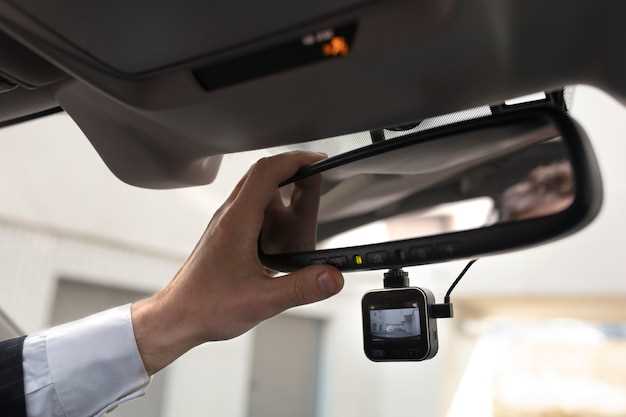
Настройте видеорегистратор на постоянную запись, выбрав режим записи, который соответствует вашим потребностям. Обычно это можно сделать через меню устройства. Найдите раздел, связанный с настройками записи, и выберите опцию ‘постоянная запись’.
Убедитесь, что у вас достаточно памяти. Используйте карту памяти с большим объемом, чтобы избежать прерывания записи. Рекомендуется использовать карты с классом скорости не ниже UHS-I, чтобы обеспечить стабильную запись.
Настройте параметры записи, такие как разрешение и частота кадров. Для большинства случаев подойдет разрешение 1080p с частотой 30 кадров в секунду. Это обеспечит хорошее качество изображения без излишней нагрузки на память.
Проверьте настройки датчика движения. Если ваш видеорегистратор поддерживает эту функцию, активируйте её. Это позволит сэкономить место на карте памяти, так как запись будет происходить только при обнаружении движения.
Регулярно проверяйте состояние карты памяти. Форматируйте её каждые несколько месяцев, чтобы избежать ошибок и потери данных. Также следите за тем, чтобы на карте оставалось достаточно свободного места.
Не забывайте о подключении к источнику питания. Убедитесь, что видеорегистратор подключен к постоянному источнику питания, чтобы избежать отключения во время записи.
Периодически проверяйте качество записи. Это поможет убедиться, что устройство работает корректно и записывает видео в нужном качестве.
Sponsor