Автор:
 Обновление прошивки магнитолы с помощью флешки – быстрый способ повысить её функциональность и исправить возможные ошибки. Перед началом убедитесь, что у вас есть оригинальный файл прошивки, подготовленный специально для модели Газель Некст, и USB-носитель с достаточной ем
Подготовка и запуск процесса обновления прошивки
Для начала подготовьте USB-накопитель, отформатировав его в файловой системе FAT32 и скопировав на него файлы прошивки, заранее скачанные с официального сайта производителя. Проверьте, что версия прошивки актуальна и подходит именно для вашей модели магнитолы Газель Некст.
Вставьте подготовленный USB-носитель в разъем магнитолы, которая должна быть выключена. Убедитесь, что питание автомобиля стабильно и аккумулятор заряжен, чтобы избежать сбоев во время обновления.
Включите зажигание, не заводя двигатель, и дождитесь полной загрузки штатной системы. Далее, на панели магнитолы перейдите в меню настроек, выберите раздел обновления прошивки или обновление системы. Обычно этот пункт находится в разделе «Настройки» или «Обновление».
На экране появится инструкция или подсказка о необходимости выбрать USB-устройство. Подтвердите выбор, и если система обнаружит файлы прошивки на носителе, появится предложение начать обновление. Внимательно прочтите все предупреждения и подтвердите, что готовы продолжить.
Запуск процесса обновления происходит автоматически. Не отключайте питание, не извлекайте USB-носитель и не выключайте магнитолу до полного завершения процедуры. Обычно обновление занимает несколько минут, по его завершении устройство автоматически перезагрузится и покажет сообщение об успешной установке или потребуется перезагрузка вручную.
После окончания процедуры выньте USB-накопитель и отключите зажигание. Проверьте работу магнитолы, убедившись, что новая прошивка успешно установлена и все функции работают корректно.
Подготовка необходимых инструментов и материалов
Для выполнения прошивки штатной магнитолы Газель Некст с флешки потребуется минимальный набор инструментов и материалов. Начните с наличия качественной флешки объемом не менее 8 ГБ, которая будет служить носителем для файла прошивки. Перед записью убедитесь, что флешка отформатирована в файловой системе FAT32 для совместимости с магнитолой.
Также подготовьте компьютер или ноутбук с установленным программным обеспечением для записи образа или прошивки, а также кабель USB для подключения флешки к устройству. В большинстве случаев понадобится отвертка с крестовой головкой для снятия панели или доступа к разъему USB магнитолы. Иногда может потребоваться пластиковый инструмент или специальная лопатка для аккуратного снятия декоративных элементов без повреждений.
Обезопасьте рабочее место, подготовьте антистатический браслет или заземляющий коврик, чтобы избежать статического разряда, который может повредить электронные компоненты. Также стоит иметь небольшие плоскогубцы и отвертки с изолированными ручками для удобства работы с разъемами и кабелями.
Перед началом убедитесь, что у вас есть доступ к инструкциям по конкретной модели магнитолы и к файлу прошивки, скачанному с официального сайта или проверенного источника. Проверьте заряд аккумулятора автомобиля или подключите источник питания к ноутбуку – работа с электроникой требует стабильного питания без перебоев.
Загрузка оригинальной прошивки на флешку
Скачайте оригинальную прошивку с официального сайта производителя. Убедитесь, что версия прошивки соответствует вашей модели магнитолы.
Подключите флешку к компьютеру. Форматируйте её в файловую систему FAT32. Это обеспечит совместимость с магнитолой.
Скопируйте загруженный файл прошивки на флешку. Убедитесь, что файл находится в корневом каталоге, а не в папках.
Безопасно извлеките флешку из компьютера. Теперь она готова к использованию с магнитолой.
Перед подключением флешки к магнитоле, выключите устройство. Это предотвратит возможные ошибки при загрузке прошивки.
Вставьте флешку в USB-порт магнитолы и включите её. Следуйте инструкциям на экране для завершения процесса обновления.
Проверка совместимости файла с вашей моделью магнитолы
Перед подготовкой файла для прошивки убедитесь, что он соответствует конкретной модели вашей магнитолы Газель Некст. Для этого скачайте официальную инструкцию или техническую документацию, где указаны поддерживаемые форматы и версии прошивки.
Обратите внимание на параметры файла: его расширение должно соответствовать требованиям устройства. Обычно это файлы с расширением .bin или .img, но точные названия могут различаться в зависимости от модели.
Проверьте название файла и его размер. Производители часто указывают допустимый диапазон размеров прошивочных файлов. Используйте только файлы, скачанные с официальных ресурсов или проверенных источников, чтобы избежать несовместимости и ошибок при обновлении.
Перед началом процедуры сравните версию текущей прошивки магнитолы с версией файла. Обычно информация о текущей версии отображается в меню настроек магнитолы. Если новая версия не подходит для вашей модели или она слишком новая, обновление может привести к сбоям или блокировке устройства.
Используйте специализированные программы или утилиты для проверки файла на соответствие вашей модели. Некоторые производители предоставляют такие инструменты для автоматической проверки совместимости перед началом прошивки.
Если есть возможность, обратитесь к разделу поддержки на официальном сайте или в сервисном центре для уточнения совместимости файла. Это поможет избежать ошибок и обеспечить успешное обновление вашей магнитолы Газель Некст.
Перенос файла на USB-носитель и форматирование флешки
Подключите USB-носитель к компьютеру или ноутбуку, убедившись, что он распознан системой. Для начала скопируйте файл прошивки в корень флешки, избегая вложенных папок, чтобы магнитола могла легко его обнаружить. Перед копирован
Подготовка магнитолы к обновлению: включение и вход в режим прошивки
Для начала убедитесь, что магнитола полностью выключена. Нажмите и удерживайте кнопку питания, пока устройство не включится. После этого дождитесь загрузки системы.
Чтобы войти в режим прошивки, выполните следующие шаги:
- Выключите магнитолу.
- Нажмите и удерживайте кнопку ‘Настройки’ или ‘Menu’.
- Включите магнитолу, продолжая удерживать кнопку ‘Настройки’.
- На экране появится сообщение о входе в режим прошивки.
После этого магнитола готова к обновлению. Убедитесь, что флешка с прошивкой вставлена в USB-порт устройства.
Если на экране не отображается нужное сообщение, повторите процесс, убедившись, что кнопка ‘Настройки’ удерживается до момента включения устройства.
Теперь магнитола готова к обновлению прошивки. Следуйте дальнейшим инструкциям для завершения процесса.
Процесс прошивки магнитолы Газель Некст с флешки: пошаговое руководство
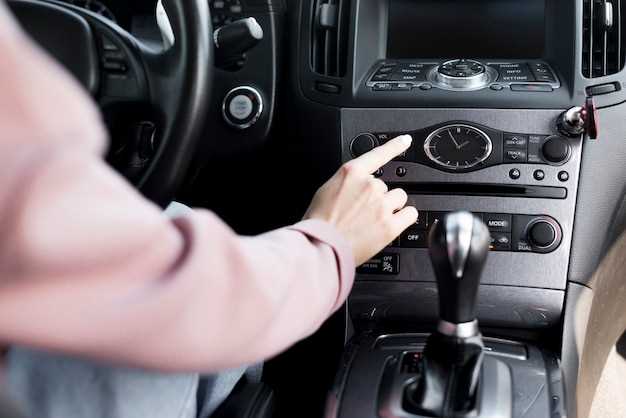
Подготовьте USB-накопитель с файловой системой FAT32 и скопируйте на него прошивочный файл в корень папки. Убедитесь, что файл называется точно так же, как указано в инструкции производителя.
Включите зажигание автомобиля, затем вставьте подготовленную флешку в USB-порт магнитолы Газель Некст. Обычно магнитола автоматически определит наличие файла прошивки и предложит выполнить обновление.
На экране появится сообщение о необходимости начать процесс обновления. Подтвердите его, нажав соответствующую кнопку или выбрав команду с помощью управляющего блока. Не отключайте питание и не вытаскивайте флешку во время прошивки.
Процесс обновления займет от 10 до 20 минут. Во время этого не рекомендуется трогать магнитолу или перезагружать систему. В некоторых случаях магнитола сама перезагрузится по завершении процесса.
После окончания обновления экран может отключиться или показать сообщение о успешной установке. Выньте флешку и перезапустите магнитолу, чтобы убедиться в правильной работе устройства.
| Шаг | Действие |
|---|---|
| 1 | Подготовьте флешку, скопируйте файл прошивки в корень FAT32 |
| 2 | Включите зажигание и вставьте флешку в USB-порт магнитолы |
| 3 | Дождитесь автоматического обнаружения файла и появления сообщения о необходимости обновления |
| 4 | Подтвердите запуск прошивки, не отключайте питание |
| 5 | Дождитесь завершения процесса, магнитола может перезагрузиться сама |
| 6 | Проверьте работу магнитолы после завершения обновления |
Подключение USB-носителя к магнитоле
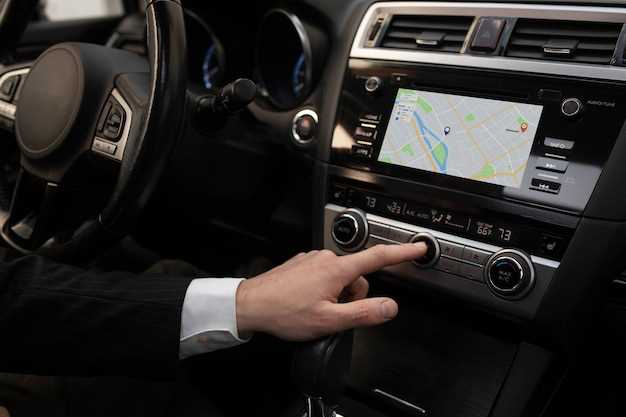
Для начала вставьте флешку в USB-порт магнитолы, расположенный обычно на передней панели. Убедитесь, что устройство надежно зафиксировано и никаких препятствий внутри разъема не имеется. После подключения магнитола автоматически обнаружит носитель и на дисплее появится сообщение о наличии новой медиафайловой системы. Если этого не произошло, переключитесь вручную на режим USB или мультимедиа, используя соответствующую кнопку или меню на экране. Проверьте, что флешка форматирована в FAT32 или exFAT, поскольку большинство магнитол не распознают NTFS. После успешного обнаружения откроется список папок и файлов, что позволит вам выбрать нужное аудио или видео в режиме воспроизведения. При использовании нескольких USB-носителей сначала отключите предыдущие устройства, чтобы исключить конфликт в работе магнитолы. Также рекомендуется не подключать флешки с поврежденными файлами или неверным форматом, чтобы избежать ошибок при воспроизведении. Убедитесь, что объем данных на флешке не превышает лимит памяти устройства, указанного в инструкции, чтобы избежать сбоев в работе. После завершения пользования извлеките флешку безопасным образом через меню магнитолы или с помощью функции безопасного удаления, чтобы не повредить файлы или файловую систему.
Запуск процедуры обновления через меню магнитолы
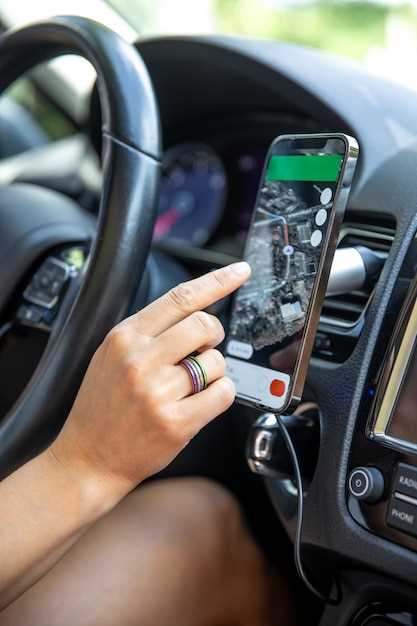
Включите зажигание и дождитесь загрузки штатной магнитолы. На главном экране найдите и нажмите кнопку меню или кнопку настроек, которая обычно обозначена иконкой шестеренки. В появившемся списке выберите раздел «Обновление» или «Firmware».
Перейдите к пункту «Обновить с USB» или «Обновление через флешку», в зависимости от версии меню. Вставьте подготовленную USB-флешку с файлами прошивки в соответствующий порт магнитолы. В меню появится сообщение о распознавании носителя.
Подтвердите запуск процедуры, выбрав команду «Начать обновление» или «Обновить». На экране появится прогресс-бар, показывающий процесс установки. Не отключайте питание и не извлекайте флешку до завершения установки.
Во время обновления магнитола может перезагрузиться несколько раз. Подождите, пока на экране не появится сообщение о завершении процедуры или возврат к главному меню. После этого извлеките USB-носитель, убедитесь, что магнитола функционирует корректно и все настройки сохранены.
Контроль процесса прошивки и возможные ошибки
Обратите внимание на особенности питания устройства. Нестабильное питание вызывает сбои в процессе прошивки: подключите магнитолу к стабильной электросети и избегайте отключения питания во время обновления.
Наличие достаточного объема памяти на флешке критично. Используйте флешку с минимальным запасом пространства и отформатированную в FAT32, чтобы избежать сбоев при копировании файла прошивки.
При возникновении ошибок запишите код ошибки или сообщение, появившееся на экране. Это поможет определить конкретную причину сбоя и выбрать правильное решение.
Распространенные ошибки включают неправильное разметание файла, неполный или поврежденный образ прошивки, использование неподходящей версии файла. Внимательно сверяйте версию прошивки с моделью магнитолы.
Если возникла проблема с процессом, попробуйте повторно записать файл с помощью официального инструмента или проверенного программного обеспечения. Иногда помогает форматирование флешки и загрузка файла заново.
Помните о необходимости отключения всех внешних устройств, кроме флешки, чтобы избежать конфликтов при прошивке. Не извлекайте флешку и не отключайте питание во время выполнения обновления, пока не убедитесь в его успешности.
После завершения обновления: отключение питания и проверка работоспособности
Отключите питание магнитолы, аккуратно отсоединив провод питания или вынув аккумуляторную батарею, чтобы исключить риск короткого замыкания и обеспечить полное завершение процесса прошивки.
Подключите флешку к магнитоле и включите устройство. Проверьте отображение обновления на экране: должны появиться новые функции или интерфейс, соответствующие установленной прошивке.
Проведите тест основных функций: смену радиостанций, подключение к Bluetooth, работу USB-порта и настройку звука. Обратите внимание на стабильность работы системы и отсутствие ошибок или зависаний.
Если обнаружите сбои или некорректное отображение изменений, повторите процедуру обновления или обратитесь к инструкции по восстановлению исходной прошивки. В случае стабильной работы продолжите эксплуатацию магнитолы в штатном режиме.
Что делать при возникновении ошибок или зависаний
Перезагрузите магнитолу. Это часто помогает устранить временные сбои. Выключите устройство, подождите несколько секунд и снова включите его.
Проверьте флешку. Убедитесь, что она исправна и правильно отформатирована. Используйте формат FAT32, так как другие форматы могут вызывать проблемы.
Удалите ненужные файлы с флешки. Слишком много данных может привести к зависаниям. Оставьте только необходимые обновления и файлы.
Если проблема сохраняется, попробуйте выполнить сброс настроек магнитолы. Найдите в меню опцию сброса и следуйте инструкциям на экране.
Обновите прошивку. Убедитесь, что вы используете последнюю версию. Загрузите обновление с официального сайта и следуйте инструкциям по установке.
Если ничего не помогает, обратитесь в сервисный центр. Специалисты смогут диагностировать и устранить более серьезные проблемы с устройством.
Возврат к заводской прошивке или восстановление системы
Для возврата штатной магнитолы Газель Некст к заводской прошивке подключите оригинальную флешку с образцом прошивки, предназначенным для вашей модели. Обычно такие файлы размещают в корневой папке, чтобы система могла их обнаружить автоматически.
Запустите процесс загрузки с флешки, включив магнитолу в режим обновления. Обычно это делается через меню настроек или удержанием определенной комбинации кнопок при включении. Следуйте инструкциям на экране, чтобы система начала восстановление.
Если возникнут ошибки или система зависнет, выключите магнитолу, извлеките флешку и повторите попытку. Важно использовать только проверенные файлы прошивки, скачанные с официальных ресурсов или от проверенных поставщиков.
После успешного восстановления система перезагрузится и автоматически вернется к заводским настройкам. Проверьте работу основных функций, чтобы убедиться, что прошивка установилась корректно.
Если восстановление не помогает, используйте специализированное программное обеспечение для прошивки, подключая магнитолу к компьютеру через USB-адаптер. Выполните инструкции по загрузке оригинальной версии прошивки, предоставленные разработчиками или официальными источниками.
Обратите внимание, что при самостоятельных действиях существует риск повреждения системы. В случае сомнений рекомендуется обратиться к специалистам или в сервисный центр, где проведут восстановление без риска для оборудования.