Автор:
 Если у вас возникла проблема с активацией функции SmartLink на вашем автомобиле Skoda, не стоит паниковать. В большинстве случаев проблема решается простым обновлением программного обеспечения или настройкой системы. В этом руководстве вы найдете конкретные шаги, которые помогут быстро восстановить работу функции и начать пользоваться ей без лишних хлопот.
Первый шаг – убедитесь, что у вас установлена последняя версия прошивки мультимедийной системы. Обычно обновление можно выполнить через официальный сайт Skoda или при помощи дилера. Обновление устраняет возможные программные сбои, мешающие корректной работе SmartLink.
Далее проверьте, что ваше устройство, подключаемое через SmartLink, совместимо с системой автомобиля. Некоторые модели смартфонов требуют установки дополнительных приложений или обновлений для корректной работы. Удостоверьтесь, что все необходимые компоненты настроены правильно.
Если проблема сохраняется, выполните сброс настроек мультимедийной системы. Для этого выключите зажигание, дождитесь нескольких минут и снова включите. Иногда простое перезагружение помогает устранить временные сбои и восстановить функцию SmartLink.
Следующий шаг – проверить настройки системы. В меню автомобиля убедитесь, что опция SmartLink активирована и разрешена для выбранного устройства. В некоторых случаях помогает повторное подключение кабеля или повторная настройка соединения через Bluetooth или Wi-Fi.
Подготовка к разблокировке SmartLink
Сначала убедитесь, что у вас есть доступ к последней версии программного обеспечения вашего автомобиля. Проверьте наличие обновлений в меню настроек мультимедийной системы. Если обновления доступны, установите их, чтобы избежать возможных проблем.
Затем подготовьте смартфон. Убедитесь, что на нем установлено приложение SmartLink, совместимое с вашей моделью Шкода. Проверьте, что Bluetooth и Wi-Fi включены, так как они необходимы для подключения.
Подключите смартфон к автомобилю с помощью USB-кабеля. Используйте оригинальный кабель, чтобы избежать проблем с совместимостью. Убедитесь, что кабель исправен и не поврежден.
После подключения откройте приложение на смартфоне и следуйте инструкциям на экране. Если потребуется, предоставьте необходимые разрешения для доступа к функциям вашего устройства.
Также проверьте настройки автомобиля. В меню мультимедийной системы найдите раздел, связанный с подключением смартфона. Убедитесь, что функция SmartLink активирована.
Если у вас возникли трудности, обратитесь к руководству пользователя вашего автомобиля. В нем содержатся конкретные инструкции и советы по устранению неполадок.
Проверка совместимости автомобиля
Для начала убедитесь, что ваш автомобиль оснащён функцией SmartLink. Это можно сделать, посмотрев руководство пользователя или изучив информационный дисплей на приборной панели. Также проверьте наличие соответствующего разъема в отсеках для подключения, обычно он располагается в бардачке или около руля.
Обратите внимание на модель и год выпуска автомобиля. SmartLink поддерживают модели Шкода с 2016 года и позже, при условии наличия соответствующего оборудования. Для точной проверки найдите сведения о совместимости в официальной сервисной документации или обратитесь к представительству.
Проверьте наличие поддержки технологий, используемых для SmartLink: Android Auto, Apple CarPlay или MirrorLink. Их наличие подтверждает, что возможность разблокировать SmartLink у вашей машины есть. Это можно сделать через меню мультимедийной системы, перейдя в раздел подключения устройств.
Надеемся, что эти шаги помогут быстро убедиться в совместимости вашего автомобиля. Если что-то вызывает сомнения, обратитесь к дилеру или специалисту, который сможет провести диагностику и подтвердить совместимость без лишних хлопот.
Необходимые инструменты и материалы
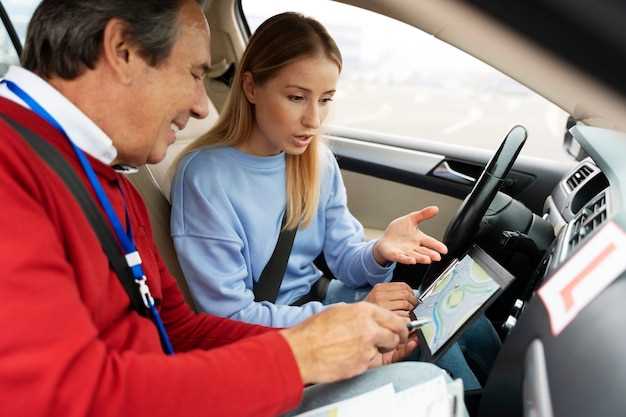
Для разблокировки SmartLink на Шкода потребуется минимальный набор инструмента и материалов. В первую очередь убедитесь, что у вас есть автомобильный диагностический сканер, совместимый с протоколами VW Group, например, VCDS или аналогичный по функциям.
Настоятельно рекомендуется подготовить комплект стандартных отверток – плоскую и крестовую – для снятия панелей и облицовок без повреждений. Также потребуется пластиковый демонтажный инструмент, чтобы аккуратно отсоединить салонные панели и не поцарапать интерьер.
Дополнительно понадобится диагностический кабель или адаптер ОBD-II, чтобы подключить сканер к автомобилю и считать коды ошибок или выполнить программирование. В случае их отсутствия, можно использовать Bluetooth-совместимый адаптер, совместимый с мобильным приложением.
Для работы с программным обеспечением желательно иметь компьютер или смартфон с подключением к интернету, так как может потребуется загрузка обновлений или интерпретация данных через официальный сайт или приложения.
| Инструмент / Материал | Назначение |
|---|---|
| Диагностический сканер (VCDS или аналогичный) | Чтение и изменение настроек системы, разблокировка SmartLink |
| Обходной кабель или адаптер OBD-II | Подключение сканера к автомобилю |
| Пластиковый демонтажный инструмент | Аккуратное снятие панелей без повреждений |
| Отвертки (крестовая и плоская) | Разборка облицовок и панелей |
| Электропитание (например, банка для аккумулятора) | Обеспечение питания электросистемы на время процедуры (по мере необходимости) |
Создание резервной копии данных

Перед началом процесса разблокировки SmartLink выполните резервное копирование всех настроек и данных автомобиля. Для этого подключите автомобиль к компьютеру через кабель OBD-II и используйте специализированное программное обеспечение, рекомендованное для модели Skoda. Сохраните все параметры системы, включая настройки мультимедии, конфигурации ECU и ключи программирования, в отдельный файл.
Обратите внимание, что некоторые системы позволяют экспортировать данные через меню бортового компьютера или через мобильное приложение, если оно поддерживается. Сделайте копии всех важных данных, чтобы при необходимости восстановить их после вмешательства.
При использовании программных средств убедитесь, что выбранные файлы сохраняются в надежном месте и называются так, чтобы легко было идентифицировать каждую копию. Это поможет избежать потери важных данных и ускорит процесс восстановления, если потребуется.
Если есть возможность, делайте резервные копии регулярно, чтобы актуальные настройки всегда оставались под рукой. Это особенно важно перед выполнением технических процедур или обновлений программного обеспечения системы SmartLink.
Обновление программного обеспечения

Регулярно обновляйте программное обеспечение вашего автомобиля, чтобы обеспечить его оптимальную работу и доступ к новым функциям. Для этого подключите автомобиль к Wi-Fi и зайдите в меню настроек системы. Найдите раздел «Обновление ПО» и следуйте инструкциям на экране.
Перед началом обновления убедитесь, что у вас достаточно заряда аккумулятора. Рекомендуется подключить автомобиль к зарядному устройству, чтобы избежать прерывания процесса. Также проверьте наличие свободного места на встроенном накопителе.
После завершения загрузки обновления система предложит вам установить его. Подтвердите установку и дождитесь завершения процесса. Не выключайте зажигание и не отключайте питание во время обновления, чтобы избежать повреждения программного обеспечения.
После установки перезагрузите систему. Проверьте, что все функции работают корректно, и ознакомьтесь с новыми возможностями, которые могут быть добавлены в результате обновления.
Если возникли проблемы, обратитесь к официальному дилеру или в сервисный центр для получения помощи. Регулярные обновления помогут вашему автомобилю оставаться в актуальном состоянии и обеспечат безопасность на дороге.
Процесс разблокировки SmartLink
Для разблокировки SmartLink на вашем автомобиле Шкода выполните следующие шаги:
1. Убедитесь, что ваш смартфон подключен к автомобилю через USB-кабель. Используйте оригинальный кабель для лучшего соединения.
2. На экране мультимедийной системы выберите опцию ‘SmartLink’. Если система не распознает ваше устройство, проверьте настройки телефона и разрешите доступ к данным.
3. Если вы видите сообщение о необходимости разблокировки, следуйте инструкциям на экране. Обычно это включает в себя ввод PIN-кода или подтверждение на смартфоне.
4. После успешной разблокировки вы сможете использовать приложения, такие как Google Maps и Spotify, прямо на экране автомобиля.
5. Если возникли проблемы, перезагрузите мультимедийную систему и повторите процесс. Также проверьте наличие обновлений для вашего смартфона и системы автомобиля.
6. В случае продолжительных трудностей обратитесь в сервисный центр для диагностики и помощи.
Следуя этим шагам, вы сможете быстро и без проблем разблокировать SmartLink и наслаждаться всеми его функциями.
Шаг 1: Подключение к автомобилю
Для начала подключитесь к системе автомобиля через диагностический кабель OBD-II. Вставьте кабель в разъем на панели со стороны водителя, обычно он размещен около руля или под рулевой колонкой. Убедитесь, что оба конца кабеля крепко вставлены и надежно соединены. Включите зажигание, повернув ключ в положение «ON», но не запуская двигатель. Это активирует электрооборудование автомобиля и даст возможность установить связь с системами SmartLink. Проверьте, что световые индикаторы на диагностическом устройстве загораются, свидетельствуя о наличии соединения и готовности к дальнейшим действиям. Такой шаг даст старт для успешной разблокировки функции и позволит перейти к следующему этапу настройки.’
Шаг 2: Ввод кода разблокировки
Для начала введите предоставленный код разблокировки в соответствующее поле на экране мультимедийной системы. Обычно это число состоит из 4 или 6 цифр. Не торопитесь и убедитесь, что цифры введены точно, без ошибок.
Если система не принимает код сразу, проверьте правильность его набора. Иногда помогает удалить введённые цифры и ввести их заново. Световой индикатор или сообщение на дисплее подскажет, успешно ли введён код.
После правильного ввода код автоматически активируется. В большинстве случаев появится подтверждающее сообщение или появится меню настройки. Если так называемый ‘код разблокировки’ неправильный, повторите попытку, проверяя правильность введённых символов. В случае нескольких неудачных попыток система может блокировать дальнейшие вводы на некоторое время.
Важно: не используйте старые или устаревшие коды, так как их ввод может привести к задержкам или необходимости обращения в сервис.
Шаг 3: Проверка работоспособности системы

Запустите двигатель и активируйте дисплей автомобиля. Затем попробуйте открыть и закрыть двери с помощью SmartLink. При успешной работе системы окна должны открываться и закрываться без задержек, а уведомление о разблокировке должно отображаться на экране.
Поднесите смартфон или ключ к соответствующему месту, указанному в инструкции, и проверьте, реагирует ли система. Егер реакции нет, повторите процедуру подключения, убедившись, что все устройства находятся в зоне обитания и работают исправно.
Проверьте работу системы в разных условиях: попробуйте разблокировать и запереть машину при различных температурах и с различной степенью заряда аккумулятора. Это поможет определить, есть ли влияние внешних факторов на функционирование системы.
Обязательно убедитесь, что обновление прошивки выполнено корректно и все компоненты системы обновлены до последней версии. Иногда проблема кроется именно в устаревшем программном обеспечении.
Если после всех этих действий SmartLink продолжает работать некорректно, зафиксируйте полученные сигналы ошибок через диагностический сканер и запишите, на каком этапе возникают сбои. Это значительно ускорит обращение в сервисный центр и поможет специалистам диагностировать проблему.
Шаг 4: Настройка параметров SmartLink
Перейдите в раздел настроек SmartLink в меню автомобиля или через приложение на смартфоне. Обратите внимание на такие параметры, как автоматическое подключение при запуске двигателя и выбор устройств для соединения.
Выберите желаемые опции: например, включите автоматическую синхронизацию контактов и журнал звонков для быстрого доступа. Проверьте настройки безопасности: активируйте PIN-код или блокировку для предотвращения несанкционированного доступа.
Настройте параметры обмена данными между автомобилем и смартфоном: укажите, что именно необходимо передавать – контакты, маршрутные данные или музыку. Для удобства настройте приоритет устройств, чтобы при подключении автоматически выбиралось ваше предпочтительное.
Обратите внимание на сетевые параметры: выберите частоту передачи данных, чтобы избежать перебоев в соединении. Если предусмотрена возможность выбора профилей, создайте индивидуальный профиль под свои нужды. Это ускорит последующие подключения.
После завершения настройки рекомендуется проверить работу функций в движении. Подключите смартфон, запустите приложение и убедитесь, что все выбранные параметры работают корректно и не мешают друг другу. Если замечаете какие-либо расхождения, вернитесь к настройкам и внесите необходимые коррективы.
Советы по устранению возможных проблем
Проверьте, правильно ли подключен ваш смартфон к системе автомобиля. Убедитесь, что Bluetooth включен и устройство находится в режиме видимости.
Если SmartLink не активируется, перезагрузите как автомобиль, так и смартфон. Это может помочь устранить временные сбои в соединении.
Обновите программное обеспечение вашего автомобиля и приложения на смартфоне. Устаревшие версии могут вызывать проблемы с совместимостью.
Проверьте настройки вашего смартфона. Убедитесь, что разрешения для приложения SmartLink предоставлены, включая доступ к местоположению и уведомлениям.
Если проблема сохраняется, попробуйте удалить и заново установить приложение SmartLink на смартфоне. Это может помочь устранить ошибки в работе приложения.
Обратитесь к руководству пользователя вашего автомобиля для получения информации о совместимости моделей смартфонов. Некоторые устройства могут не поддерживать все функции SmartLink.
Если ни один из советов не помог, свяжитесь с технической поддержкой Шкода. Специалисты смогут предоставить более детальную помощь и рекомендации.