Автор:
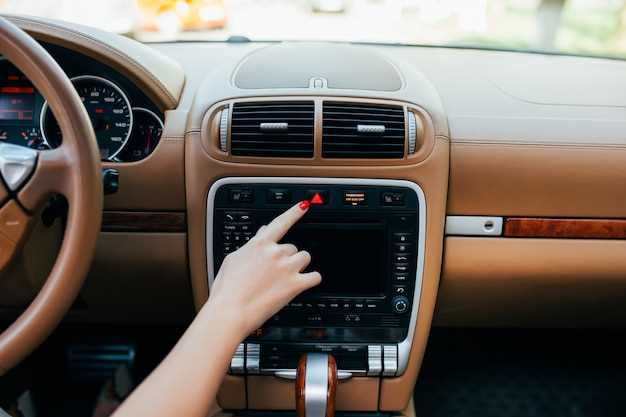
 Начинайте регулировку яркости с поиска соответствующей кнопки или переключателя на панели приборов. Обычно она расположена возле дисплея или на центральной консоли. Обычно яркость регулируется простым поворотом ручки или нажатием на конкретные кнопки, отмеченные значком солнца или лампы.
Если вы обнаружите, что яркость не меняется вручную, проверьте наличие меню настроек в мультимедийной системе или на дисплее приборов. В большинстве случаев настройка яркости осуществляется через раздел, называемый «Настройки дисплея» или «Экран». Войдите внутрь меню и найдите опцию регулировки яркости или подсветки.
В некоторых моделях Ford Transit можно настроить яркость через комбинацию кнопок на руле или панели управления климатом. Прокрутите по меню и выберите нужный уровень яркости, следуя на экране подсказкам. В случае отсутствия такой возможности, используйте параметры мультимедийной системы.
Обратите внимание: при регулировке яркости стоит учитывать внешние условия. При ярком солнечном свете выбирайте более яркое отображение, чтобы информация оставалась читаемой. Экран тоже может иметь автоматическую регулировку в зависимости от уровня освещенности, поэтому иногда лучше отключить автоматический режим и установить яркость вручную.
Настройка яркости экрана
Для регулировки яркости экрана в Форд Транзит воспользуйтесь кнопками на панели управления. Найдите кнопку с изображением солнца или значком яркости. Нажмите на неё, чтобы увеличить яркость, или удерживайте для уменьшения.
Если ваш автомобиль оснащён мультимедийной системой, выполните следующие шаги:
| Шаг | Действие |
|---|---|
| 1 | Включите зажигание автомобиля. |
| 2 | Перейдите в меню настроек на экране мультимедийной системы. |
| 3 | Выберите раздел ‘Экран’ или ‘Яркость’. |
| 4 | Отрегулируйте ползунок яркости до желаемого уровня. |
| 5 | Сохраните изменения и выйдите из меню. |
Проверьте, чтобы яркость экрана соответствовала условиям освещения. В тёмное время суток уменьшите яркость, чтобы избежать дискомфорта. В солнечную погоду увеличьте яркость для лучшей видимости.
Определение текущего уровня яркости

Чтобы узнать текущий уровень яркости в вашем Форд Транзит, выполните следующие шаги:
1. Включите зажигание автомобиля, но не запускайте двигатель.
2. Найдите кнопку или переключатель, отвечающий за регулировку яркости. Обычно он расположен на панели управления или рядом с экраном мультимедиа.
3. Нажмите на кнопку или поверните переключатель, чтобы изменить уровень яркости. На экране или индикаторе появится информация о текущем значении яркости.
4. Обратите внимание на изменения в освещении приборной панели и других элементах. Это поможет вам определить, какой уровень яркости наиболее комфортен для восприятия.
5. Если ваш автомобиль оснащен автоматической регулировкой яркости, проверьте настройки в меню мультимедиа. Вы можете установить предпочтительный уровень яркости в зависимости от условий освещения.
Для удобства, вот таблица с рекомендуемыми уровнями яркости в различных условиях:
| Условие | Рекомендуемый уровень яркости |
|---|---|
| Дневное время | 70-100% |
| Сумерки | 40-60% |
| Ночь | 10-30% |
Регулярно проверяйте уровень яркости, чтобы обеспечить комфортное вождение и избежать усталости глаз.
Доступ к меню настроек
Для доступа к меню настроек приёмника в Форд Транзит, нажмите кнопку Menu на панели управления. Это откроет главное меню, где вы сможете увидеть различные опции.
Используйте кнопки вверх и вниз для навигации по пунктам меню. Выберите Настройки и нажмите OK для подтверждения. В этом разделе доступны параметры, включая яркость экрана.
Чтобы отрегулировать яркость, найдите пункт Яркость в меню настроек. Используйте кнопки вверх и вниз для изменения уровня яркости. После выбора желаемого значения, нажмите OK для сохранения изменений.
Не забудьте проверить, как изменения влияют на видимость экрана в различных условиях освещения. Это поможет вам выбрать оптимальный уровень яркости для комфортного использования.
Выбор параметра яркости

Настройте яркость экрана вашего Ford Transit, чтобы обеспечить комфортное восприятие информации. Для этого перейдите в меню настроек вашего мультимедийного устройства. Найдите раздел, отвечающий за отображение или яркость.
Выберите уровень яркости, который вам подходит. Обычно доступны несколько предустановленных значений: низкий, средний и высокий. Если ваше устройство поддерживает автоматическую регулировку, активируйте эту функцию для оптимизации яркости в зависимости от условий освещения.
Обратите внимание на возможность ручной настройки. Это позволит вам точно подстроить яркость под ваши предпочтения. Используйте ползунок или кнопки для изменения уровня яркости, пока не достигнете желаемого результата.
Не забывайте проверять настройки в разное время суток. Яркость, которая подходит днем, может быть слишком высокой ночью. Регулярно корректируйте параметры для максимального комфорта.
Сохранение изменений

После настройки яркости приёмника в Форд Транзит, обязательно сохраните изменения. Для этого найдите кнопку ‘Сохранить’ на экране настроек. Нажмите на неё, чтобы ваши предпочтения были зафиксированы.
Если в вашем автомобиле есть функция автоматического сохранения, убедитесь, что она активирована. Это позволит избежать потери настроек при следующем включении системы.
После сохранения изменений, проверьте, что яркость осталась на нужном уровне. Если настройки сбросились, повторите процесс и убедитесь, что вы завершили все шаги корректно.
Регулярно проверяйте настройки яркости, особенно после обновлений программного обеспечения. Иногда обновления могут сбрасывать пользовательские настройки, и вам потребуется заново их установить.
Не забывайте, что правильная яркость экрана помогает не только в комфортном вождении, но и в безопасности на дороге. Поддерживайте оптимальные настройки для лучшего восприятия информации.
Использование кнопок управления
Для регулировки яркости приёмника используйте кнопки, расположенные на панели управления. Обычно кнопки для увеличения и уменьшения яркости помечены символами ‘+’ и ‘-‘. Нажимайте их последовательно–каждое нажатие изменяет яркость на один уровень, что позволяет точно выбрать нужный уровень освещенности.
Некоторые модели оснащены функцией автоматической регулировки яркости, которая активируется при долгом нажатии на кнопку. В этом случае яркость устанавливается в оптимальный режим, соответствующий внешним условиям, без необходимости постоянного вмешательства.
Обратите внимание, что изменение яркости при помощи кнопок происходит быстро и плавно. Не отрывайте палец, пока яркость не достигнет желаемого уровня. После установки некоторые системы запоминают выбранную настройку, поэтому повторное регулирование становится быстрее.
Если передвинуть кнопку до предела, яркость достигнет максимума или минимума, что удобно при необходимости быстро снизить или увеличить освещение. Используйте это для быстрого реагирования, например, при смене условий освещения на дороге.
Расположение кнопок на панели
Кнопки регулировки яркости на панели приборов обычно находятся слева от руля, прямо возле блоков управления освещением. Обратите внимание на круглую кнопку с изображением лампы или шкалой яркости – именно она отвечает за настройку уровня подсветки дисплея.
В некоторых моделях Ford Transit эти кнопки расположены в виде качелей или поворотных регуляторов. Их удобно находить по яркому обозначению или специальной метке, часто контрастной по цвету. Они располагаются в пределах легкой досягаемости, поэтому вам не придется тратить время на поиск даже в дневных условиях.
Обратите внимание, что при некоторых версиях транзита элементы управления яркостью могут находиться чуть ниже или выше основного блока освещения, чуть смещены в сторону. Это особенно касается моделей с расширенными настройками или мультимедийной системой.
При желании быстрее найти нужную кнопку можно определить ее визуально по яркому синим или белым символам. Визуальные подсказки помогают независимо от освещения или условий дорожной ситуации, делая процесс регулировки максимально комфортным.
Все кнопки удобно ощущаются на ощупь, что важно при управлении в темное время или при поездках по сложным участкам. Их расположение позволяет выполнить настройку яркости быстро и без отвлечения от движения.
Регулировка яркости с помощью кнопок
Для изменения яркости экрана приёмника в Форд Транзит воспользуйтесь кнопками на панели управления. Это простой и быстрый способ настроить освещение в зависимости от условий.
Следуйте этим шагам:
- Найдите кнопку ‘Яркость’ на панели управления. Обычно она обозначена значком солнца или лампочки.
- Нажмите на кнопку, чтобы открыть меню регулировки яркости.
- Используйте кнопки ‘+’ и ‘-‘ для увеличения или уменьшения яркости. Нажимайте их до достижения желаемого уровня освещения.
- После настройки яркости, проверьте, комфортно ли вам видеть экран в текущих условиях освещения.
Если яркость не изменяется, убедитесь, что приёмник включен и не находится в режиме экономии энергии. В некоторых моделях может потребоваться удерживать кнопку ‘Яркость’ для доступа к дополнительным настройкам.
Регулярно проверяйте настройки яркости, особенно при смене условий освещения, чтобы обеспечить максимальный комфорт во время вождения.
Проверка результата на экране
После настройки яркости приёмника, проверьте, как изменения отразились на экране. Убедитесь, что изображение стало более комфортным для восприятия.
Следуйте этим шагам:
- Включите приёмник и выберите источник сигнала.
- Откройте меню настроек и найдите раздел, отвечающий за яркость.
- Измените уровень яркости и наблюдайте за изменениями на экране.
- Проверьте, не слишком ли яркое изображение, чтобы избежать усталости глаз.
Если изображение слишком тёмное или яркое, вернитесь к настройкам и скорректируйте уровень яркости снова. Также обратите внимание на контрастность и насыщенность, так как они могут влиять на общее восприятие изображения.
Для окончательной проверки переключите каналы и посмотрите, как отображаются разные типы контента. Это поможет убедиться, что настройки подходят для всех случаев.
Не забывайте, что освещение в салоне автомобиля также влияет на восприятие яркости. При необходимости подкорректируйте настройки в зависимости от условий освещения.
Советы по оптимизации яркости в разных условиях
Регулируйте яркость экрана в зависимости от времени суток. Утром и днем, когда солнечный свет яркий, увеличьте яркость для лучшей видимости. Вечером и ночью уменьшите яркость, чтобы избежать напряжения глаз.
Используйте автоматическую регулировку яркости, если ваш Ford Transit поддерживает эту функцию. Она адаптирует уровень яркости в зависимости от окружающего освещения, что позволяет избежать постоянной ручной настройки.
При использовании навигации или мультимедийных систем увеличьте яркость, чтобы четко видеть информацию. В условиях плохой видимости, например, в дождь или туман, также стоит повысить яркость для лучшего восприятия.
Если вы находитесь в тоннеле или в условиях низкой освещенности, активируйте режим ночного вождения, если он доступен. Это поможет снизить яркость до комфортного уровня и уменьшить отражения на стекле.
Регулярно очищайте экран от грязи и отпечатков пальцев. Чистый экран лучше передает свет и улучшает видимость, что позволяет избежать необходимости в повышении яркости.
Обратите внимание на настройки контрастности. Иногда изменение контрастности может сделать изображение более четким без необходимости увеличения яркости.