 Автор:
 Перед началом установки убедитесь, что ваш автомобильная магнитола поддерживает загрузку сторонних приложений. Обычно это указывается в инструкции к устройству или на сайте производителя. На некоторых моделях для этого потребуется активировать режим разработчика или подключить устройство к компьютеру через USB.
Следующий шаг – подготовка флеш-накопителя или карты памяти. Форматируйте его в файловой системе FAT32 и создайте папку с названием, например, ‘Apps’ или ‘Download’. В эту папку вы загрузите установочные файлы необходимых программ.
После этого скачайте нужные файлы с официальных сайтов разработчиков или проверенных источников. Обратите внимание на совместимость версий программ с вашей моделью магнитолы. Помните, что использование неподдерживаемых или сомнительных приложений может привести к сбоям или повреждению системы.
Загруженные файлы скопируйте на подготовленный носитель, вставьте его в USB-разъем или слот для карты памяти магнитолы. В большинстве случаев, чтобы начать процесс установки, потребуется перейти в соответствующее меню системы, выбрать раздел ‘Обновление’ или ‘Установка приложений’.
Подготовка к установке программ
Сначала проверьте совместимость вашей магнитолы с необходимыми программами. Ознакомьтесь с документацией устройства, чтобы узнать, какие форматы и версии поддерживаются.
Затем создайте резервную копию текущих данных. Это поможет избежать потери информации в случае неудачной установки. Используйте USB-накопитель или облачное хранилище для сохранения важных файлов.
Обновите программное обеспечение магнитолы до последней версии. Это обеспечит стабильную работу и устранит возможные ошибки. Проверьте наличие обновлений в меню настроек устройства.
Соберите необходимые инструменты: USB-кабель, компьютер и, возможно, специальное программное обеспечение для установки. Убедитесь, что у вас есть доступ к интернету для загрузки программ.
Перед установкой программ ознакомьтесь с отзывами пользователей. Это поможет выбрать наиболее подходящие приложения и избежать проблем с совместимостью.
Наконец, убедитесь, что аккумулятор магнитолы заряжен. Неполная зарядка может привести к сбоям в процессе установки.
Выбор подходящей магнитолы для установки программ
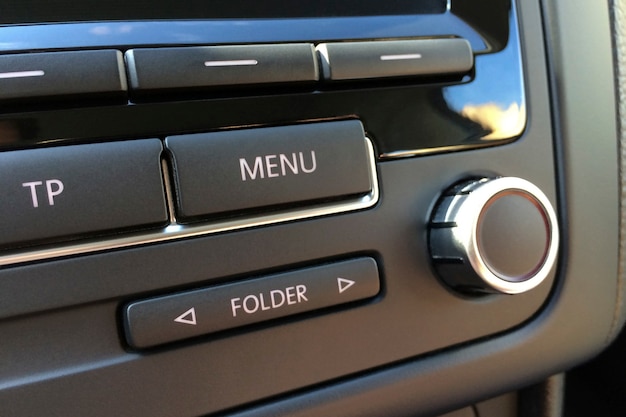
Обратите внимание на наличие у магнитолы поддержки популярной операционной системы, например, Android или Linux. Такие устройства позволяют легко загрузить и установить дополнительные приложения напрямую через встроенный магазин приложений или сторонние источники.
Проверьте наличие USB-порта и поддержку внешних носителей – это значительно упрощает установку программ и обновлений. Часть современных магнитол поддерживают карты памяти объёмом от 16 ГБ и выше, что дает возможность хранить больше программ и данных.
Обратите внимание на наличие Wi-Fi или мобильных модулей, чтобы обеспечить стабильное подключение к интернету. Это критично для скачивания и обновления приложений, а также для использования облачных сервисов.
Обратите внимание на технические характеристики, такие как процессор и объём оперативной памяти. Чем мощнее устройство, тем быстрее и стабильнее запускаются и работают сторонние программы. Оптимально искать модели с минимум 2 ГБ ОЗУ и процессором не ниже Quad-core.
Выбирайте магнитолу с возможностью легко обращаться к системным настройкам и получать root-права или аналогичные разрешения, чтобы обеспечить полный контроль над установкой и управлением программами.
Наконец, схема подключения и наличие штатных интерфейсов (автомобильных разъемов, соединений для аудиосистемы и видеовыходов) помогут интегрировать магнитолу максимально удобно, что особенно важно для комфортной работы сторонних программ.
Проверка совместимости программного обеспечения
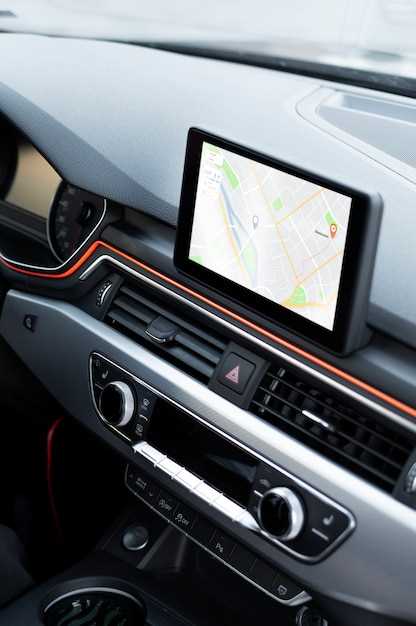
Перед установкой новых приложений на магнитолу проверьте, поддерживает ли ваше устройство необходимую версию операционной системы. Узнайте, какая версия ПО установлена, и сравните с требованиями программы.
Обратите внимание на архитектуру процессора магнитолы. Некоторые приложения могут работать только на 32-битных или 64-битных системах. Убедитесь, что вы загружаете версию, соответствующую вашей архитектуре.
Проверьте наличие необходимых библиотек и зависимостей. Некоторые программы требуют установки дополнительных компонентов, таких как кодеки или специальные драйверы. Ознакомьтесь с документацией приложения для получения этой информации.
Изучите отзывы пользователей о совместимости программы с вашей моделью магнитолы. Часто опыт других владельцев может помочь избежать проблем. Посетите форумы и сообщества, посвященные вашему устройству.
Не забывайте о лицензиях. Убедитесь, что программа совместима с условиями использования вашего устройства. Некоторые приложения могут быть запрещены для установки на определенные модели.
После проверки всех этих аспектов, вы сможете уверенно приступить к установке программного обеспечения на вашу магнитолу.
Необходимые инструменты и материалы для установки
Подготовьте набор необходимых инструментов и компонентов перед началом работы. Для качественной установки понадобятся:
- Отвертка крестовая и плоская – для снятия облицовки и крепежных элементов.
- Набор торцевых ключей или головок – пригодится для снятия болтов и гаек.
- Пассатижи и кусачки – для извлечения кабелей и работы с фиксирующими соединениями.
- Мультиметр – для проверки целостности проводки и тестирования разъемов.
- Клейкая лента изоляционная или термоусадочная трубка – для защиты контактов и изоляции соединений.
- Набор кабельных зажимов или стяжек – поможет закрепить провода внутри салона.
- Диагностический разъем OBD-II (при необходимости) – для настройки и программного обновления магнитолы.
- Пара канальных или мультитулов – для аккуратного срезания обшивки или пластика, мешающего доступу.
- Чистая ткань или салфетка – для очистки поверхности и предотвращения попадания пыли в отверстия.
Обязательно подготовьте все компоненты за пару минут до начала, чтобы избежать перебоев в процессе. Держите при себе дополнительные болты и крепежные элементы на случай утери или повреждения. Правильный набор инструментов значительно ускорит и упростит работу, сделает ее безопаснее и аккуратнее.
Создание резервной копии данных магнитолы

Откройте меню настроек магнитолы и перейдите в раздел «Обслуживание» или «Настройки системы».
Выберите пункт «Резервное копирование» или «Создать резервную копию данных». Убедитесь, что устройство подключено к источнику питания, чтобы избежать потери данных из-за разряженной батареи.
Подключите USB-накопитель или внутренний диск к магнитоле, если это требуется. Настройте путь сохранения, указав папку или устройство для хранения файла резервной копии.
Запустите процесс сохранения, подтвердите создание копии и дождитесь его завершения. Во время этого важно не выключать устройство и не отключать накопитель.
Для защиты данных рекомендуется записать дату и описание резервной копии, чтобы впоследствии легко идентифицировать нужный файл.
Храните резервные копии в надежном месте, регулярно создавайте их после внесения изменений в настройки или обновления программного обеспечения магнитолы. Так вы обеспечите возможность быстрого восстановления данных в случае сбоев или ошибок.
Процесс установки программ на магнитолу

Подготовьте USB-накопитель, отформатированный в FAT32, и скачайте необходимое программное обеспечение на компьютер. Поместите файл установки в корень флешки, чтобы избежать путаницы с папками.
Загрузите флешку в USB-разъем магнитолы и включите устройство. В меню выбора источника выберите USB, чтобы магнитола обнаружила файл.
На экране появится уведомление о новом файле. Нажмите на него для начала установки. Следуйте подсказкам на экране, чтобы подтвердить или выбрать настройки установки.
На этапе подтверждения убедитесь, что аккумулятор заряжен или подключен к питанию, чтобы избежать отключения во время работы. Обычно процесс занимает несколько минут, по его завершении магнитола автоматически перезагрузится.
После перезагрузки найдите обновленное приложение или программу в главном меню или разделе дополнений. Некоторые программы требуют дополнительных настроек, например, входа или разрешений, что легко выполнить через настройки магнитолы.
| Шаг | Действие | Рекомендуемые параметры |
|---|---|---|
| 1 | Подготовка флешки | Форматировка FAT32, сохранение файла в корень |
| 2 | Загрузка файла | Проверка целостности файла перед копированием |
| 3 | Подключение к магнитоле | Использование USB-разъема, переключение на источник USB |
| 4 | Запуск установки | Клик по уведомлению, подтверждение операций |
| 5 | Перезагрузка и проверка | Обзор меню, запуск установленного ПО |
Загрузка и установка программного обеспечения
Перед началом загрузки убедитесь, что у вас есть доступ к интернету и установлен USB-накопитель или карта памяти с достаточным объемом памяти для файла.
Скачайте нужное программное обеспечение с официального сайта производителя магнитолы или доверенного источника, избегая сомнительных платформ. Выбирайте последнюю версию файла, чтобы обеспечить совместимость и безопасность.
После завершения загрузки подключите носитель к компьютеру и скопируйте файл на него. Разместите программное обеспечение в корневой папке или в специально предназначенной для обновлений папке согласно руководству к магнитоле.
Включите магнитолу и перейдите в меню обновлений или управления программным обеспечением. Выберите опцию «Обновить» или «Установить программное обеспечение», затем укажите путь к файлу на носителе.
Следуйте инструкциям на экране, избегая отключения питания и прерывания процесса установки. Обычно это занимает несколько минут, по завершении магнитола автоматически перезагрузится и применит новые инструкции.
Проверьте корректность работы новых программ, перейдя в соответствующий раздел меню. Если появятся вопросы или ошибки, повторите процесс скачивания и установки, убедившись в точности выбранного файла.
Настройка параметров магнитолы после установки
Начните с выбора оптимального режима звучания: перейдите в меню настроек аудиосистемы и установите равновесие, баланс и громкость в соответствии с акустикой автомобиля. Используйте функцию автоматической калибровки, если она доступна, чтобы быстро привести звук в порядок.
Настройте радиосканер и сохраните любимые станции, периодически проверяя качество приема. Для этого перейдите в раздел настройки приемника и используйте автоматический поиск, а затем сохраните наиболее устойчивые и чистые станции вручную.
Перейдите к настройке дисплея и подсветки: выберите яркость, контраст и цветовую схему, чтобы повысить комфорт при эксплуатации в дневное или ночное время. Параллельно можно активировать функцию автояркости, чтобы автоматом регулировать подсветку в зависимости от освещенности.
Обратите внимание на параметры навигационной системы при необходимости. Проверьте точность GPS, обновите карты через подключение к интернету или через карту памяти, чтобы обеспечить актуальные маршруты и информацию о дорожной ситуации.
Посмотрите настройки соединения с мобильным устройством: активируйте Bluetooth или Wi-Fi, и настройте безопасность подключения. Проверьте список сопряженных устройств и при необходимости удалите устаревшие или ненужные.
Если магнитола поддерживает обновление прошивки, скачайте новую версию с сайта производителя и выполните установку строго по инструкции. Это поможет убрать возможные ошибки и усилить функциональность системы.
Проверьте параметры энергопотребления и установите режим энергосбережения или отключите его, чтобы обеспечить работу системы в долгосрочной перспективе без лишней нагрузки на аккумулятор.
Всегда сохраняйте предварительные настройки перед внесением изменений. Используйте функцию копирования или резервного копирования, если она предусмотрена, чтобы легко восстановить исходное состояние при необходимости.
Тестирование новых функций и приложений
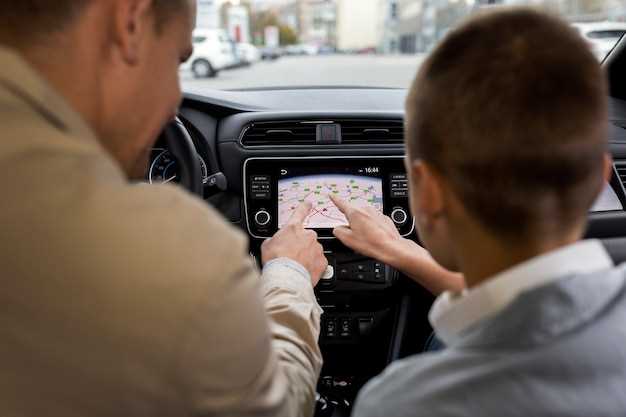
Перед началом тестирования новых функций и приложений на магнитоле, убедитесь, что у вас установлены все необходимые обновления. Это обеспечит совместимость и стабильность работы системы.
Запустите приложение, которое вы хотите протестировать. Обратите внимание на его интерфейс и доступные функции. Проверьте, насколько интуитивно понятен дизайн и легко ли находить нужные опции.
Тестируйте каждую функцию по отдельности. Например, если приложение предлагает навигацию, проверьте, как оно обрабатывает маршруты и обновления в реальном времени. Убедитесь, что приложение корректно реагирует на изменения в маршруте и предоставляет актуальную информацию.
Обратите внимание на производительность. Оцените скорость загрузки приложения и время отклика на команды. Если приложение зависает или работает медленно, это может быть признаком проблем с оптимизацией.
Проверьте совместимость с другими приложениями. Например, если вы используете музыкальный плеер, убедитесь, что он корректно работает одновременно с навигацией. Это важно для комфортного использования магнитолы.
Не забывайте о тестировании звука. Убедитесь, что качество звука на должном уровне, и нет искажений при воспроизведении музыки или навигационных указаний.
После завершения тестирования, запишите все замечания и предложения. Это поможет разработчикам улучшить приложение и устранить возможные ошибки. Ваши отзывы могут быть полезны для других пользователей.
Устранение возможных ошибок после установки
Проверьте совместимость программы с вашей магнитолой. Убедитесь, что версия ПО соответствует требованиям устройства. Если программа не запускается, попробуйте переустановить её, предварительно удалив старую версию.
Если магнитола не распознает USB-накопитель, проверьте файловую систему. Форматируйте флешку в FAT32, так как другие форматы могут не поддерживаться. Также убедитесь, что файлы находятся в корневом каталоге, а не в папках.
При возникновении проблем с подключением Bluetooth, перезагрузите магнитолу и устройство, с которым пытаетесь соединиться. Убедитесь, что Bluetooth включен и доступен для поиска. Если соединение не устанавливается, удалите старые подключения и попробуйте снова.
Если звук отсутствует, проверьте настройки громкости и баланс. Убедитесь, что магнитола не находится в режиме ‘Без звука’. Также проверьте подключение динамиков и проводов.
При возникновении ошибок в работе приложений, попробуйте очистить кэш или данные приложения в настройках магнитолы. Это может помочь устранить временные сбои.
Если проблемы продолжаются, обратитесь к руководству пользователя или на форум поддержки. Часто другие пользователи сталкиваются с аналогичными проблемами и могут предложить решения.


