 Автор:
 Скачайте приложение Навител из Google Play или с официального сайта. Убедитесь, что ваше устройство подключено к интернету для загрузки необходимых файлов. После завершения загрузки откройте файл установки и следуйте инструкциям на экране.
После установки запустите приложение и введите лицензионный ключ, если он у вас есть. Если вы только начинаете, воспользуйтесь пробной версией, чтобы оценить функционал. Не забудьте предоставить приложению доступ к GPS, чтобы оно могло корректно определять ваше местоположение.
Настройте параметры навигации в соответствии с вашими предпочтениями. Выберите голосовые подсказки, тип маршрута и другие настройки, чтобы сделать использование Навител более удобным. После этого проверьте, работает ли приложение, введя адрес и начав навигацию.
Если возникли проблемы с установкой или работой приложения, проверьте наличие обновлений для вашей магнитолы и самого приложения. Обновления могут содержать исправления ошибок и улучшения производительности, что обеспечит более стабильную работу Навител.
Подготовка к установке Навител
Проверьте совместимость вашей магнитолы с приложением Навител. Убедитесь, что устройство работает на базе Android версии 4.1 и выше. Это важно для корректной работы приложения.
Затем освободите место на внутреннем хранилище. Для установки Навител потребуется минимум 200 МБ свободного пространства. Удалите ненужные приложения или файлы, чтобы избежать проблем с установкой.
Обновите операционную систему магнитолы до последней версии. Это поможет избежать ошибок и повысит стабильность работы приложения. Проверьте наличие обновлений в настройках устройства.
Настройте подключение к интернету. Убедитесь, что магнитола подключена к Wi-Fi или мобильной сети. Это необходимо для загрузки приложения и карт.
Создайте учетную запись в Google, если у вас её нет. Это позволит вам скачать Навител из Google Play. Запомните логин и пароль для дальнейшего использования.
Подготовьте USB-накопитель, если планируете устанавливать приложение вручную. Скачайте APK-файл Навител с официального сайта и перенесите его на флешку.
Проверьте настройки безопасности. Включите установку приложений из неизвестных источников в настройках безопасности вашего устройства. Это позволит установить приложение, если вы используете APK-файл.
Соблюдение этих шагов обеспечит успешную установку Навител на вашу магнитолу. Теперь вы готовы перейти к следующему этапу.
Проверка совместимости магнитолы с приложением
Убедитесь, что ваша магнитола поддерживает операционную систему Android версии 4.1 и выше. Это минимальное требование для установки Навител. Проверьте информацию в документации устройства или на сайте производителя.
Обратите внимание на процессор магнитолы. Рекомендуется использовать устройства с четырехъядерным процессором для оптимальной работы приложения. Это обеспечит плавность работы и быструю загрузку карт.
Проверьте наличие достаточного объема оперативной памяти. Минимум 1 ГБ RAM позволит избежать зависаний и обеспечит комфортное использование Навител.
Убедитесь, что на магнитоле достаточно свободного места для установки приложения и карт. Рекомендуется минимум 500 МБ свободного пространства.
Проверьте наличие GPS-модуля. Навител требует активного GPS для работы с картами и навигацией. Убедитесь, что модуль функционирует корректно.
Если магнитола поддерживает Google Play, это упростит процесс установки. В противном случае, вам потребуется загрузить APK-файл с официального сайта Навител и установить его вручную.
После проверки всех этих параметров, вы сможете уверенно установить Навител и наслаждаться навигацией на своем устройстве.
Необходимые системные требования для установки

Для успешной установки Навител на магнитолу с Android убедитесь, что устройство соответствует минимальным требованиям. Операционная система должна быть не ниже Android 4.4 KitKat. Наиболее стабильная работа возможна при версии Android 6.0 Marshmallow и выше.
Объем оперативной памяти должен быть не менее 1 ГБ, чтобы приложение функционировало без задержек и сбоев. Для комфортной работы рекомендуется иметь 2
Скачивание установочного файла Навител
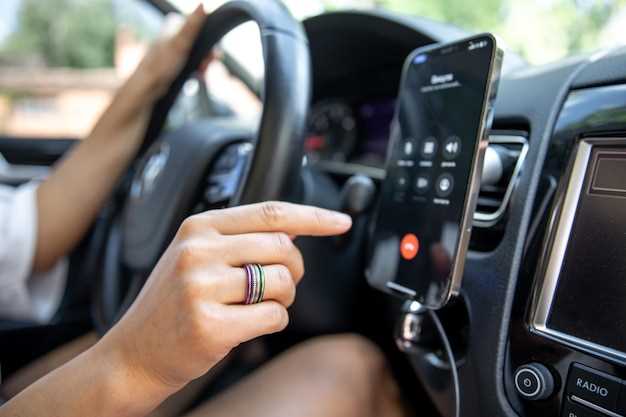
Загрузите последнюю версию файла установки Навител с официального сайта разработчика. Перейдите на страницу загрузки, убедившись, что выбираете версию, совместимую с Android-устройством. Обычно это файл с расширением .apk.
Для безопасной загрузки используйте браузер на смартфоне или планшете, подключенном к интернету с стабильным соединением. Не скачивайте файл с сомнительных источников, чтобы избежать заражения устройства вредоносным ПО.
После перехода на страницу загрузки найдите кнопку «Скачать» или «Download». Нажмите на нее и дождитесь завершения загрузки файла. Время зависит от скорости интернет-соединения и размера файла.
Обратите внимание, что некоторые версии Навител могут быть доступны через официальные магазины приложений, такие как Google Play. В этом случае скачивание происходит автоматически, и установка осуществляется через стандартный процесс установки приложений Android.
Если вы скачиваете файл с сайта разработчика, убедитесь, что файл сохранен в удобное для поиска место, например, в папку «Загрузки». Это упростит дальнейшие шаги по установке на магнитоле.
Перед установкой рекомендуется проверить наличие обновленных данных о версии приложения и совместимости с вашей моделью магнитолы. В случае необходимости скачайте последнюю версию, чтобы получить все актуальные функции и исправления ошибок.
Создание резервной копии данных магнитолы

Создайте резервную копию данных магнитолы, чтобы избежать потери важной информации. Для этого подключите устройство к компьютеру с помощью USB-кабеля. Убедитесь, что магнитола распознается как внешний накопитель.
Скопируйте все необходимые файлы на компьютер. Это могут быть настройки, карты и другие данные. Обратите внимание на папки, такие как Navitel или Maps, где хранятся карты и конфигурации.
Если магнитола поддерживает облачное хранилище, используйте его для автоматического создания резервных копий. Настройте синхронизацию, чтобы данные обновлялись регулярно.
Не забывайте проверять резервные копии на наличие ошибок. Периодически обновляйте их, особенно после установки новых приложений или обновлений. Это поможет сохранить актуальность информации и избежать проблем в будущем.
После создания резервной копии, храните ее в надежном месте. Используйте внешний жесткий диск или облачное хранилище для дополнительной безопасности. Это обеспечит доступ к данным в случае необходимости восстановления.
Процесс установки Навител на магнитолу

Загрузите файл установки Навител с официального сайта или надежного источника на компьютер или флешку. Проверьте, соответствует ли версия Android вашей магнитоле для избежания совместимых проблем.
Подключите флешку к магнитоле через USB-розъем и убедитесь, что устройство определяется системой. Откройте файловый менеджер на магнитоле и скопируйте установочный файл на внутреннюю память или SD-карту, если таковая имеется.
Запустите файловый менеджер и найдите скопированный файл. Перед началом установки убедитесь, что активирована опция разрешения установки приложений из неизвестных источников в настройках системы.
Запустите установщик, подтверждая установку по запросу. При необходимости разрешите доступ к файлам и настройкам системы.
По завершении установки запустите Навител через меню приложений. Проверьте работу программы, обновляйте карты, если потребуется, через встроенные инструменты.
Установка приложения через APK-файл
Перед началом убедитесь, что в настройках вашей магнитолы разрешена установка приложений из неизвестных источников. Для этого откройте раздел ‘Настройки’ > ‘Безопасность’ или ‘Приложения’ и активируйте опцию ‘Разрешить установку из неизвестных источников’.
Загрузите APK-файл Навител с надежного источника. Лучше всего использовать официальный сайт или проверенные ресурсы, чтобы избежать заражения устройства вредоносным ПО.
Перенесите скачанный APK-файл на устройство через USB-кабель, SD-карту или с помощью файлового менеджера, установленного на магнитоле. Обычно для этого используют встроенный файловый менеджер или подключение к компьютеру через USB.
Найдите файл в файловом менеджере и нажмите на него. Появится окно с запросом на установку. Подтвердите действие, выбрав ‘Установить’.
Если появится сообщение о неподписанном приложении или о недоверенной разработчике, подтвердите установку, выбрав ‘Продолжить’ или ‘Разрешить’.
После завершения установки запустите приложение через меню или ярлык. Проверьте, что Навител работает корректно и отображается на экране.
При возникновении ошибок убедитесь, что APK-файл совместим с вашей системой Android и что все разрешения предоставлены. Также рекомендуется скачивать файлы только с проверенных источников, чтобы избежать проблем с безопасностью.
Настройка прав доступа для приложения

Чтобы Навител работал без сбоев, необходимо правильно настроить права доступа в настройках Android-устройства. Перейдите в раздел «Настройки» и выберите «Приложения» или «Менеджер приложений». Найдите в списке Навител и нажмите на него.
В меню приложения откройте раздел «Разрешения». Проверьте, что активированы все необходимые права: доступ к местоположению, хранению данных и, при необходимости, камере. Это обеспечит корректную работу навигатора и предоставляет ему возможность сохранять маршруты и получать актуальные карты.
Если какое-либо разрешение отключено, активируйте его вручную, переместив ползунок или поставив галочку. После этого перезапустите приложение, чтобы изменения вступили в силу.
Также убедитесь, что в настройках системы разрешения на использование геолокации выставлены на «Высокая точность» или «Постоянно». Это гарантирует, что навигатор сможет определять ваше местоположение без перебоев и ошибок.
Для более стабильной работы рекомендуется периодически проверять права доступа и обновлять их при необходимости. Это особенно важно после обновлений системы или приложения, так как права могут сбрасываться или изменяться.
Обновление карт и дополнительных функций
Для обновления карт и расширения возможностей Навител на магнитоле с Android используйте встроенный менеджер обновлений. Откройте приложение Навител, перейдите в раздел «Настройки» и выберите пункт «Обновление карт». Если есть доступные обновления, система предложит скачать их автоматически или вручную. Перед началом убедитесь, что устройство подключено к сети Wi-Fi, чтобы избежать затрат мобильных данных и обеспечить стабильную загрузку.
После загрузки новых карт система автоматически установит их, заменяя устаревшие версии. Для быстрого доступа к последним данным рекомендуется регулярно проверять наличие обновлений, особенно перед дальними поездками или обновлением программного обеспечения системы.
Дополнительные функции, такие как новые голосовые подсказки, расширенные настройки отображения или обновления баз данных дорожных знаков, также доступны через раздел «Обновление». Некоторые из них требуют скачивания дополнительных пакетов. В этом случае система предложит установить их сразу после обнаружения обновлений.
Для ускорения процесса можно использовать функцию автоматического обновления, которую можно активировать в настройках. Это позволит системе периодически проверять наличие новых данных и скачивать их без вашего участия.
Если возникают сложности с обновлением, проверьте наличие свободного места на устройстве или попробуйте перезагрузить систему. В случае постоянных ошибок обратитесь к инструкции или технической поддержке Навител для получения рекомендаций по устранению проблем.
Тестирование работы Навител на магнитоле

Проведите тест-пробег по выбранному маршруту, чтобы убедиться в точности прорисовки путевых точек и правильности расчета маршрутов. Заметьте, насколько быстро обновляются данные о текущем местоположении и получают ли сигнал спутники без задержек.
Оцените работу голосовых подсказок, убедившись, что они своевременно и точно информируют о поворотах и развязках. Попробуйте изменить параметры отображения, чтобы убедиться, что интерфейс остается удобным и читаемым во время движения.
Обратите внимание на работу функции поиска – проверяйте, насколько быстро система находит нужные объекты и как она реагирует на ввод адресов и мест. Убедитесь, что обновления карт устанавливаются корректно и не вызывают сбоев.
Наконец, сравните работу Навител с реальными условиями дороги, чтобы убедиться, что данные о пробках и дорожной ситуации отображаются правильно и обновляются регулярно. При необходимости выполните повторные тесты, чтобы подтвердить стабильность работы программы на вашей магнитоле.