Автор:
 Для успешной замены монитора MIB2 в Audi A6 C7 подготовьте все необходимые инструменты и детали заранее. Вам понадобятся отвертки, пластиковые лопатки для разборки, а также новый монитор. Убедитесь, что у вас есть доступ к инструкции по установке, чтобы избежать ошибок.
Начните с отключения аккумулятора, чтобы предотвратить короткое замыкание. Затем аккуратно снимите обшивку вокруг монитора, используя пластиковые лопатки. Это поможет избежать повреждений. После этого открутите крепления монитора и аккуратно извлеките его из панели.
Установите новый монитор, следуя обратной последовательности. Подключите все разъемы, убедитесь, что они надежно зафиксированы. После установки проверьте работоспособность устройства, подключив аккумулятор. Если все работает корректно, завершите сборку, установив обшивку на место.
Не забудьте протестировать все функции нового монитора, включая навигацию и мультимедиа. Если возникнут проблемы, проверьте подключения и настройки. Следуя этим шагам, вы сможете легко заменить монитор MIB2 и наслаждаться обновленным интерфейсом вашего Audi A6 C7.
Подготовка и разборка мультимедийной системы
Сначала отключите аккумулятор автомобиля, чтобы избежать короткого замыкания. Это важный шаг для вашей безопасности и защиты электроники.
Подготовьте необходимые инструменты: отвертки (плоская и крестовая), пластиковые лопатки для разборки, а также контейнер для мелких деталей. Убедитесь, что у вас есть все под рукой, чтобы не отвлекаться во время работы.
Снимите обшивку центральной консоли. Используйте пластиковые лопатки, чтобы аккуратно поддеть и снять панели, избегая повреждений. Начните с нижней части и двигайтесь вверх, чтобы не сломать крепления.
После снятия обшивки найдите крепления мультимедийной системы. Обычно они находятся по бокам и сверху устройства. Открутите винты, используя подходящую отвертку. Сохраните винты в контейнере для удобства сборки.
Осторожно выдвиньте мультимедийную систему из консоли. Не тяните слишком сильно, так как могут быть подключены кабели. Аккуратно отсоедините все разъемы, запоминая их расположение для последующей установки нового устройства.
Проверьте состояние разъемов и кабелей. Если заметите повреждения, замените их перед установкой нового монитора. Это поможет избежать проблем в будущем.
Теперь вы готовы к установке нового монитора MIB2. Убедитесь, что все детали находятся в порядке, и следуйте инструкциям по установке, чтобы завершить процесс.
Инструменты и материалы для замены
Для замены монитора MIB2 в Audi A6 C7 вам понадобятся следующие инструменты и материалы:
1. Отвертки: Используйте крестовую и плоскую отвертки. Они помогут вам открутить крепления и панели.
2. Пластиковые лопатки: Эти инструменты защитят отделку автомобиля от повреждений при снятии панелей.
3. Ключи на 10 и 13: Они необходимы для работы с болтами, которые крепят монитор и другие компоненты.
4. Набор для снятия обивки: Этот набор упростит процесс демонтажа обшивки дверей и других элементов интерьера.
5. Новый монитор MIB2: Убедитесь, что он совместим с вашей моделью Audi A6 C7.
6. Проводка и разъемы: Возможно, вам понадобятся дополнительные провода или адаптеры для подключения нового монитора.
7. Изолента: Используйте ее для защиты проводов и соединений.
8. Чистящие средства: Подготовьте средства для очистки поверхности перед установкой нового устройства.
Собрав все необходимые инструменты и материалы, вы сможете приступить к замене монитора без лишних задержек. Удачи в работе!
Осторожность при снятии панели и корпусных элементов
Перед началом демонтажа аккуратно освободите все фиксирующие клипсы и защелки, чтобы не сломать их. Используйте пластиковый инструмент или пластиковую лопатку, чтобы избегать царапин и повреждений поверхности.
При работе с панелями избегайте чрезмерного силы, особенно в местах соединения с электронными компонентами и проводами. Медленно отстегивайте фиксации, чтобы не рисковать разрывом или искривлением деталей.
Обратите внимание на расположение креплений и проверьте наличие дополнительных фиксирующих элементов. Не тяните за панели, пока не убедитесь, что все защелки освобождены.
Перед снятием отключите аккумулятор и отсоедините все разъемы аккуратно, чтобы не повредить контактные пины. Пометьте кабели маркером или скотчем, чтобы легко восстановить соединения после установки нового монитора.
При снятии корпуса избегайте острых движений и резких рывков. Если какая-то часть упирается или застревает, попробуйте сменить угол наклона или использовать более тонкий инструмент для аккуратного разделения элементов.
Обеспечьте хорошую освещенность рабочего места и избегайте затачивания инструментов острыми или поврежденными сторонами. Разумный подход и терпение помогут сохранить все компоненты целыми и избежать дополнительных затрат.
Подключение к электросети и отключение аккумулятора
Перед началом работ отключите отрицательную клемму аккумулятора, чтобы предотвратить короткое замыкание и обеспечить безопасность. Для этого откройте капот и найдите аккумулятор – обычно он расположен слева или справа по отношению к двигателю. Используйте гаечный ключ на 10 мм, чтобы открутить гайку крепления отрицательной клеммы, затем аккуратно снимите её с полюса. Не касайтесь одновременно обоих полюсов и металлических частей кузова, чтобы избежать искрения. После этого убедитесь, что клемма отсоединена и закреплена в стороне, чтобы она не случайно могла снова присоединиться.
Далее подключитесь к электросети автомобиля, если планируете подключать или тестировать электрооборудование. Используйте проверенный источник питания с напряжением 12 В и убедитесь, что подключение такие, как положительный провод к положительному контакту аккумулятора или другого источника, а отрицательный – к корпусу или минусовому контакту. Для этого рекомендуется иметь соответствующий мультиметр, чтобы проверить наличие напряжения перед началом работы. Во время подключения избегайте касания металлических частей и следите, чтобы провода не мешали работе и не мешали свободному доступу к другим компонентам внутренней электросистемы.
Идентификация и отсоединение старого монитора
Сначала определите модель вашего монитора MIB2. Для этого проверьте документацию автомобиля или наклейку на задней панели устройства. Убедитесь, что у вас есть все необходимые инструменты: отвертка с подходящими насадками и пластиковые лопатки для разъединения панелей.
Отключите аккумулятор, чтобы избежать короткого замыкания. Затем аккуратно снимите обрамление вокруг монитора, используя пластиковую лопатку. Это предотвратит повреждение поверхности. После этого открутите винты, фиксирующие монитор на месте.
Теперь осторожно потяните монитор на себя, чтобы отсоединить его от разъемов. Не применяйте силу, если он не выходит легко. Проверьте, нет ли дополнительных креплений или защелок. После отсоединения всех кабелей, аккуратно уберите старый монитор в безопасное место.
Проверьте состояние разъемов и кабелей. Если они повреждены, замените их перед установкой нового устройства. Это обеспечит надежную работу нового монитора и предотвратит возможные проблемы в будущем.
Установка нового дисплея и настройка системы
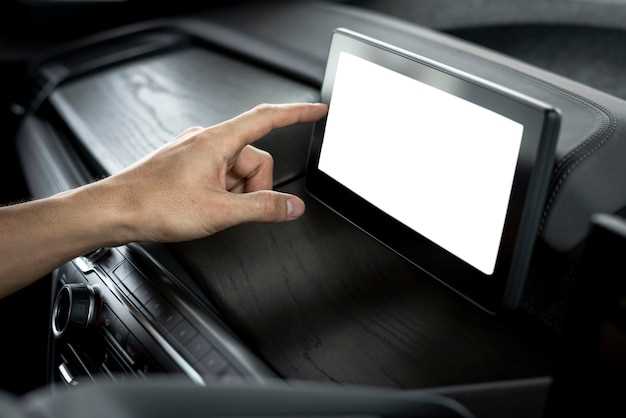
Для начала отключите аккумулятор, чтобы исключить короткое замыкание, и отсоедините старый дисплей, аккуратно выкрутив крепежные винты. Перед подключением нового модуля убедитесь, что разъемы чисты и не повреждены, чтобы избежать проблем с соединением.
Подключите новый дисплей, следя за правильностью вставки разъемов и фиксацией. После этого закрепите его монтажными элементами, избегая лишнего давления и деформации экрана. Важный момент: убедитесь, что дисплей надежно зафиксирован в посадочном месте, чтобы избежать вибраций при движении.
Подключите систему питания и выполните первоначальную проверку: включите зажигание и убедитесь, что дисплей запускается без ошибок. Если изображение появляется и система реагирует, переходите к калибровке.
Для настройки отображения и интерфейса активируйте режим сервисных настроек через диагностический сканер или специальное меню, если оно доступно. Перейдите к настройкам яркости, контраста, цветовой гаммы и фильтров, чтобы добиться оптимального изображения.
При необходимости обновите прошивку системы, скачав актуальный файл с сайта производителя или специализированных форумов. Запустите процесс через диагностический интерфейс, следуя инструкциям для безопасной установки обновлений.
| Этапы | Действия |
|---|---|
| Подготовка | Отключение аккумулятора, снятие старого дисплея |
| Подключение | Проверка разъемов, подключение нового модуля |
| Фиксация | Закрепление дисплея, проверка надежности фиксации |
| Тестирование | Включение системы, проверка отображения и функционирования |
| Настройка | Калибровка, обновление прошивки, настройка пользовательского интерфейса |
Подключение новых кабелей и проверка соединений
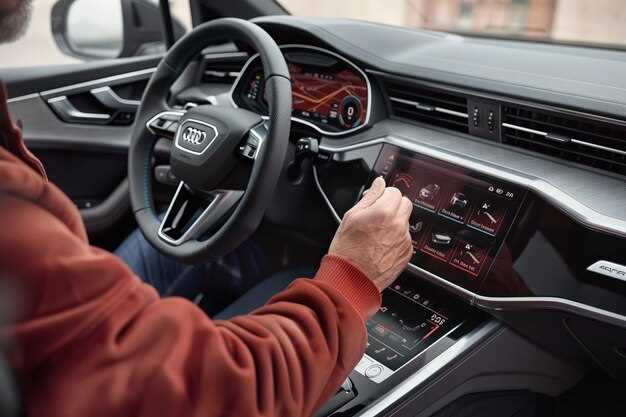
Перед подключением новых кабелей отдайте предпочтение качественным разъемам и кабелям, совместимым с системой MIB2, чтобы избежать потерянных данных или неправильного функционирования.
Следуйте по порядку: подключайте кабели к соответствующим разъемам, избегая перекручивания или чрезмерного натяжения. Каждому кабелю соответствует конкретный слот, поэтому устанавливайте их следующим образом:
- Подсоедините питающие кабели к соответствующим разъемам блока питания мультимедийной системы.
- Поддерживайте правильную ориентацию кабелей, стараясь минимизировать изгибы и распорки.
- Используйте мультиметр для предварительной проверки целостности соединений перед окончательной фиксацией.
После подключений проверьте целостность и надежность каждого разъема, аккуратно нажав до характерного щелчка или защелки, что свидетельствует о фиксации кабеля.
Запустите систему и тщательно проследите за отзывами мультимедийного экрана, аудио и систем безопасности – это поможет выявить неправильное подключение или поврежденные кабели. Если обнаружите неполадки, отключите питание и перепроверьте соединения, исключая ошибочные контакты или поврежденные кабели.
Используйте необходимое оборудование для тестирования сигналов или диагностики при необходимости, чтобы убедиться, что все элементы системы функционируют правильно и без перебоев.
Фиксация монитора в корпусе и сборка элементов
Закрепите монитор в корпусе, используя специальные крепежные элементы, которые идут в комплекте. Убедитесь, что все крепления надежно зафиксированы, чтобы избежать люфта.
Следуйте этим шагам:
- Проверьте, что все необходимые инструменты под рукой: отвертка, ключи и, возможно, плоскогубцы.
- Установите монитор в корпус, совместив его с направляющими. Убедитесь, что он плотно сидит на месте.
- Закрепите монитор с помощью винтов, начиная с углов. Это обеспечит равномерное распределение давления и предотвратит перекос.
- После установки всех винтов проверьте, нет ли зазоров между монитором и корпусом. Если есть, подтяните крепежи.
Соберите остальные элементы, такие как кнопки управления и разъемы. Убедитесь, что все соединения надежны и правильно подключены. Проверьте, чтобы провода не мешали движению других компонентов.
После сборки выполните тестирование. Включите систему и убедитесь, что монитор работает корректно, отображая все необходимые функции. Если возникают проблемы, проверьте соединения и настройки.
Завершите процесс, установив защитные панели и закрыв корпус. Убедитесь, что все элементы на месте и надежно закреплены.
Программное обновление и калибровка дисплея
Перед началом обновления программного обеспечения убедитесь, что подключение к источнику питания стабильно, а устройство заряжено. Обновление рекомендуется выполнять через официалльный диагностический интерфейс VCDS или передатчик VCP. Для скачивания файла прошивки используйте проверенные ресурсы от производителя или авторизованные сервисы. Перед началом установки создайте бэкап текущих настроек системы, чтобы избежать потери важных данных.
Процесс обновления состоит из нескольких этапов:
| Шаг | Описание |
|---|---|
| Подготовка | Подключите ноутбук или диагностический сканер к разъему OBD-II, запустите соответствующее программное обеспечение. |
| Выбор файла | Загрузите последнюю версию ПО для вашей модификации MIB2. Проверьте совместимость версии с конкретной моделью A6 C7. |
| Обновление | Начинайте прошивку, следя за прогрессбаром. Не отключайте питание и не прерывайте процесс, пока не получите подтверждение завершения. |
| Калибровка дисплея | После успешной прошивки настройте дисплей, используя диагностическое оборудование. Проверьте яркость, контрастность, цветопередачу и отклик сенсора. |
Для выполнения калибровки используйте встроенные инструменты диагностического оборудования. В некоторых случаях рекомендуется выполнить повторную калибровку после каждого обновления, чтобы устранить возможные артефакты отображения. При настройке обратите внимание на точность цветопередачи и четкость текста, особенно в условиях дневного света.
Полезно документировать все изменения и сохранять скриншоты, чтобы сравнивать перед и после пресета. Если после обновления дисплей стал неправильно отображать информацию или появились артефакты, выполните повторную калибровку или обратитесь в сертифицированный сервис для диагностики неисправностей.
Проверка работы и устранение возможных проблем
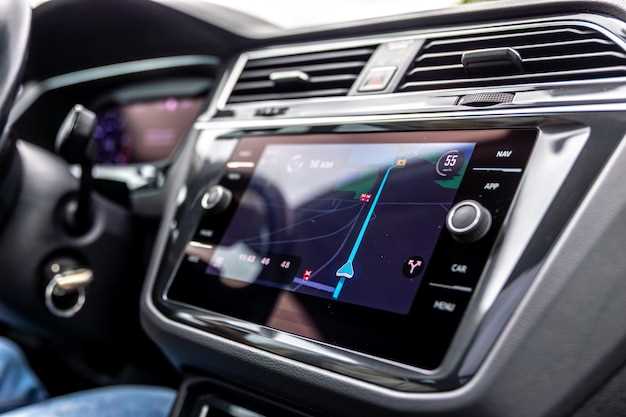
Если монитор не показывает сигнал или экран остается черным, проверьте соединения разъемов. Удостоверьтесь, что кабели полностью вставлены и не имеют повреждений. Особенно обратите внимание на контакты в разъемах и соединениях адаптера.
При возникновении проблем с отображением или нестабильностью изображения попробуйте выполнить сброс настроек к заводским. Для этого обычно достаточно удерживать определенные комбинации кнопок или пройти в меню настроек, после чего выбрать опцию восстановления заводских параметров.
Проверьте наличие обновлений прошивки для вашего MIB2. Иногда сбои и ошибки устраняются с помощью официальных обновлений, которые можно скачать с сайта производителя или через дилерский сервис. Установка свежей прошивки помогает исправить возможные баги и повысить стабильность работы системы.
Обратите внимание на работу сенсорных элементов и управление. Если какой-либо пункт меню не реагирует или сенсорные зоны чувствуют неправильно, попробуйте выполнить повторную калибровку. В большинстве случаев это делается через настройки системы или посредством специальных команд.
В случае появления ошибок, которые не устраняются простыми мерами, подключите диагностический сканер. Он поможет определить конкретные коды неисправностей и направит к дальнейшим шагам устранения. Иногда проблема связана с несовместимостью программного обеспечения или аппаратными неполадками внутри модуля.
Постоянно проверяйте работу системы в различных режимах и при разных условиях освещенности. Если замечаете сбои только при определенных ситуациях, ищите причину, связанную с электропитанием, кабельными соединениями или настройками инверсии изображения.
Обратите внимание, что правильное функционирование системы зависит не только от корректного подключения, но и от версии прошивки, совместимости компонентов и аккуратности в работе с кабелями. Регулярная проверка и своевременное обновление помогут избегать большинства проблем.