Автор:
 Если хотите превратить обычную магнитолу на Android в полноценный бортовой компьютер, начните с выбора подходящего программного обеспечения. Используйте бесплатные или платные приложения, такие как Torque, DashCommand или CarDash, которые позволяют получать информацию с датчиков автомобиля и отображать её на экране.
Перед установкой убедитесь, что ваше устройство поддерживает подключение к автомобилю через OBD-II адаптер. Обычно такие адаптеры используют Bluetooth или Wi-Fi, что обеспечивает быструю и стабильную связь. После подключения проверьте, что устройство распознает адаптер и готово к передаче данных.
Следующий шаг – настройка интерфейса. В приложениях можно выбрать вид отображения, добавить нужные параметры и настроить внешний вид. Для комфортной эксплуатации рекомендуется выбрать крупные шрифты и лаконичные значки, чтобы информация была читаемой даже при движении.
Установите необходимые дополнения и плагины для расширения функциональности. Например, можно добавить отображение скорости, оборотов двигателя, температуры и давления в шинах. Эти данные помогут контролировать состояние автомобиля и повысить безопасность в дороге.
Проведите тестирование системы в движении. Проверьте, корректно ли отображается информация, и убедитесь в стабильности соединения. В случае необходимости произведите настройки или обновите драйверы, чтобы избежать ошибок в работе бортового компьютера.
Подготовка к установке бортового компьютера
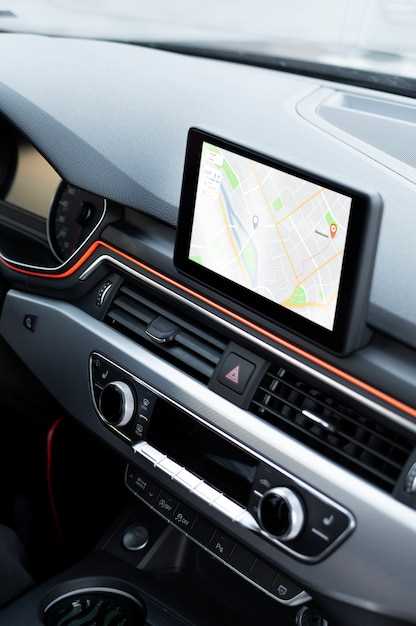
Соберите все необходимые инструменты и материалы перед началом установки. Вам понадобятся: отвертка, мультиметр, кабели для подключения, а также сам бортовой компьютер и магнитола на Android.
Проверьте совместимость вашего бортового компьютера с магнитолой. Ознакомьтесь с документацией, чтобы убедиться, что все функции будут работать корректно.
Очистите рабочую область в автомобиле. Убедитесь, что у вас достаточно места для установки и подключения всех компонентов. Уберите лишние предметы, чтобы избежать повреждений.
Отключите аккумулятор автомобиля. Это предотвратит короткое замыкание и защитит электронику во время работы.
Изучите схему подключения. Определите, какие провода нужно подключить к бортовому компьютеру и магнитоле. Обратите внимание на цветовую кодировку проводов.
Подготовьте кабели. Если необходимо, обрежьте и обжмите концы проводов для удобства подключения. Используйте термоусадочные трубки для изоляции соединений.
Проверьте работоспособность бортового компьютера перед установкой. Подключите его к источнику питания и убедитесь, что он включается и функционирует корректно.
После выполнения всех подготовительных шагов, вы готовы к установке бортового компьютера в магнитолу Android. Следуйте инструкциям по установке, чтобы обеспечить правильное подключение и настройку.
Выбор подходящей магнитолы с Android
Определите размер магнитолы, который подходит для вашего автомобиля. Стандартные размеры включают 1DIN и 2DIN. Убедитесь, что выбранная модель совместима с вашим автомобилем.
Обратите внимание на операционную систему. Выбирайте магнитолы с последней версией Android для доступа к актуальным приложениям и обновлениям. Это обеспечит лучшую производительность и безопасность.
Проверьте наличие необходимых функций. Ищите модели с поддержкой Bluetooth, Wi-Fi, GPS и возможностью подключения к смартфону. Эти функции значительно расширяют возможности использования магнитолы.
Оцените качество экрана. Выбирайте устройства с высоким разрешением и хорошей яркостью для комфортного просмотра. Сенсорный экран должен быть отзывчивым и удобным в использовании.
Изучите отзывы пользователей. Они помогут понять, как магнитола работает в реальных условиях. Обратите внимание на стабильность работы, качество звука и простоту установки.
Сравните цены. Определите бюджет и ищите модели, которые соответствуют вашим требованиям. Не всегда высокая цена означает лучшее качество, поэтому важно найти баланс между ценой и функциональностью.
Проверьте наличие гарантии и сервисного обслуживания. Надежные производители предлагают поддержку и возможность ремонта, что может быть полезно в случае неисправностей.
Необходимые инструменты и материалы
Для создания бортового компьютера в магнитоле Android вам понадобятся следующие инструменты и материалы:
1. Магнитола на Android – выберите модель с поддержкой необходимых функций и интерфейсов.
2. Проводка – используйте качественные провода для подключения, чтобы избежать проблем с передачей данных и питания.
3. Разъемы – подготовьте разъемы, соответствующие вашей магнитоле и автомобилю, для надежного соединения.
4. Инструменты для монтажа – отвертки, плоскогубцы и мультиметр помогут вам в установке и проверке соединений.
5. Программное обеспечение – установите необходимые приложения для работы бортового компьютера, такие как Torque или Car Scanner.
6. Сенсорные датчики – если планируете расширить функционал, добавьте датчики для мониторинга температуры, давления и других параметров.
7. Крепежные элементы – используйте стяжки, скобы и другие крепежи для надежной фиксации проводов и устройств.
8. Инструменты для диагностики – OBD-II адаптер поможет вам считывать данные с бортового компьютера автомобиля.
Собрав все необходимые материалы, вы сможете приступить к установке и настройке бортового компьютера в вашей магнитоле Android.
Установка необходимых приложений
Сначала откройте Google Play Market на вашем устройстве. В строке поиска введите названия приложений, которые вам понадобятся для создания бортового компьютера.
- Torque Pro – это приложение для диагностики автомобиля. Оно позволяет считывать данные с ЭБУ и отображать их в реальном времени.
- Car Scanner – еще одно полезное приложение для диагностики. Оно поддерживает множество протоколов и может работать с различными марками автомобилей.
- OBD2 Bluetooth адаптер – не забудьте установить приложение для работы с адаптером, если вы его используете. Например, OBD Car Doctor отлично подходит для этой цели.
- GPS Navigation – выберите навигационное приложение, которое вам нравится. Популярные варианты: Google Maps или Waze.
После установки откройте каждое приложение и настройте его в соответствии с вашими предпочтениями. Например, в Torque Pro настройте параметры отображения данных, чтобы видеть только нужные вам показатели.
Не забудьте проверить наличие обновлений для установленных приложений. Это поможет избежать проблем с совместимостью и обеспечит доступ к новым функциям.
Теперь вы готовы к следующему этапу – настройке интерфейса вашего бортового компьютера. Удачи!
Настройка системы Android для работы с бортовым компьютером
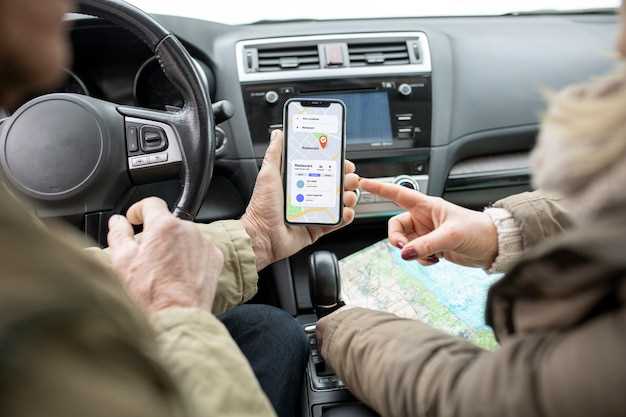
Начинайте с подключения устройства к сети Wi-Fi или мобильному интернету для загрузки необходимых обновлений и приложений. Откройте настройки Android и выберите раздел Об устройстве, затем перейдите в Обновление системы и проверьте наличие новых версий прошивки. Обновите ОС до последней версии, чтобы исправить возможные ошибки и повысить стабильность работы.
Установите менеджер файлов и настройте доступ к системным папкам, что позволит легко управлять файлами и конфигурациями бортового компьютера. В разделе Безопасность и конфиденциальность включите возможность установки приложений из неизвестных источников, чтобы иметь возможность загружать софта вне магазина Google Play.
Настройте разрешения для выбранных приложений, чтобы обеспечить корректный обмен данными между системой Android и подключенными датчиками автомобиля. Для этого перейдите в раздел Приложения и уведомления > Разрешения и предоставьте доступ к местоположению, камере, микрофону и другим важным компонентам.
Настраивайте автоматический запуск приложений при включении системы. В разделах Запуск приложений или Автозапуск выберите программное обеспечение, которое будет управлять отображением данных бортового компьютера, чтобы оно запускалось без дополнительных действий.
Обеспечьте совместимость выбранных приложений с системой автомобиля. Проверьте, поддерживаются ли функции отображения скорости, уровня топлива, расхода топлива и других параметров через настройки приложения. При необходимости подключите дополнительные модули для сбора данных или настройте интеграцию через API.
Используйте настройки яркости и режима энергосбережения, чтобы обеспечить устойчивую работу системы во время долгих поездок. В разделе Экран установите оптимальные параметры отображения, отключая автоматическую регулировку или назначая независимый режим яркости, если это поддерживается.
Для комфортной работы и быстрого доступа создайте ярлыки или панели быстрого доступа на главном экране. Настройте виджеты для отображения ключевых данных, чтобы получить оперативный обзор состояния автомобиля без дополнительных кликов.
Процесс создания бортового компьютера
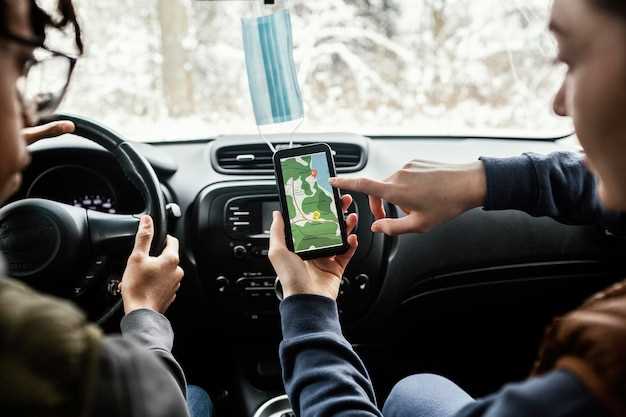
Соберите необходимые компоненты: магнитолу на Android, адаптер OBD-II, кабели и инструменты для подключения. Убедитесь, что магнитола поддерживает установку сторонних приложений.
Установите приложение для работы с OBD-II. Популярные варианты включают Torque, Car Scanner и другие. Эти приложения позволяют считывать данные с автомобиля и отображать их на экране магнитолы.
Подключите адаптер OBD-II к разъему вашего автомобиля. Обычно он находится под рулевой колонкой. Убедитесь, что адаптер правильно установлен и включен.
Запустите приложение на магнитоле и выполните настройку подключения к адаптеру. Обычно это делается через Bluetooth. Следуйте инструкциям на экране для успешного соединения.
Настройте отображение данных. Выберите параметры, которые хотите видеть: скорость, обороты двигателя, расход топлива и другие. Большинство приложений позволяют настраивать интерфейс под ваши предпочтения.
Тестируйте систему. Прокатитесь на автомобиле и убедитесь, что данные отображаются корректно. При необходимости внесите изменения в настройки приложения.
Регулярно обновляйте приложение и прошивку магнитолы для улучшения функциональности и исправления ошибок. Это поможет поддерживать систему в актуальном состоянии.
Создайте резервную копию настроек приложения. Это позволит быстро восстановить конфигурацию в случае сбоя или переустановки.
Подключение датчиков и устройств
Подключите датчики, используя интерфейс OBD-II, который обеспечивает доступ к данным автомобиля. Для этого потребуется адаптер OBD-II, совместимый с Android. Установите приложение для работы с OBD-II, например, Torque или Car Scanner, и следуйте инструкциям для подключения адаптера к разъему вашего автомобиля.
Для подключения дополнительных датчиков, таких как датчики температуры, давления или уровня топлива, используйте аналоговые или цифровые модули. Подключите их к GPIO-пинам вашего устройства. Убедитесь, что используете правильные резисторы и схемы подключения для обеспечения стабильной работы.
Если планируете интегрировать GPS-модуль, выберите модуль с поддержкой NMEA. Подключите его через UART или I2C интерфейс. Установите соответствующее программное обеспечение для обработки GPS-данных и отображения их на экране магнитолы.
Для работы с камерами заднего вида используйте видеовходы магнитолы. Подключите камеру к соответствующему разъему и настройте отображение изображения в приложении. Убедитесь, что камера поддерживает нужный формат видео.
Не забудьте протестировать все подключенные устройства. Проверьте, корректно ли отображаются данные и работает ли связь между датчиками и магнитолой. Это поможет избежать проблем в будущем и обеспечит надежную работу бортового компьютера.
Настройка интерфейса пользователя
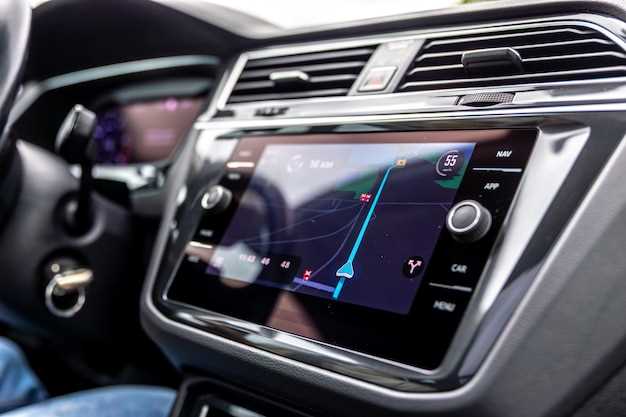
Выберите подходящий лаунчер для Android, который поддерживает кастомизацию. Популярные варианты включают Nova Launcher и Microsoft Launcher. Установите один из них через Google Play.
Настройте главный экран, добавив виджеты, которые отображают важную информацию, такую как скорость, уровень топлива и навигацию. Для этого удерживайте пустое место на экране, выберите ‘Виджеты’ и перетащите нужные на экран.
Измените обои на более подходящие для автомобиля. Выберите изображения, которые не отвлекают, но при этом создают приятную атмосферу. Для этого зайдите в настройки лаунчера и выберите ‘Обои’.
Настройте панель уведомлений, добавив только самые необходимые элементы. Удалите лишние иконки, чтобы избежать перегруженности. Для этого проведите вниз по экрану, нажмите на значок редактирования и перетащите ненужные элементы в раздел ‘Удалить’.
Используйте темы, чтобы изменить внешний вид интерфейса. В лаунчере найдите раздел ‘Темы’ и выберите ту, которая соответствует вашему стилю. Это поможет создать гармоничный вид.
Настройте шрифты и размеры текста для удобства чтения. В настройках лаунчера найдите раздел ‘Шрифты’ и выберите подходящий стиль и размер. Это улучшит восприятие информации во время вождения.
Создайте ярлыки для часто используемых приложений на главном экране. Удерживайте иконку приложения и перетащите ее на главный экран. Это упростит доступ к необходимым функциям.
Регулярно обновляйте приложения и лаунчер для получения новых функций и улучшений. Проверьте наличие обновлений в Google Play и установите их.
Тестируйте интерфейс во время остановок, чтобы убедиться, что все работает корректно и удобно. Внесите изменения по мере необходимости для улучшения пользовательского опыта.
| Элемент | Рекомендация |
|---|---|
| Лаунчер | Nova Launcher или Microsoft Launcher |
| Виджеты | Скорость, уровень топлива, навигация |
| Обои | Неперегружающие изображения |
| Панель уведомлений | Удалите лишние иконки |
| Темы | Выберите подходящую для стиля |
| Шрифты | Удобочитаемые размеры и стили |
| Ярлыки | Для часто используемых приложений |
| Обновления | Регулярно проверяйте наличие обновлений |
Интеграция с автомобильной электроникой
Для подключения бортового компьютера к автомобильной электронике начните с определения интерфейсов взаимодействия. Обычно это CAN-шина, LIN или аналогичные протоколы, используемые в вашем авто. Проверьте наличие соответствующих разъемов и убедитесь, что ваш смартфон или магнитола поддерживают эти стандарты.
Используйте специальные адаптеры и интерфейсные кабели, чтобы соединить смартфон с автомобильной электроникой. Например, для работы с CAN-шиной чаще всего потребуется адаптер на базе VCP или OBD-II, который подключается к диагностическому разъему автомобиля и передает данные на Android-устройство.
Настройте программное обеспечение на вашем Android для получения и отображения данных. Такие приложения, как Torque или Car Scanner, позволяют подключиться к CAN-шине через Bluetooth или Wi-Fi адаптер. Введите параметры соединения, подключитесь и проверьте получение данных о скорости, оборотах двигателя, температуре и других показателях.
При интеграции с датчиками автомобиля убедитесь, что они совместимы и правильно подключены. Многие системы позволяют отображать информацию о состоянии аккумулятора, системе охлаждения, уровне топлива и других системах в режиме реального времени.
| Элемент | Подключение | Особенности |
|---|---|---|
| OBD-II адаптер | К разъему OBD-II автомобиля, Bluetooth/Wi-Fi | Обеспечивает обмен данными между машиной и Android-устройством |
| CAN-шина | Через соответствующий интерфейс, чаще через адаптер | Передача диагностических данных, управление некоторыми системами |
| Датчики | Встроенные или внешние, подключённые к системам автомобиля | Передача данных о работе узлов автомобиля в реальном времени |
| Интерфейсное ПО | Устанавливается на Android, подключает устройства | Обеспечивает обработку и отображение информации |
Обратите внимание, что точные параметры подключения, используемые протоколы и оборудование зависят от марки и модели автомобиля. Четкое знание технических характеристик своего авто поможет избежать ошибок при интеграции и обеспечит стабильную работу системы.
Тестирование и отладка системы
Начинайте проверку с запуска системы и убедитесь, что все компоненты работают корректно. Используйте встроенные инструменты Android для мониторинга работы системы, например, логирование через ADB или встроенные средства разработчика.
Проверьте работу сенсорных экранов и интерфейсных элементов: создайте сценарии использования, чтобы убедиться, что клик и жесты распознаются правильно. Обратите внимание на отклик системы и возможные задержки.
Воспользуйтесь приложениями для тестирования аппаратных функций, например, для проверки сенсора, GPS, Bluetooth и Wi-Fi. Запустите тестовые сценарии, чтобы убедиться в стабильной работе каждого модуля.
Обратите внимание на интеграцию новых функций с оригинальной системой магнитолы: проверить работу скорости, времени и штатных элементов управления. Убедитесь, что обновленная система не мешает штатной работе магнитолы.
Рассмотрите автоматические тесты на устойчивость системы, например, запуск программ на длительный срок для выявления возможных утечек памяти или сбоев. Анализируйте лог-файлы для поиска ошибок и предупреждений.
Используйте профилировочные инструменты для отслеживания производительности: уровень использования ресурсов CPU и памяти, скорость работы приложений. Это поможет выявить «узкие места» и оптимизировать работу системы.
Завершайте тестирование пилотной эксплуатацией, запустите систему в реальных условиях, проверьте работу в движении и при низких температурах. Соберите обратную связь и внесите необходимые корректировки.
Обновление и поддержка программного обеспечения
Регулярно проверяйте наличие обновлений системы Android и программного обеспечения вашего бортового компьютера. Используйте встроенные функции обновления, чтобы получать свежие версии прямо через меню настроек. Это помогает устранить ошибки, повысить безопасность и обеспечить совместимость с новыми приложениями.
Перед началом обновления обязательно сохраняйте резервную копию настроек и данных. Это позволит восстановить их в случае непредвиденных ошибок или сбоев. Лучше подключить устройство к стабильной сети Wi-Fi и подключить питание, чтобы избежать прерывания процесса обновления из-за разрядки аккумулятора.
Периодически проверяйте наличие обновлений у производителя вашей магнитолы или проекта, на базе которого создан бортовой компьютер. Подписка на официальные каналы и рассылки поможет своевременно узнавать о новых версиях, специальных предложениях и исправлениях. Плюс, следите за форумами и сообществами пользователей, чтобы быть в курсе популярных решений и обходных путей.
После установки обновлений рекомендуется проводить диагностику работы системы и тестировать основные функции. Это помогает выявить возможные несовместимости или ошибки, возникающие в новой версии. В случае обнаружения проблем, обратитесь к документации или специалисту для поиска решений или отката до предыдущих версий.