
 Автор:
 Если ваша автомагнитола на Android 13 не распознает флешку, начните с проверки формата устройства. Убедитесь, что флешка отформатирована в FAT32 или exFAT, так как другие форматы могут не поддерживаться. Если формат правильный, попробуйте подключить флешку к другому USB-порту, если таковой имеется. Иногда проблема может заключаться в самом порте.
Следующий шаг – проверить саму флешку. Подключите её к компьютеру, чтобы убедиться, что она работает корректно. Если флешка не определяется на ПК, возможно, она повреждена. В этом случае стоит попробовать другую флешку, чтобы исключить возможность аппаратной неисправности.
Если флешка исправна, проверьте настройки вашей автомагнитолы. Перейдите в меню настроек и убедитесь, что функция USB-устройства активирована. Иногда автомагнитолы имеют опцию, позволяющую выбирать режим подключения USB, и это может повлиять на распознавание флешки.
Если ни один из вышеперечисленных шагов не помог, попробуйте обновить прошивку вашей автомагнитолы. Иногда производители выпускают обновления, которые исправляют ошибки и улучшают совместимость с различными устройствами. Проверьте наличие обновлений в меню настроек или на сайте производителя.
Причины, по которым автомагнитола не распознает флешку
Проблема с распознаванием флешки автомагнитолой может возникнуть по нескольким причинам. Первое, что стоит проверить, это форматирование флешки. Автомагнитолы часто поддерживают только определенные файловые системы, такие как FAT32 или exFAT. Если флешка отформатирована в NTFS, магнитола ее не увидит.
Следующий момент – это совместимость флешки с устройством. Некоторые магнитолы могут не поддерживать флешки объемом более 32 ГБ. Попробуйте использовать флешку меньшего объема, чтобы исключить эту причину.
Также стоит обратить внимание на саму флешку. Если она повреждена или имеет физические дефекты, это может привести к проблемам с распознаванием. Проверьте флешку на другом устройстве, чтобы убедиться, что она работает корректно.
Не забывайте о порте USB. Иногда проблема может заключаться в самом разъеме. Попробуйте подключить флешку к другому порту, если таковой имеется, или очистите разъем от пыли и грязи.
Обновление прошивки автомагнитолы также может помочь. Иногда производители выпускают обновления, которые улучшают совместимость с различными устройствами. Проверьте наличие обновлений на сайте производителя вашей магнитолы.
Если ни один из вышеперечисленных методов не помог, возможно, стоит обратиться в сервисный центр для диагностики устройства. Специалисты смогут выявить более глубокие проблемы, которые могут мешать работе магнитолы.
Неправильная файловая система флешки
Проверьте файловую систему флешки. Автомагнитолы на Android 13 часто не распознают устройства с неподходящей файловой системой. Рекомендуется использовать FAT32 или exFAT, так как они наиболее совместимы с большинством мультимедийных систем.
Чтобы изменить файловую систему, выполните следующие шаги:
- Подключите флешку к компьютеру.
- Откройте ‘Мой компьютер’ или ‘Этот компьютер’.
- Щелкните правой кнопкой мыши на флешке и выберите ‘Форматировать’.
- В выпадающем меню выберите FAT32 или exFAT.
- Нажмите ‘Начать’ и дождитесь завершения процесса.
После форматирования снова подключите флешку к автомагнитоле. Если проблема сохраняется, проверьте, нет ли повреждений на флешке или попробуйте другую флешку.
Вот таблица с рекомендуемыми файловыми системами и их характеристиками:
| Файловая система | Максимальный размер файла | Совместимость |
|---|---|---|
| FAT32 | 4 ГБ | Широкая |
| exFAT | 16 ЭБ | Современные устройства |
Следуя этим рекомендациям, вы сможете устранить проблему с распознаванием флешки вашей автомагнитолой.
Проблемы с портом USB автомагнитолы

Проверьте, правильно ли подключен USB-кабель. Убедитесь, что он надежно вставлен в порт и не имеет повреждений. Если кабель изношен, замените его на новый.
Очистите порт USB от пыли и грязи. Используйте сжатый воздух или мягкую щетку для удаления загрязнений, которые могут мешать соединению.
Проверьте совместимость флешки с вашей автомагнитолой. Некоторые устройства могут не поддерживать флешки объемом более 32 ГБ или определенные файловые системы, такие как NTFS. Форматируйте флешку в FAT32 или exFAT.
Попробуйте подключить другую флешку. Если другая флешка работает, проблема может быть в первой. Если ни одна флешка не распознается, проблема, скорее всего, в порте или самой магнитоле.
Обновите прошивку автомагнитолы. Иногда производители выпускают обновления, которые исправляют ошибки и улучшают совместимость с устройствами.
Если проблема сохраняется, обратитесь в сервисный центр. Специалисты смогут провести диагностику и выявить неисправности в аппаратной части устройства.
Неисправность самой флешки
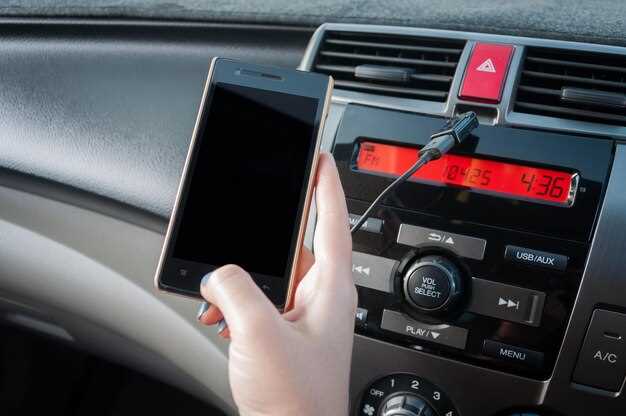
Проверьте, работает ли флешка на других устройствах, чтобы исключить её неисправность. Если устройство не определяется на ПК или другом авто, проблема, скорее всего, в самой памяти.
Подключите флешку к компьютеру и посмотрите, видит ли её система. Если диск не отображается или отображается с ошибками, попробуйте открыть её через другую ОС или с помощью специальных программ для диагностики. Операционная система может сообщить о повреждении файловой системы или аппаратных проблемах.
Используйте инструменты для проверки и восстановления файловой системы, например, CHKDSK для Windows или Disk Utility для Mac, чтобы выявить и исправить ошибки. Если эти методы не помогают, есть вероятность, что флешка получила физические повреждения, например, сломался контроллер или повреждены чипы памяти.
Также обратите внимание на внешний вид: вспучившийся корпус, поврежденные контакты или признаки механического повреждения указывают на непригодность устройства к использованию. В случае такой поломки восстановление практически невозможно, и потребуется заменить флешку.
Если флешка новая, попробуйте её подключить к другим портам или использовать другой кабель. Иногда проблему вызывают несовместимость разъёмов или плохой контакт. Также убедитесь, что на устройстве нет ограничений по типу подключаемых носителей, и оно поддерживает выбранный формат файловой системы, который может отличаться от стандартных.
Конфликты с другими устройствами
Отключите все сторонние гаджеты, подключённые к автомагнитоле, особенно через USB, Bluetooth или Wi-Fi. Другие устройства могут мешать обнаружению флешки, создавая помехи или вызывая конфликт драйверов.
Перезагрузите магнитолу и все подключённые внешние устройства. Иногда простая перезагрузка сбрасывает состояние соединений и устраняет совместные сбои.
Проверьте, есть ли обновления прошивки или драйверов для автомагнитолы и подключённых устройств. Обновлённое программное обеспечение исправляет ошибки, связанные с совместимостью и конфликтами.
Избегайте одновременного использования нескольких устройств на одном USB-порту. Используйте активные концентраторы или адаптеры с собственным питанием, чтобы снизить вероятность конфликта по питанию или пропускной способности.
Проверьте настройки соединений, такие как режим USB (например, MTP, Mass Storage). Удостоверьтесь, что выбран формат, совместимый с магнитолой, и отключите режим передачи данных, вызывающий несовместимость.
Если другая техника вызывает помехи, попробуйте отключить или переместить её подальше от магнитолы, чтобы снизить уровень электромагнитных помех.
Отдельные устройства могут конфликтовать из-за несовместимости протоколов. В этом случае попробуйте подключить флешку через другой порт или смените кабель на более качественный.
Решения для устранения проблемы с флешкой
Проверьте формат флешки. Автомагнитолы часто не поддерживают NTFS. Используйте FAT32 или exFAT для совместимости.
Очистите контакты флешки. Пыль и грязь могут мешать соединению. Протрите их мягкой тканью.
Попробуйте подключить флешку к другому USB-порту. Иногда проблема может быть связана с конкретным портом.
Перезагрузите автомагнитолу. Это может помочь устранить временные сбои в работе устройства.
Проверьте, правильно ли вставлена флешка. Убедитесь, что она полностью зашла в порт.
Используйте другую флешку. Если проблема сохраняется, возможно, дело в самой флешке.
Обновите прошивку автомагнитолы. Иногда обновления решают проблемы с совместимостью.
Проверьте, нет ли повреждений на флешке. Используйте компьютер для проверки ошибок на диске.
Если ничего не помогает, обратитесь в сервисный центр. Специалисты помогут выявить и устранить проблему.
Форматирование флешки в подходящий формат
Форматируйте флешку в файловую систему FAT32 или exFAT. Эти форматы обеспечивают совместимость с большинством автомагнитол на Android.
Для форматирования выполните следующие шаги:
- Подключите флешку к компьютеру.
- Откройте ‘Мой компьютер’ или ‘Этот компьютер’.
- Щелкните правой кнопкой мыши на значке флешки и выберите ‘Форматировать’.
- В открывшемся окне выберите файловую систему FAT32 или exFAT.
- Убедитесь, что опция ‘Быстрое форматирование’ отмечена, если хотите ускорить процесс.
- Нажмите ‘Начать’ и подтвердите действие.
После завершения форматирования извлеките флешку и подключите её к автомагнитоле. Проверьте, распознаётся ли устройство.
Если проблема сохраняется, попробуйте использовать другую флешку или обновить прошивку магнитолы.
Проверка и очистка USB-порта автомагнитолы

Отключите устройство и осмотрите порт на наличие пыли, грязи или окислов на контактах. Используйте мягкую щетку или сжатый воздух, чтобы аккуратно убрать загрязнения. Обработайте контакты небольшим количеством изопропилового спирта и ватной палочки, чтобы обеспечить хороший контакт при подключении флешки. Перед повторным подключением дождитесь полного высыхания спирта. Если после очистки магнитола всё равно не распознаёт флешку, попробуйте подключить другой носитель, чтобы исключить проблему с самой флешкой. Регулярная чистка и проверка порта помогают избежать накопления грязи и нарушений передачи данных. Не допускайте длительного загрязнения контактов, это увеличивает риск сбоев в работе устройства. Используйте защитные крышки или специальные заглушки для порта, если устройство долго находится вне использования, чтобы снизить вероятность попадания пыли. Также стоит периодически проверять соединение на наличие повреждений или изломов кабеля, что способствует стабильной работе USB-порта и предотвращает его засорение грязью и окислением.
Тестирование флешки на других устройствах
Подключите флешку к компьютеру или ноутбуку. Если устройство распознается, проблема может быть в автомагнитоле. Проверьте, отображаются ли файлы на флешке. Если нет, возможно, флешка повреждена или отформатирована в неподдерживаемом формате.
Используйте другой USB-порт. Иногда порты могут быть неисправны. Попробуйте подключить флешку к другим устройствам, таким как телевизор или игровая консоль. Это поможет определить, работает ли флешка в принципе.
Если флешка не определяется на других устройствах, выполните форматирование. Убедитесь, что выбрали файловую систему, совместимую с вашей автомагнитолой, например, FAT32 или exFAT. После форматирования загрузите на флешку несколько файлов и повторите тестирование.
Также проверьте, нет ли механических повреждений на флешке. Царапины или трещины могут влиять на ее работоспособность. Если флешка выглядит нормально, но не работает, возможно, стоит попробовать другую флешку, чтобы исключить аппаратные проблемы.
Обновление программного обеспечения автомагнитолы

Регулярно обновляйте программное обеспечение вашей автомагнитолы для устранения ошибок и улучшения совместимости с флешками. Проверьте наличие обновлений в настройках устройства. Обычно это можно сделать в разделе ‘О системе’ или ‘Обновление ПО’.
Если доступно обновление, следуйте инструкциям на экране. Убедитесь, что устройство подключено к стабильному Wi-Fi и заряжено, чтобы избежать прерывания процесса. После завершения обновления перезагрузите автомагнитолу.
Если обновление не решает проблему с распознаванием флешки, попробуйте отформатировать флешку в файловую систему FAT32 или exFAT. Это часто помогает устранить несовместимости. Также проверьте, не повреждена ли флешка, подключив её к другому устройству.
В случае возникновения трудностей обратитесь к руководству пользователя или на сайт производителя для получения дополнительной информации о совместимости и обновлениях. Это поможет вам поддерживать автомагнитолу в актуальном состоянии и избежать проблем с подключением флешек.
Использование другого USB-кабеля
Подключите флешку кUsb-порту с помощью другого кабеля. Некоторые кабели, особенно дешевые или поврежденные, могут не реализовывать передачу данных, ограничиваясь только зарядкой устройства. Обратите внимание на кабели, предназначенные для передачи данных, и избегайте только зарядных вариантов.
Проверьте кабель на другом устройстве, чтобы убедиться в его исправности. Если флешка не определяется и на другом гаджете, скорее всего, проблема в кабеле. В таком случае замена его на более качественный адаптер или кабель с подтвержденной поддержкой обеих функций обеспечит корректную работу.
Лучше использовать оригинальный кабель или аналог с хорошей репутацией, который гарантирует передачу данных. Иногда старые и изношенные кабели теряют контакт внутри или не передают данные полностью, поэтому замена кабеля решает probleem.
Также убедитесь, что коннекторы не повреждены и хорошо контактируют. Осторожно вставляйте кабель, избегая чрезмерных усилий или искривлений, чтобы избежать повреждений разъемов и кабеля.


