 Автор:
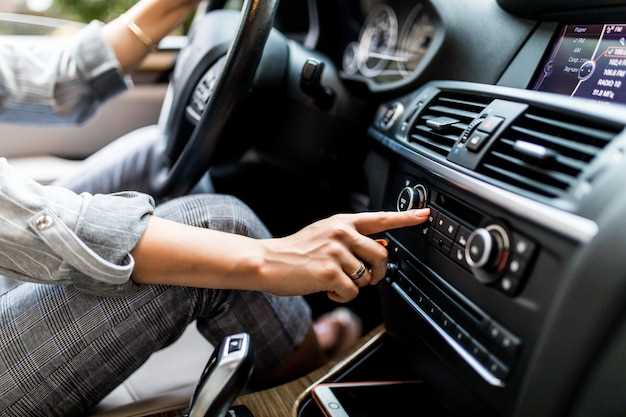
 Чтобы быстро настроить звук в Mazda GH, начните с кнопки мультифункциональной панели. Она позволяет регулировать громкость, переключать радиостанции и выбирать воспроизводимый источник без отвлечения от дороги. Используйте вращающийся диск для плавного увеличения или уменьшения громкости, избегая резких скачков, которые могут отвлечь внимание.
Для более точной настройки звука перейдите в меню настройки аудиосистемы. В этом разделе можно регулировать параметры низких, средних и высоких частот, а также баланс и фейдер. Настройка звука под личные предпочтения сделает прослушивание более комфортным, а качество – насыщеннее.
Если в автомобиле установлены дополнительные функции, такие как Bluetooth или поддержка USB, убедитесь, что выбран нужный источник в меню. Это позволит избежать случайных переключений и обеспечит стабильное воспроизведение музыки. Также рекомендуется регулярно обновлять прошивку мультимедийной системы для получения новых настроек и исправлений.
Помните, что правильная регулировка звука помогает сохранить концентрацию за рулем. Не забывайте периодически проверять настройки, особенно при смене источников или обновлении программного обеспечения. Следуя этим простым советам, вы сможете добиться идеального звучания и наслаждаться музыкой в любой поездке.
Основные настройки аудиосистемы
Для достижения наилучшего звучания в Mazda GH настройте эквалайзер. Выберите предустановленный режим, соответствующий вашему музыкальному стилю, или настройте частоты вручную. Увеличьте низкие частоты для баса и уменьшите высокие для смягчения звука.
Регулируйте баланс и фейдер, чтобы добиться равномерного звучания в салоне. Установите баланс на центр, а затем подкорректируйте в зависимости от расположения пассажиров. Фейдер поможет настроить звук между передними и задними динамиками.
Обратите внимание на уровень громкости. Избегайте слишком высокой громкости, чтобы не повредить динамики. Установите комфортный уровень, который не отвлекает от вождения.
Используйте функции шумоподавления, если они доступны. Это улучшит качество звука, особенно на высоких скоростях. Проверьте настройки, чтобы активировать эту функцию.
Не забывайте о подключении внешних устройств. Убедитесь, что Bluetooth или AUX правильно настроены для воспроизведения музыки с вашего телефона. Проверьте, чтобы устройства были совместимы и подключены без помех.
Регулярно обновляйте программное обеспечение аудиосистемы. Это может улучшить функциональность и добавить новые возможности. Следите за обновлениями от производителя.
Как включить и выключить аудиосистему
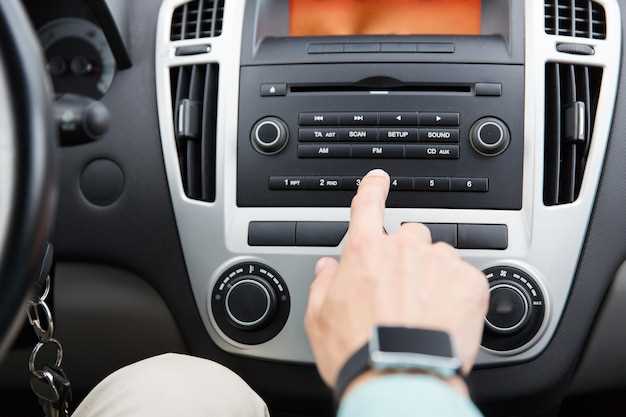
Для включения системы нажмите кнопку питания, расположенную на центральной панели или рулевом колесе. Обычно она обозначена иконкой в виде круга или слова ‘Power’. Удерживайте кнопку несколько секунд, пока не загорится индикатор или не появится меню на экране.
Для выключения повторно нажмите ту же кнопку или используйте кнопку ‘Power’, если она есть на рулевом колесе. В некоторых моделях достаточно просто открыть дверцу или отключить зажигание, что автоматически отключит систему.
С помощью кнопки питания можно также поставить систему в спящий режим, если такая функция предусмотрена. В этом случае система сохраняет настройки, но отключается от основной электроцепи, что снижает расход энергии.
| Действие | Положение кнопки | Примечание |
|---|---|---|
| Включение | Нажатие и удержание кнопки Power | На дисплее появится логотип Mazda или меню системы |
| Выключение | Нажатие кнопки Power еще раз | Загорится индикатор выключения, система отключится после короткой задержки |
| Автоматическое отключение | При открытии двери или отключении зажигания | Заводится в соответствие с настройками автомобиля |
—
Как включить и выключить аудиосистему
Регулировка громкости: советы и рекомендации

Держите уровень громкости на своей Mazda GH в пределах комфортных значений, чтобы избежать усталости ушей и сохранить ясность звука. Используйте кнопку регулировки на руле или центральной консоли, чтобы быстро реагировать на изменения условий дороги или пассажиров.
При прослушивании музыки старайтесь избегать высокой громкости – это снизит утомляемость и поможет лучше различать окружающий шум. Оптимальный диапазон – от 20% до 60% максимально возможной громкости, в зависимости от уровня шума снаружи и личных предпочтений.
Если есть возможность, активируйте функцию автоматической регулировки громкости (если она присутствует). Она компетентно подстраивается под уровень внешнего шума и обеспечивает стабильное звучание без необходимости постоянных ручных настроек.
Для безопасной поездки снизьте громкость при смене условий, например, при вождении в городе или в условиях плотного трафика. Четкое восприятие звуковых сигналов и окружающих звуков должно оставаться приоритетом.
Периодически проверяйте работу аудиосистемы, чтобы убедиться, что регулятор не заедает и не искажает звук. Это поможет сохранить качество звучания и своевременно исправить возможные неисправности.
Настройка баланса и фейдера звука
Чтобы добиться равномерного распределения звука по салону, установите баланс, направляя основные источники звука в сторону водителя или пассажира, в зависимости от предпочтений. Обычно, при настройке баланса, перемещайте ползунок в центр и постепенно переносите его в сторону желаемой части салона, тестируя качество звучания на различных типах музыки.
Фейдер регулирует уровень громкости между передними и задними динамиками. Начинайте с центра, чтобы звук был равномерно распределен, затем перемещайте его дальше к передним или задним сиденьям. Оптимальные настройки позволяют слушать музыку без искажения и с равномерным объемом, создавая комфортную атмосферу внутри автомобиля.
Используйте функцию «песни с быстрым ритмом» для проверки баланса: меняйте настройки до момента, пока звук не станет максимально ясным и сбалансированным. Обратите внимание, что разные маршруты требуют разной настройки: на длинных поездках задний баланс можно немного усилить, чтобы обеспечить равномерный звук по всему салону.
После выбора оптимального положения, сохраните настройки, чтобы они автоматически применялись при следующом включении системы. Регулярная проверка и корректировка баланса и фейдера помогает поддерживать качество звука в любое время и при любых условиях.
Выбор источника звука: радио, Bluetooth, AUX
Для оптимального воспроизведения музыки в Mazda GH подключите устройство через Bluetooth. Такая связь позволяет легко переключаться между треками, обеспечивает хорошее качество звука и не требует физического контакта с автомобилем. Перед использованием убедитесь, что в настройках автомобиля активирована функция Bluetooth и устройство обнаруживается автомобилем.
Если вы предпочитаете прослушивание радиостанций, используйте интерфейс радио. Он автоматически сканирует доступные частоты и запоминает любимые станции. В случае необходимости можно вручную настроить диапазоны, чтобы получить стабильный сигнал и качественный звук.
Классический AUX-подключение остается хорошим вариантом для устройств без Bluetooth или радиотюнера. Используйте кабель с разъемом 3,5 мм, вставляйте его в разъем AUX в салоне и в соответствующий выход на вашем устройстве. Такой способ гарантирует минимальные задержки и позволяет легко управлять звуком через автомобильные настройки.
Обратите внимание, что качество звука зависит не только от источника, но и от уровня сигнала. Bluetooth и AUX подходят для передачи данных в большинстве современных моделей, в то время как радиосигнал может страдать от помех или плохой настройки. Выбор зависит от ситуации: для ежедневной комфортной прослушки чаще выбирайте Bluetooth, для старых устройств – AUX, а в путешествиях – радиостанции.
Дополнительные функции и возможности

Используйте функцию сохранения индивидуальных настроек звука для различных режимов вождения. Это позволяет быстро переключаться между пресетами в зависимости от условий дороги или настроения.
Активируйте режим ‘группа звука’, который автоматически регулирует громкость и баланс при звонках и громкой музыке, обеспечивая комфортное прослушивание без лишних усилий.
Воспользуйтесь настройкой временного отключения звука, которая аккуратно приглушает музыку во время навигационных указаний или при входящих вызовах, не прерывая воспроизведение полностью.
Обратите внимание на функцию автоматической регулировки уровня громкости – она анализирует происходящее вокруг и поднимает или понижает громкость для оптимального восприятия.
Для более точной настройки используйте расширенные параметры эквалайзера, позволяющие индивидуально регулировать басы, средние и высокие частоты, подстраивая звук под жанр музыки или личные предпочтения.
При наличии функции беспроводной передачи звука задействуйте режим многоточечного подключения, который позволяет одновременно подключить несколько устройств без необходимости постоянного переподключения при смене источника.
Некоторые модели Mazda GH позволяют управлять настройками через мобильное приложение: обновляйте программное обеспечение системы, сохраняйте любимые пресеты и удаленно активируйте определённые функции.
Используйте опцию звукового баланса для настройки звука так, чтобы он равномерно распределялся по салону и создавал эффект присутствия. Это особенно полезно при прослушивании групповой музыки или для водителя, желающего сфокусироваться на конкретных динамиках.
Использование эквалайзера для улучшения качества звука

Настройте эквалайзер, чтобы добиться чистоты и баланса звука в вашем автомобиле. Начните с выбора предустановки, которая соответствует вашему музыкальному жанру. Например, для рок-музыки увеличьте уровень средних частот, а для классики – акцентируйте низкие и высокие частоты.
Регулируйте частоты вручную, чтобы адаптировать звук под свои предпочтения. Увеличьте низкие частоты (20-250 Гц) для более глубокого баса, но не переусердствуйте, чтобы избежать искажений. Средние частоты (250-2000 Гц) отвечают за вокал и инструменты, поэтому их настройка поможет сделать звук более четким. Высокие частоты (2000-20000 Гц) добавляют яркости, но слишком сильное увеличение может привести к резкости.
Обратите внимание на акустику вашего автомобиля. Если звук глухой, попробуйте уменьшить низкие частоты и увеличить средние. Если звук слишком резкий, снизьте высокие частоты. Экспериментируйте с настройками, чтобы найти оптимальный баланс.
Не забывайте о громкости. Слишком высокая громкость может привести к искажению звука, даже если эквалайзер настроен правильно. Поддерживайте уровень громкости на комфортном уровне, чтобы наслаждаться качественным звуком без потери четкости.
Регулярно проверяйте настройки эквалайзера, особенно при смене музыкальных жанров. Каждая композиция может требовать индивидуального подхода, поэтому не бойтесь вносить изменения для достижения наилучшего звучания.
Подключение смартфона: шаги для iOS и Android
Для подключения смартфона к системе Mazda GH выполните следующие шаги.
Для iOS:
1. Убедитесь, что Bluetooth включен на вашем iPhone. Перейдите в Настройки > Bluetooth и активируйте его.
2. На экране мультимедийной системы Mazda выберите Настройки > Bluetooth > Добавить устройство.
3. На iPhone выберите вашу машину из списка доступных устройств.
4. Подтвердите код, который появится на экране автомобиля и вашем iPhone.
5. После успешного подключения вы сможете использовать функции, такие как звонки и потоковая передача музыки.
Для Android:
1. Включите Bluetooth на вашем Android-устройстве. Перейдите в Настройки > Подключенные устройства > Bluetooth и активируйте его.
2. На мультимедийной системе Mazda выберите Настройки > Bluetooth
Для оптимизации звуковых эффектов в Mazda GH воспользуйтесь встроенными настройками аудиосистемы. Перейдите в меню ‘Настройки’ и выберите раздел ‘Звук’. Здесь вы найдете параметры для регулировки эквалайзера, баланса и фейдера. Настройте эквалайзер в соответствии с вашими предпочтениями. Выберите один из предустановленных режимов, таких как ‘Поп’, ‘Рок’ или ‘Классика’, или создайте собственный, изменяя частоты на графике. Это позволит адаптировать звук под ваши музыкальные предпочтения. Баланс и фейдер помогут настроить звук между передними и задними динамиками. Установите баланс так, чтобы звук был равномерно распределен по всему салону. Фейдер позволяет регулировать уровень звука между левыми и правыми динамиками, что особенно полезно при наличии пассажиров. Обратите внимание на режимы звуковых эффектов. Включите режим ‘Сцена’ для создания эффекта присутствия на концерте или ‘Кино’ для улучшения звучания фильмов. Эти режимы изменяют параметры звука, чтобы сделать его более объемным и насыщенным. Не забывайте о настройках громкости. Установите уровень громкости на комфортный уровень, чтобы избежать искажений. Используйте функцию автоматической регулировки громкости, которая адаптирует звук в зависимости от скорости автомобиля. Регулярно проверяйте обновления программного обеспечения вашей аудиосистемы. Обновления могут включать новые функции и улучшения, которые повысят качество звука. Следуя этим рекомендациям, вы сможете настроить звуковые эффекты и режимы в Mazda GH для получения максимального удовольствия от прослушивания музыки. Регулярно обновляйте программное обеспечение аудиосистемы Mazda GH для улучшения функциональности и устранения ошибок. Для этого выполните следующие шаги: 1. Подключите USB-накопитель к компьютеру. Убедитесь, что на нем достаточно свободного места и он отформатирован в FAT32. 2. Перейдите на официальный сайт Mazda и найдите раздел поддержки. Выберите модель вашего автомобиля и загрузите последнюю версию программного обеспечения для аудиосистемы. 3. Скопируйте загруженные файлы на USB-накопитель. Убедитесь, что файлы находятся в корневом каталоге, а не в папках. 4. Вставьте USB-накопитель в USB-порт вашего автомобиля. Включите зажигание, но не запускайте двигатель. 5. На экране аудиосистемы выберите опцию обновления программного обеспечения. Следуйте инструкциям на экране для завершения процесса. 6. После завершения обновления система перезагрузится. Убедитесь, что все функции работают корректно. Если возникли проблемы, проверьте, правильно ли выполнены все шаги, и повторите процесс. Обновление программного обеспечения может занять несколько минут, поэтому будьте терпеливы. Для получения дополнительной информации обратитесь к руководству пользователя или в сервисный центр Mazda.Настройка звуковых эффектов и режимов
Обновление программного обеспечения аудиосистемы


