Автор:
 Преимущества мультимедийного руля
Установка мультимедийного руля позволяет управлять основными функциями автомобиля, не отрывая рук от руля, что значительно повышает безопасность водителя.
Благодаря интеграции с мультимедийной системой, вы можете быстро переключать музыку, регулировать громкость или отвечать на звонки, не отвлекаясь на касание экрана или панель управления.
Управление функциями автомобиля
Чтобы быстро изменить настройки мультимедийной системы, воспользуйтесь рулем с мультимедиа на рулевом колесе. Не нужно отвлекаться на экран – достаточно нажать кнопку для переключения треков, регулировки громкости или вызова голосового помощника.
Для активации или деактивации функций, таких как круиз-контроль или адаптивное управление, используйте фиксированные кнопки, расположенные на рукояти. Это позволяет управлять безопаснее, не отвлекаясь от дороги.
Переключение между режимами голосовых команд происходит через отдельную кнопку, обычно обозначенную микрофоном или голосовым помощником. Это быстро и удобно, особенно при движении по городу.
| Функция | Кнопка на руле | Особенности |
|---|---|---|
| Регулировка громкости | Кнопки + / — | Реагирует мгновенно, позволяет не отрывать руки от руля |
| Переключение треков | Стрелки или кнопки ‘Next’/’Prev’ | Обеспечивает плавный переход без работы с экраном |
| Активизация голосовых команд | Кнопка с изображением микрофона | Позволяет управлять навигацией и связью без отвлечения |
| Включение/выключение круиз-контроля | Кнопка с символом круиз-контроля | Обеспечивает комфорт при длительных поездках |
| Адаптивное управление дальним светом | Кнопка с изображением фар | Автоматически подстраивается под условия движения |
Такое управление повышает безопасность и комфорт, позволяя водителю сосредоточиться на дороге, не отвлекаясь на переключение настроек через дисплей или меню.
Интеграция с мобильными устройствами
Подключите смартфон к мультимедийной системе вашего Лансер 9 через Bluetooth. Это обеспечит беспроводной доступ к музыке, навигации и звонкам. Убедитесь, что ваш телефон совместим с системой автомобиля, чтобы избежать проблем с подключением.
Используйте приложения, такие как Apple CarPlay или Android Auto, для более глубокого взаимодействия. Эти платформы позволяют управлять функциями телефона через экран автомобиля, что делает вождение более безопасным и удобным. Установите необходимые приложения на смартфон заранее.
Обратите внимание на возможность управления голосом. Это позволяет вам оставаться сосредоточенным на дороге, не отвлекаясь на экран. Проверьте, поддерживает ли ваша мультимедийная система голосовые команды и настройте их для быстрого доступа к функциям.
Регулярно обновляйте программное обеспечение мультимедийной системы. Это гарантирует, что все функции работают корректно и совместимость с новыми версиями мобильных приложений остается на высоком уровне.
Используйте USB-порт для зарядки устройства и передачи данных. Это обеспечит стабильное соединение и позволит избежать разрядки телефона во время поездки. Убедитесь, что кабель соответствует стандартам вашего устройства.
Настройте любимые приложения для быстрого доступа. Создайте ярлыки на главном экране мультимедийной системы, чтобы мгновенно запускать музыку или навигацию. Это сэкономит время и сделает поездки более комфортными.
Улучшение безопасности на дороге
Установка мультимедийного руля позволяет держать руки на руле и одновременно управлять аудиосистемой или навигацией, что снижает отвлечение от дороги. Используйте функции голосового управления для переключения треков или вызова навигации, чтобы не отвлекаться на экраны и кнопки.
Интеграция с системой Bluetooth обеспечивает стабильное соединение с телефоном, позволяя принимать звонки без отвлечения от дороги. Это сокращает риски аварийных ситуаций, вызванных разговором за рулем.
Обновление программного обеспечения мультимедиа-центра повышает точность отображения карты и быстродействие системы. Чем актуальнее программное обеспечение, тем меньше ошибок и задержек при использовании навигации и других функций.
Поддержка дисплея с высокой четкостью и яркостью помогает лучше рассматривать важные сведения, такие как ограничения скорости, предупреждения и маршруты, что уменьшает необходимость отвлекаться на дополнительные устройства.
Использование функций автоматического переключения между режимами отображения помогает быстро адаптировать интерфейс под текущие условия движения. Это снижает нагрузку на зрение и позволяет сосредоточиться на дороге.
Обеспечьте надежную фиксацию устройства и кабелей, чтобы избежать их случайного зацепления или мешания при управлении. Чистота и порядок в зоне руля уменьшают риск неожиданных отвлечений.
Эргономика и комфорт в использовании
Выбирайте р
Установка и настройка мультимедийного руля

Перед началом установки убедитесь, что у вас есть комплект необходимых инструментов: плоская отвертка, Torx-отвертка и сменные кабели, совместимые с рулем и автомобилем. Начинайте с отключения аккумулятора, чтобы избежать короткого замыкания или случайных срабатываний.
Снимите кожух рулевой колонки, аккуратно открутив фиксирующие винты или защелки. Обратите внимание на наличие дополнительных элементов крепления или проводки. После этого отсоедините старый проводной блок, помня расположение контактов для правильной последующей настройки.
Проверьте инструкции по подключению мультимедийного руля, чтобы убедиться в правильности схемы. Обычно подключение включает кабели управления, питание и заземление. Используйте оригинальные разъемы или адаптеры, избегая чрезмерного натяжения проводов. Все контакты должны полностью совпадать и надежно фиксироваться.
Закрепите новый мультимедийный блок, вставляя его в гнездо и зажимая фиксаторы. Соберите кожух рулевой колонки, убедившись, что все винты затянуты равномерно и ничего не осталось в свободном состоянии. После этого подключите аккумулятор и проверьте работу кнопок, руля и мультимедиа систем.
Для настройки функций используйте специально предназначенные программные инструменты или меню в бортовом компьютере. Настроить можно управление громкостью, переключение треков, голосовые команды и функцию вызова. Тестируйте каждую из опций, чтобы убедиться в правильной работе всех кнопок и их реакции на команды.
Если обнаружите несоответствия в работе или отсутствие функций, перепроверьте соединения и настройки. Некоторые модели требуют обновления прошивки или дополнительного программного обеспечения. В случае сложностей обратитесь к специалистам или производителю оборудования для получения рекомендаций по безопасной и правильной установке.
Выбор подходящей модели руля
Определите, какой тип руля вам нужен: с мультимедийными функциями или без. Модели с мультимедиа обеспечивают доступ к аудиосистеме и навигации, что делает управление более удобным.
Обратите внимание на совместимость с вашим автомобилем. Для Лансер 9 подойдут рули, специально разработанные для этой модели. Проверьте наличие адаптеров, если планируете установить руль от другой модели.
Выбирайте руль с хорошим качеством материалов. Кожаные и кожзаменители обеспечивают комфорт и долговечность. Убедитесь, что руль удобно лежит в руках и не скользит.
Рассмотрите наличие дополнительных функций, таких как управление громкостью, переключение треков и кнопки для телефона. Эти элементы значительно упрощают использование мультимедийной системы.
Не забывайте о дизайне. Руль должен гармонировать с интерьером вашего автомобиля. Выбирайте цвет и стиль, которые вам нравятся, чтобы создать приятную атмосферу в салоне.
Проверьте отзывы пользователей о выбранной модели. Это поможет избежать неприятных сюрпризов и выбрать действительно качественный продукт.
Наконец, сравните цены в разных магазинах. Иногда можно найти выгодные предложения или акции, которые позволят сэкономить на покупке.
Пошаговая инструкция по установке
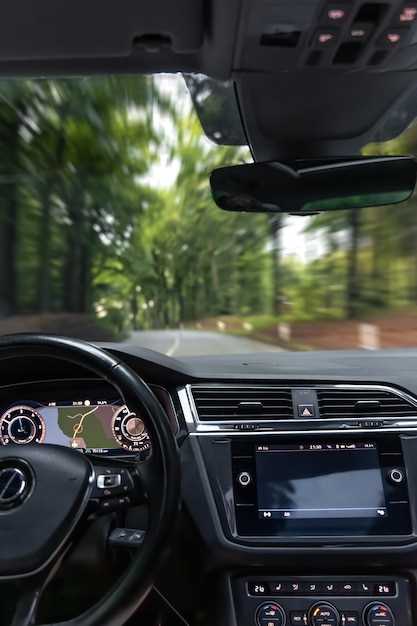
Сначала подготовьте все необходимые инструменты: отвертки, ключи, мультимедийный руль и переходник, если требуется. Убедитесь, что у вас есть инструкция к рулю, так как она может содержать важные детали.
1. Отключите аккумулятор автомобиля. Это предотвратит случайное срабатывание подушек безопасности во время установки.
2. Снимите старый руль. Используйте отвертку, чтобы открутить крепежные винты, затем аккуратно потяните руль на себя. Если он не снимается, проверьте наличие дополнительных креплений.
3. Установите переходник, если он необходим для вашего нового руля. Убедитесь, что он правильно зафиксирован и не имеет люфта.
4. Подключите провода мультимедийного руля. Следуйте инструкции, чтобы правильно соединить все разъемы. Убедитесь, что соединения надежные и не имеют повреждений.
5. Установите новый руль на место. Совместите его с переходником и аккуратно зафиксируйте крепежными винтами. Проверьте, чтобы руль был установлен ровно.
6. Подключите аккумулятор. Убедитесь, что все системы работают корректно, включая мультимедийные функции.
7. Протестируйте новый руль. Проверьте работу всех кнопок и функций, чтобы убедиться, что установка прошла успешно.
Следуя этим шагам, вы сможете установить мультимедийный руль на Лансер 9 без лишних проблем.
Настройка мультимедийных функций
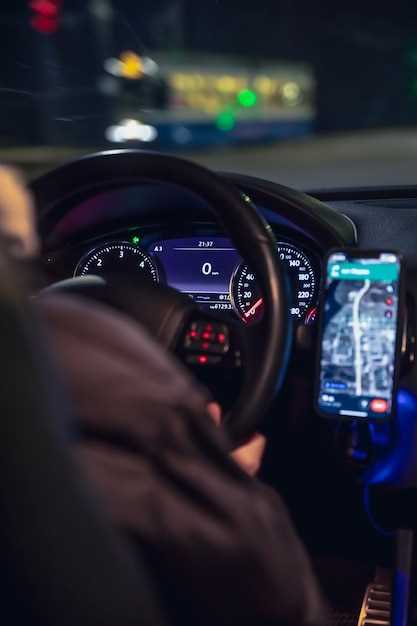
Для начала, подключите смартфон к системе через Bluetooth. Включите Bluetooth на телефоне и выберите ваш автомобиль в списке доступных устройств. После успешного соединения вы сможете управлять музыкой и звонками прямо с руля.
Настройте аудиопараметры через меню мультимедийной системы. Перейдите в раздел ‘Настройки звука’ и отрегулируйте эквалайзер под свои предпочтения. Выберите предустановленный режим или настройте частоты вручную для достижения оптимального звучания.
Используйте голосовые команды для управления функциями. Активируйте голосовой помощник, нажав соответствующую кнопку на руле. Это позволит вам делать звонки, отправлять сообщения и управлять воспроизведением музыки без отвлечения от дороги.
Обновите программное обеспечение мультимедийной системы. Проверьте наличие обновлений в разделе ‘Настройки’ и следуйте инструкциям на экране. Это обеспечит доступ к новым функциям и улучшениям.
Настройте предпочтения для радио и медиа. Сохраните любимые радиостанции в избранное, чтобы быстро к ним возвращаться. Для медиафайлов создайте плейлисты, чтобы упростить выбор музыки во время поездок.
Не забудьте о безопасности. Убедитесь, что все функции, требующие внимания, отключены во время движения. Это поможет избежать отвлечений и сделает поездки более комфортными.
Советы по устранению возможных проблем

Если мультимедийный руль не реагирует на команды, проверьте соединения кабелей и разъемов. Иногда достаточно просто отключить и снова подключить блок питания или кабельные разъемы, чтобы устранить сбои.
При появлении задержек в отклике или непредсказуемом поведении системы обновите прошивку мультимедийного модуля через официальный сайт производителя. Перед этим сделайте резервную копию настроек, чтобы сохранить удобные параметры.
Если кнопки на руле работают неправильно или реагируют не на те команды, выполните проверку калибровки системы. Обычно для этого используют специальное меню в настройках, где можно выполнить синхронизацию кнопок и блока управления.
В случае, когда мультимедийный руль не распознается системой или отображается ошибка, проверьте наличие обновлений для вашего автомобиля и модуля. Иногда помогает сброс настроек до заводских и повторная настройка системы.
Если после установки адаптера или модуля возникают проблемы с совместимостью, убедитесь, что выбранное устройство подходит именно для вашей модели Mitsubishi Lancer 9. Используйте только проверенные и сертифицированные комплектующие.
При появлении шума или ухудшения звука проверьте качество подключения динамиков и кабелей. Иногда помогает замена кабелей или их очистка от пыли и окислов.
Если на дисплее или в интерфейсе появляются неожиданные сообщения или сбои, перезагрузите мультимедийную систему и проверьте настройки языка и региона. Иногда помогает сброс настроек до заводских параметров.
Для предотвращения повторных проблем следите за чистотой разъемов и кабелей, избегайте сильных механических воздействий и регулярно обновляйте программное обеспечение системы. В случае сложных неисправностей обращайтесь к специалистам или в сервисный центр.