Автор:
 Для оптимизации работы вашего автомобиля Приора 2 обязательно изучите возможности штатного бортового компьютера. Он предоставляет важную информацию о состоянии автомобиля и помогает в управлении им. Используйте его для контроля расхода топлива, температуры двигателя и других параметров, что позволит вам поддерживать машину в отличном состоянии.
Бортовой компьютер Приора 2 предлагает множество функций, включая отображение пробега, среднюю скорость и время в пути. Эти данные помогут вам лучше планировать поездки и следить за состоянием автомобиля. Регулярно проверяйте показания, чтобы избежать неожиданных ситуаций на дороге.
Советуем ознакомиться с инструкцией по эксплуатации, чтобы максимально использовать все возможности компьютера. Настройте его под свои предпочтения, чтобы получать наиболее актуальную информацию. Не забывайте периодически обновлять программное обеспечение, если это возможно, для улучшения функциональности и устранения возможных ошибок.
Обзор штатного бортового компьютера Приора 2
Бортовой компьютер Приора 2 предоставляет водителю полезные данные о состоянии автомобиля и его параметрах. Он отображает информацию о расходе топлива, пробеге и скорости прямо на дисплее, что помогает контролировать расход и планировать обслуживание.
Встроенная функция отображения текущей скорости и среднего расхода топлива помогает оптимизировать стиль вождения. Также доступна информация о пробеге за поездку и общем пробеге автомобиля, что удобно при планировании ТО.
Бортовой компьютер Приора 2 показывает состояние аккумулятора и уровень зарядки, что позволяет своевременно реагировать на возможные проблемы с электрикой. В некоторых версиях реализована функция напоминания о необходимости обслуживания или замены масла.
Настройка параметров осуществляется через простое меню, позволяющее выбрать отображение нужных данных и настроить яркость подсветки. Быстрый доступ к этим функциям делает использование максимально удобным в повседневной эксплуатации.
Обладает высокой надежностью и стабильностью работы, что подтверждают отзывы владельцев. Встроенные функции позволяют контролировать основные параметры автомобиля без установки дополнительных устройств, что делает бортовой компьютер Приора 2 выгодным решением для владельцев.
История и развитие бортовых компьютеров в автомобилях

Бортовые компьютеры начали появляться в автомобилях в 1980-х годах. Первые модели выполняли простые функции, такие как контроль за работой двигателя и диагностика неисправностей. Эти системы использовали аналоговые датчики и ограниченные вычислительные мощности.
С развитием технологий в 1990-х годах бортовые компьютеры стали более сложными. Они начали интегрировать функции управления трансмиссией, системами безопасности и даже мультимедиа. Появление CAN-шины (Controller Area Network) позволило различным системам автомобиля обмениваться данными, что значительно улучшило взаимодействие между компонентами.
В 2000-х годах бортовые компьютеры получили доступ к GPS и интернету, что открыло новые возможности для навигации и связи. Автомобили начали оснащаться системами, которые могли предоставлять информацию о дорожной ситуации в реальном времени, а также предлагать обновления программного обеспечения по воздуху.
Современные бортовые компьютеры предлагают широкий спектр функций:
- Мониторинг расхода топлива и состояния двигателя.
- Управление климат-контролем и мультимедийными системами.
- Интеграция с мобильными устройствами для доступа к приложениям.
- Системы помощи водителю, такие как адаптивный круиз-контроль и предупреждения о столкновениях.
Для оптимального использования бортового компьютера важно регулярно обновлять программное обеспечение и следить за состоянием датчиков. Это поможет избежать ошибок и повысить надежность системы. Также стоит ознакомиться с руководством пользователя, чтобы максимально использовать все доступные функции.
Будущее бортовых компьютеров связано с развитием искусственного интеллекта и автономных технологий. Ожидается, что они станут еще более интегрированными и смогут предлагать персонализированные решения для каждого водителя.
Основные характеристики и технические параметры
Рекомендуется ознакомиться с точными данными перед выбором или обновлением бортового компьютера. Модель ‘Приора 2’ оснащена дисплеем размером 7 дюймов с разрешением 1024×600 пикселей, что обеспечивает четкую отображаемость информации при любом освещении.
Процессор встроенного модуля работает на платформе ARM Cortex-A53 с тактовой частотой 1 ГГц, что позволяет быстро обрабатывать данные и запускать дополнительные функции без задержек. Оперативная память объемом 2 ГБ обеспечивает стабильную работу системы, а встроенная память на 16 ГБ необходима для хранения настроек и дополнительных приложений.
Поддержка мультимедийных файлов реализована через USB-порт и Bluetooth 4.2, что дает возможность подключать внешние гаджеты и слушать музыку или управлять звонками, не отвлекаясь от дороги. В системе предусмотрены два высококачественных динамика мощностью по 20 Вт каждый.
Функциональность системы включает датчики освещения и дождя, GPS-модуль с точностью до 3 метров, а также поддержку Wi-Fi для подключения к интернету. Регулировка яркости и контрастности происходит автоматически и вручную, что способствует комфортному использованию в любое время суток.
Технические параметры по электропитанию рассчитаны на напряжение 12 В, с допустимым диапазоном от 11 до 14 В. Общая масса устройства не превышает 1,2 кг, что позволяет легко закрепить его внутри панели приборов или под торпедой без дополнительных креплений.
Чипсеты и внешние модули проходят сертификацию по стандартам ЕЭС, обеспечивая соответствие экологическим нормам и долговечность эксплуатации. Дополнительно, система совместима с различными программными платформами, что расширяет спектр задач, которые может выполнять бортовой компьютер.
Сравнение с аналогичными моделями

Штатный бортовой компьютер Приора 2 выделяется среди аналогичных моделей благодаря своей простоте и функциональности. В отличие от бортовых компьютеров других автомобилей, таких как Лада Гранта или Рено Логан, Приора 2 предлагает более интуитивно понятный интерфейс и доступ к основным параметрам автомобиля без лишних сложностей.
Функции, такие как отображение расхода топлива, температуры двигателя и пробега, реализованы на высоком уровне. Например, в Лада Гранта информация о расходе топлива может быть менее точной, что затрудняет анализ. Приора 2 предоставляет более детализированные данные, что позволяет водителю лучше контролировать состояние автомобиля.
Сравнивая с моделями, такими как Hyundai Solaris, можно отметить, что Приора 2 имеет более доступную цену и простоту в обслуживании. Solaris предлагает более широкий набор функций, но за это приходится платить больше. Если вы ищете баланс между ценой и функциональностью, Приора 2 станет отличным выбором.
Также стоит обратить внимание на возможность модернизации. Бортовой компьютер Приора 2 легко поддается настройкам и обновлениям, что позволяет адаптировать его под индивидуальные потребности. В то время как у конкурентов, таких как Kia Rio, возможности кастомизации могут быть ограничены.
Дизайн и интерфейс: удобство использования
Штатный бортовой компьютер Приора 2 предлагает интуитивно понятный интерфейс, который облегчает взаимодействие водителя с системой. Яркий экран с четкой графикой позволяет быстро считывать информацию, даже при ярком солнечном свете.
Кнопки управления расположены логично и удобно, что минимизирует отвлечение от дороги. Большие и четкие символы на экране помогают быстро находить нужные функции. Например, доступ к настройкам аудиосистемы осуществляется всего в несколько нажатий.
Функция голосового управления добавляет удобства, позволяя водителю управлять навигацией и мультимедиа без необходимости отвлекаться от вождения. Это особенно полезно в условиях плотного трафика.
Меню настроек организовано по категориям, что упрощает поиск нужных функций. Пользователи могут легко переключаться между различными режимами, такими как экономия топлива, диагностика автомобиля и информация о поездке.
При необходимости можно настроить яркость экрана и громкость звука, что позволяет адаптировать систему под индивидуальные предпочтения. Важно отметить, что обновления программного обеспечения доступны, что позволяет улучшать функциональность и исправлять возможные ошибки.
В целом, дизайн и интерфейс штатного бортового компьютера Приора 2 обеспечивают комфортное и безопасное использование, что делает его надежным помощником на дороге.
Функции и советы по использованию
Обновляйте программное обеспечение бортового компьютера через официальный сайт, чтобы получать новые функции и исправления ошибок. Перед началом обновления убедитесь, что аккумулятор достаточно заряжен, или подключите автомобиль к внешнему источнику питания, чтобы избежать прерывания процесса.
Используйте функцию диагностики для быстрого обнаружения неисправностей двигателя и системы электропитания. Для этого зайдите в меню ‘Диагностика’, выберите нужный раздел и считывайте код ошибок, который поможет определить проблему без необходимости обращения в автосервис.
Настраивайте параметры климат-контроля, чтобы обеспечить комфортные условия внутри салона. Делая это, используйте сенсорные панели или физические кнопки для быстрого регулирования температуры, скорости вентиляции и режима работы кондиционера.
Следите за расходом топлива, активируя режим отображения средней и текущей величины. Для повышения точности избегайте резких стартов и торможений, а также регулярно проводите техническое обслуживание системы зажигания и фильтрации воздуха.
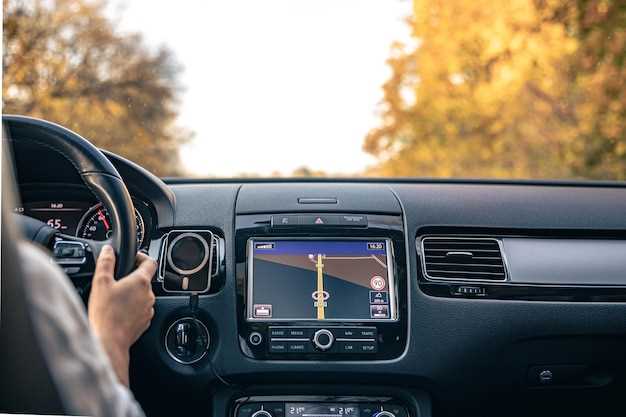
Активируйте функцию спутниковой навигации перед дальними поездками, загружая актуальные карты и маршруты. Встроенный GPS поможет выбрать оптимальный путь, избегая пробок и ремонтов на дорогах.
Обращайте внимание на предупреждающие сигналы на дисплее. Они могут сигнализировать о необходимости проверки уровня масла, охлаждающей жидкости или состояния тормозной системы. Не откладывайте обработку таких сигналов, чтобы не усугубить проблему.
Оптимизируйте настройки яркости дисплея в зависимости от условий освещения. Это повысит читаемость информации и снизит нагрузку на глаза в темное время суток, а также сэкономит заряд аккумулятора.
Мониторинг расхода топлива: как правильно интерпретировать данные
Следите за показаниями расхода топлива в бортовом компьютере и сравнивайте их с фактическими затратами на заправках. Например, если дисплей показывает расход ниже реальности, это может означать искажения данных датчика или износ элементов системы. Обратите внимание на динамику: резкие скачки расхода могут указывать на неисправности системы подачи топлива или несоответствия в настройках.
Обратите внимание на средний расход за определённый пробег и сравните его с оптимальной нормой для вашей модели. Значительные отклонения в сторону увеличения могут свидетельствовать о неправильной работе системы охлаждения, повышенном трении или неправильных режимах вождения. При стабильно завышенных показателях потребуется проверить уровни масла, состояние свечей или работу датчика кислорода.
Используйте функцию детализации данных, если она есть, и отслеживайте показатели на разных режимах движения: город, трасса, пробки. Так вы обнаружите закономерности и поймёте, в каких условиях расход топлива расходится с нормой. Итоги анализа помогут скорректировать стиль вождения, оснастить машину более эффективными настройками или провести профилактический ремонт.
Записывайте показатели или делайте скриншоты для сравнения с последующими поездками. Постоянное наблюдение за расходом поможет выявить незначительные отклонения на ранних стадиях и своевременно принять меры, избегая существенных затрат топлива и ресурсов.
Настройка и калибровка бортового компьютера

Чтобы откалибровать спидометр, используйте реальный замер скорости через GPS или внешние приложения. Введите точное значение в раздел калибровки, используя сенсорные кнопки или клавиши. После этого сохраните изменения и проверьте источник данных, чтобы убедиться, что показания совпадают с реальностью.
Для точной настройки расхода топлива запустите режим теста, зафиксируйте расход на определённом режиме работы двигателя, и сравните с реальными показателями измерителя топлива. Введите результат в настройки и сохраните его. Так система начнёт более точно отображать параметры расхода и экономии.
При необходимости подстроить датчики температуры и давления откройте раздел диагностики. Там можно выполнить автонастройку или вручную скорректировать сенсоры, используя предоставленные значения. Для этого требуется подключение к внешним приборам или использование встроенных инструментов калибровки.
| Шаг | Действие | Описание |
|---|---|---|
| 1 | Активировать режим настройки | Держите кнопку меню 3 секунды, пока не появится меню конфигурации |
| 2 | Выбрать параметр для калибровки | Используйте стрелки или кнопки, чтобы выбрать нужную опцию |
| 3 | Внести значения | Введите точные параметры через интерфейс устройства или подключённое приложение |
| 4 | Сохранить настройки | Нажмите кнопку подтверждения, чтобы зафиксировать изменения |
| 5 | Провести проверку | Используйте внешние средства для подтверждения точности настроек |
Использование диагностических функций для выявления неисправностей
Для быстрого определения неисправностей в автомобиле рекомендуется регулярно использовать диагностические функции бортового компьютера. Начинайте с входа в меню диагностики и получения списка ошибок, отображенного на дисплее. Обратите внимание на код ошибки: он поможет точно определить проблемную систему или узел.
Запишите возникшие коды и сопоставьте их с руководством по эксплуатации или специальной базой данных. Это упростит интерпретацию и ускорит принятие решения о необходимости ремонта или обслуживания.
Используйте режим просмотра текущих значений датчиков: температуры, давления, положения педалей и других параметров. Сравнивайте показатели с допустимыми диапазонами, указанными в технической документации.
Если прибор показывает признаки нестабильной работы двигателя или системы охлаждения, проверьте параметры датчиков на предмет отклонений. Например, слишком высокая температура камеры сгорания или сбои в датчиках расхода воздуха могут свидетельствовать о необходимости дополнительных проверок.
Обратите внимание на функцию тестирования исполнительных механизмов: она позволяет активировать электромагниты, насосы и клапаны через экран бортового компьютера. Это помогает убедиться в исправности компонентов без необходимости их снятия.
После выполнения диагностических операций рекомендуется сбросить ошибки после устранения неисправности. Так вы сможете подтвердить, что проблема исчезла, а система работает стабильно и корректно.
Советы по оптимизации работы бортового компьютера

Регулярно обновляйте программное обеспечение бортового компьютера. Это поможет устранить ошибки и улучшить функциональность. Проверьте наличие обновлений на официальном сайте производителя или у авторизованных дилеров.
Настройте параметры отображения информации. Убедитесь, что вы видите только те данные, которые вам действительно нужны. Это упростит восприятие информации и снизит отвлечение во время вождения.
Используйте режимы экономии топлива. Многие бортовые компьютеры имеют специальные режимы, которые помогают оптимизировать расход топлива. Активируйте их, чтобы снизить затраты на топливо и продлить срок службы двигателя.
Регулярно проверяйте состояние датчиков. Неисправные датчики могут давать неверные показания, что негативно сказывается на работе системы. Проводите диагностику и заменяйте неисправные элементы.
Следите за состоянием аккумулятора. Бортовой компьютер зависит от стабильного питания. Убедитесь, что аккумулятор в хорошем состоянии и не требует замены.
Используйте функции диагностики. Многие бортовые компьютеры могут проводить самодиагностику. Регулярно проверяйте состояние систем автомобиля, чтобы заранее выявлять возможные проблемы.
Обратите внимание на советы по эксплуатации в руководстве пользователя. В нем могут быть указаны специфические рекомендации для вашего автомобиля, которые помогут оптимизировать работу бортового компьютера.
| Совет | Описание |
|---|---|
| Обновление ПО | Регулярно проверяйте наличие обновлений для улучшения функциональности. |
| Настройка отображения | Скрывайте ненужные данные для упрощения восприятия информации. |
| Режим экономии топлива | Используйте специальные режимы для снижения расхода топлива. |
| Проверка датчиков | Регулярно диагностируйте и заменяйте неисправные датчики. |
| Состояние аккумулятора | Убедитесь в исправности аккумулятора для стабильной работы системы. |
| Функции диагностики | Проводите самодиагностику для выявления проблем. |
| Руководство пользователя | Следуйте рекомендациям в руководстве для оптимизации работы. |
Частые ошибки пользователей и их решения
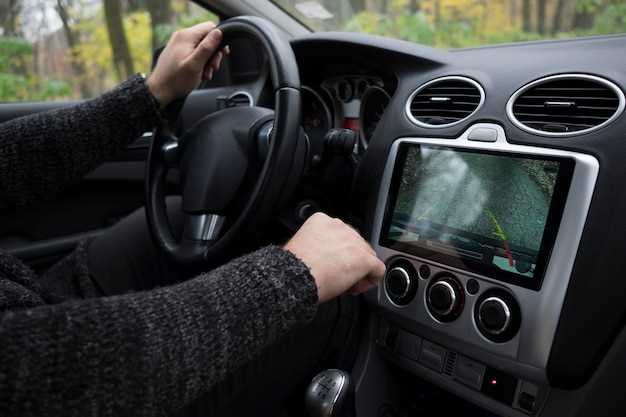
Проблема с отображением информации на экране? Проверьте настройки яркости и контрастности. Часто пользователи не замечают, что параметры были изменены, что затрудняет чтение данных.
Не удается подключить телефон по Bluetooth? Убедитесь, что устройство находится в режиме видимости и не подключено к другим устройствам. Перезагрузите как телефон, так и бортовой компьютер для устранения возможных сбоев.
Ошибки в показаниях расхода топлива могут возникать из-за неправильной калибровки датчиков. Проверьте, правильно ли установлены датчики и нет ли утечек в системе. Если необходимо, выполните повторную калибровку.
Если бортовой компьютер не реагирует на команды, попробуйте сбросить настройки до заводских. Это может помочь устранить временные сбои в работе системы.
Проблемы с обновлением программного обеспечения? Убедитесь, что у вас стабильное интернет-соединение и достаточно памяти на устройстве. Если обновление не проходит, попробуйте загрузить файл обновления на флешку и установить его вручную.
Не забывайте регулярно проверять состояние аккумулятора бортового компьютера. Низкий уровень заряда может привести к сбоям в работе. Если проблема сохраняется, замените аккумулятор.
Если возникают трудности с навигацией, проверьте, установлены ли актуальные карты. Обновление карт может значительно улучшить качество навигации и устранить ошибки в маршрутах.