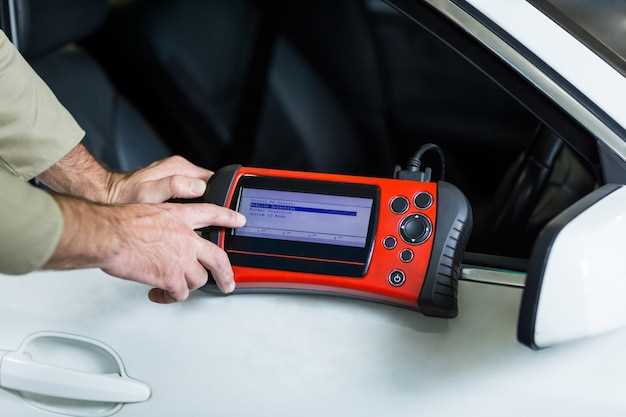
 Автор:
 Для быстрого освоения программы Старлайн 2 начните с изучения ее структурного меню. Это меню организует все функции и настройки, позволяя легко находить нужные опции. Обратите внимание на основные разделы: «Настройки», «Управление устройствами» и «Системные функции». Каждый из них содержит важные инструменты для настройки и управления вашим оборудованием.
В разделе «Настройки» вы можете изменить параметры системы, такие как язык интерфейса и уровень громкости. Это поможет адаптировать программу под ваши предпочтения. Важно также проверить обновления, чтобы использовать последние функции и улучшения.
Раздел «Управление устройствами» позволяет подключать и настраивать дополнительные устройства. Здесь вы можете добавлять новые датчики или изменять настройки уже подключенных. Убедитесь, что все устройства правильно интегрированы, чтобы избежать проблем в будущем.
Системные функции включают в себя диагностику и тестирование оборудования. Регулярно проверяйте состояние системы, чтобы гарантировать ее надежную работу. Используйте встроенные инструменты для выявления и устранения возможных неполадок.
Следуя этим рекомендациям, вы сможете эффективно использовать программу Старлайн 2 и максимально раскрыть ее потенциал. Не забывайте экспериментировать с различными настройками, чтобы найти оптимальные решения для ваших нужд.
Понимание и настройка структурного меню в Старлайн 2
Чтобы правильно настроить структурное меню, начните с определения ключевых функций, которые должны быть доступны пользователю. Перейдите в раздел «Настройки», выберите пункт «Структурное меню», и ознакомьтесь с текущей конфигурацией.
Используйте принцип «минимализма», чтобы убрать лишние подразделы или разделы, которые не используются часто. Для этого выберите раздел, который нужно изменить, и отключите ненужные пункты, отключая их переключателями.
Обратите внимание на порядок расположения пунктов. Перетащите наиболее важные функции в верхнюю часть меню, чтобы пользователь мог быстрее их найти. При этом избегайте глубокой вложенности: тривиальные операции лучше размещать на верхних уровнях, а сложные – в подменю.
Настроить название разделов так, чтобы они точно отражали содержимое. Для этого перейдите в редактирование каждого пункта и введите понятные и короткие названия, которые легко запомнить.
Не забывайте о тестировании настроенного меню. После изменений переключитесь на режим пользователя и проверьте, насколько удобно перемещаться по меню, корректность отображения и соответствие ожидаемым функциям.
Дополнительно, чтобы оптимизировать работу меню, используйте функцию группировки похожих пунктов. Например, объедините настройки сигнализации, автозапуска и охраны в один раздел «Безопасность». Это уменьшит количество кликов и повысит удобство.
Если реализуете изменения, сохраняйте настройки и делайте резервную копию конфигурации. Так вы сможете быстро восстановить рабочий вариант при необходимости и избежать потери важных данных.
Определение функций каждого раздела меню
Раздел ‘Настройки’ позволяет пользователю настраивать параметры системы, включая выбор языка, настройку времени и даты, а также управление звуковыми сигналами. Здесь можно адаптировать устройство под личные предпочтения.
В разделе ‘Управление’ находятся функции, связанные с активацией и деактивацией системы, а также управление режимами работы. Пользователь может быстро переключаться между различными режимами, такими как охрана, бесшумный режим и другие.
Раздел ‘Мониторинг’ предоставляет информацию о текущем состоянии автомобиля. Здесь отображаются данные о температуре, уровне заряда аккумулятора и других важных показателях. Это помогает следить за состоянием автомобиля в реальном времени.
В ‘Истории’ сохраняются все события, связанные с работой системы. Пользователь может просмотреть записи о срабатывании сигнализации, попытках несанкционированного доступа и других действиях. Это позволяет анализировать безопасность автомобиля.
Раздел ‘Сервис’ включает функции диагностики и обновления программного обеспечения. Пользователь может проверить состояние системы и установить последние обновления, что обеспечивает надежную работу устройства.
В ‘Помощи’ собраны инструкции и советы по использованию системы. Здесь можно найти ответы на часто задаваемые вопросы и рекомендации по устранению неполадок, что упрощает взаимодействие с устройством.
Как правильно входить и выходить из структурных разделов
При выходе из раздела убедитесь, что все внесённые изменения сохранены. Некоторые разделы требуют отдельного подтверждения сохранения, другим достаточно просто перейти к другой вкладке – в этом случае программа автоматически сохранит текущие настройки. После завершения работы с разделом аккуратно возвращайтесь в главное меню через указанную кнопку, избегайте случайных нажатий или резких движений, чтобы не сбить текущий выбор.
Если раздел содержит параметры тонкой настройки, рекомендуется делать это поэтапно, подтверждая каждое изменение, чтобы не потерять важные настройки. Не переходите к следующему разделу до полного завершения работы с текущим, так как это может привести к сбросу данных или неправильной работе системы. Следите за подсказками на экране, они помогут правильно ориентироваться на каждом этапе. Постоянное внимание к деталям обеспечит плавное перемещение по меню и сохранит правильность конфигурации.
Настройка пользовательских профилей в меню
Во время настройки укажите параметры, которые будут активны при использовании этого профиля. Например, выберите уровень чувствительности, тип подключенного устройства и параметры уведомлений. Можно также настроить параметры передачи сигнала, чтобы обеспечить оптимальную работу в каждом конкретном режиме.
После создания профиля сохраните настройки и проверьте его работу. В будущем, при необходимости, можно быстро переключаться между профилями, выбирая нужный прямо из меню. Для этого достаточно открыть раздел ‘Пользовательские профили’ и выбрать профиль из списка. Кстати, для удобства можно назначить горячие клавиши для быстрого переключения между профилями.
Если потребуется внести изменения или удалить профиль, просто выберите его из списка и используйте опции ‘Редактировать’ или ‘Удалить’. Внесённые изменения автоматически сохранятся, а удаление профиля освободит память для новых настроек. Такой подход ускоряет настройку и позволяет всегда держать под рукой индивидуальные параметры для разных ситуаций.
Настройка пользовательских профилей особенно полезна при использовании разных режимов охраны, при необходимости экономии энергии или при подключении различных устройств. Быстрое переключение помогает адаптировать программу под текущие условия, не тратя время на повторную настройку.
Изменение порядка элементов меню для удобства
Для повышения удобства использования меню программы Старлайн 2 рекомендуется переставлять важные разделы ближе к началу списка. Это значительно сокращает время на поиск нужных настроек, особенно при частом их использовании. Для этого зайдите в раздел настройки меню, выберите режим редактирования и перетащите нужные пункты в желаемый порядок.
Обратите внимание, что расположение элементов можно сделать по собственным привычкам: разместите чаще используемые функции сверху, а менее нужные перенесите вниз. Такой подход помогает быстро ориентироваться, избегая лишних кликов и поиска. После перемещения сохраните изменения, чтобы при следующем запуске программа запомнила выбранный порядок.
Также целесообразно группировать связанные пункты, например, все настройки, связанные с безопасностью, поместите рядом. Это создаст логическую структуру меню и упростит навигацию. Вариации порядка можно экспериментировать в течение нескольких дней, чтобы определить оптимальный вариант именно для вашей работы.
При необходимости переключения между несколькими профилями настройте разные порядки элементов для каждого уровня, чтобы быстро переключаться между режимами без потери времени на перестановку. Такой подход повышает эффективность работы с программой и делает управление более интуитивным.
Обзор вариантов отображения меню на дисплее

Выберите между несколькими стилями отображения меню, чтобы адаптировать интерфейс под свои предпочтения. Доступны два основных варианта: классический и современный. Классический стиль предлагает простоту и удобство, в то время как современный стиль обеспечивает более динамичное взаимодействие.
Классический вариант отображает меню в виде списка, где каждый пункт четко обозначен. Это позволяет быстро находить нужные функции. Современный стиль, напротив, использует иконки и графические элементы, что делает интерфейс более привлекательным и интуитивно понятным.
Для переключения между стилями выполните следующие шаги:
- Перейдите в настройки меню.
- Выберите раздел ‘Отображение’.
- Выберите желаемый стиль и подтвердите изменения.
Также обратите внимание на возможность настройки цветовой схемы. Это позволяет сделать интерфейс более комфортным для восприятия в различных условиях освещения. Вы можете выбрать между светлой и темной темами, что особенно полезно в ночное время.
Для более детального понимания, рассмотрим таблицу с характеристиками каждого варианта:
| Стиль | Преимущества | Недостатки |
|---|---|---|
| Классический | Простота, легкость в использовании | Меньше визуальных эффектов |
| Современный | Привлекательный дизайн, интуитивное управление | Может быть сложнее для новичков |
Выбор стиля отображения меню зависит от ваших предпочтений и уровня комфорта. Экспериментируйте с настройками, чтобы найти оптимальный вариант для себя.
Практические советы по управлению и диагностике через меню
Начинайте с проверки текущего статуса системы, выбрав пункт ‘Диагностика’. Это включает отображение ошибок, параметров датчиков и уровня сигнала.
Для быстрого сброса ошибок используйте функцию ‘Удаление кодов’. После этого выполните тестирование системы, чтобы убедиться, что неисправности устранены.
Настраивайте параметры автооткрытия и автозакрытия через меню ‘Настройки’. Установите чувствительность датчиков и по необходимости скорректируйте интервал работы центрального блока.
Проводите тестирование связи с ключами, выбирая пункт ‘Проверка связи’. Надежность подключения проверяется с учетом расстояния и наличия помех.
Рекомендуется регулярно выполнять функцию ‘Калибровка датчиков’. Это помогает сохранить точность работы и избегать ложных срабатываний.
| Действие | Описание |
|---|---|
| Проверка ошибок | Выбираете в меню ‘Диагностика’, чтобы выявить текущие неисправности. |
| Удаление ошибок | Используйте функцию ‘Удалить все’ для сброса кодов ошибок перед следующей проверкой. |
| Настройка чувствительности | Параметр ‘Чувствительность датчиков’ регулируется для предотвращения ложных срабатываний. |
| Проверка связи | Проводится через ‘Проверка ключей’ для подтверждения стабильности соединения. |
| Калибровка датчиков | Выполняется по инструкции, чтобы обеспечить точную работу системы автозапуска и охраны. |
Как выполнять сброс настроек разделов
Чтобы выполнить сброс настроек разделов в программе Старлайн 2, начните с входа в меню настроек и выберите раздел ‘Настройка разделов’.
Затем перейдите к опции ‘Сброс настроек’, которая обычно расположена в нижней части меню или в разделе ‘Дополнительные настройки’.
Подтвердите действие, нажав на кнопку ‘Да’ или ‘Подтверждения’, когда система предложит выполнить сброс. В процессе сброса все индивидуальные параметры разделов будут восстановлены к заводским значениям.
После завершения процедуры рекомендуется перезагрузить устройство, чтобы изменения вступили в силу и настройки начали работать с чистого листа.
В случае возникновения трудностей или отсутствия пункта ‘Сброс настроек’ попробуйте обновить прошивку устройства или обратиться к руководству пользователя для конкретной модели.
Использование меню для проверки состояния системы
Для своевременной диагностики системы активируйте раздел меню ‘Статус системы’. Там отображаются текущие параметры работы, такие как уровень заряда аккумулятора, состояние датчиков и подключенных устройств.
Нажмите на соответствующие пункты меню, чтобы перейти к детальной информации. Например, в разделе ‘Датчики’ можно проверить исправность датчиков давления, температуры и движения. Обратите внимание на отклонения или ошибочные значения, которые могут свидетельствовать о необходимости технического обслуживания.
Важный момент – использование функции ‘Тест системы’. Она позволяет провести быстрое внутреннее сканирование, выявить сбои или неисправности в работе компонентов. После завершения теста на экране появится отчет с рекомендациями или указаниями по устранению проблем.
Для постоянного контроля удобно настроить автоматические проверки по расписанию. В меню настроек выберите опцию ‘Автосканирование’ и задайте интервал времени. Это поможет своевременно реагировать на возможные неисправности без постоянного ручного вмешательства.
Не забывайте регулярно обновлять прошивку через меню ‘Обновление системы’. В новых версиях часто исправляют баги и расширяют возможности проверки, что повышает стабильность работы. В случае обнаружения серьезных ошибок используйте раздел ‘Обратиться в техподдержку’ – это ускорит решение проблем.
Настройка триггеров и сигналов в меню

Чтобы правильно настроить триггеры и сигналы, начните с выбора нужного события в меню. После этого укажите конкретное условие для активизации триггера – например, изменение положения двери или срабатывание датчика движения.
Создавайте последовательности сигналов так, чтобы они четко соответствовали выбранным событиям. Используйте короткие, понятные сигналы или световые индикации для отчетливой обратной связи. В настройках укажите уровень чувствительности для каждого триггера, чтобы избежать ложных срабатываний.
Для удобства разделите триггеры по категориям: первая – связанные с безопасностью, вторая – с комфортом. Это поможет быстро выбрать нужные настройки при необходимости. Помните, что избыточные сигналы могут начать мешать, поэтому установите только те, что действительно важны.
При настройке обязательно проверьте работу каждого триггера. Для этого используйте тестовые режимы, доступные в меню, чтобы убедиться, что сигналы срабатывают правильно при заданных условиях. Регулярное тестирование помогает избегать ошибок в работе системы.
Также рекомендуется записать настройки или создать небольшую схему, что облегчит внесение изменений в будущем. Поддерживайте ясность в настройках и избегайте перегрузки системы ненужными триггерами, чтобы сохранить ее надежность и быстродействие.
Обход ошибок и восстановление работы через структурное меню
Для быстрого восстановления работы системы Старлайн 2 воспользуйтесь структурным меню. Это позволит вам устранить большинство ошибок без необходимости обращения в сервисный центр.
Следуйте этим шагам:
- Перейдите в раздел Настройки на главном экране.
- Выберите Сброс настроек. Это поможет вернуть систему к заводским параметрам.
- Если сброс не помог, откройте Диагностика. Здесь вы сможете проверить состояние всех компонентов.
- Обратите внимание на сообщения об ошибках. Запишите коды ошибок для дальнейшего анализа.
- Используйте функцию Обновление прошивки, если доступна. Это может устранить программные сбои.
Если проблема сохраняется, попробуйте выполнить следующие действия:
- Отключите и снова подключите аккумулятор. Это может перезагрузить систему.
- Проверьте соединения проводов. Иногда плохой контакт вызывает сбои.
- Обратитесь к руководству пользователя для поиска специфических решений по коду ошибки.
Регулярно проверяйте обновления программного обеспечения, чтобы избежать повторения ошибок. Это поможет поддерживать систему в рабочем состоянии и предотвратить возникновение новых проблем.
Советы по обновлению прошивки через меню
Перед началом обновления убедитесь, что аккумулятор автомобиля заряжен минимум на 80%, чтобы избежать отключения питания во время процесса.
Подготовьте USB-накопитель с файлом прошивки, который скачан с официального сайта Старлайн или предоставлен службой поддержки. После этого отформатируйте устройство в FAT32, чтобы исключить возможные ошибки чтения.
Подключите USB-накопитель к разъему на блоке управления, избегая использования накладных хабов или удлинителей. Затем перейдите в меню программы, выбрав раздел ‘Обновление прошивки’.
Выберите автоматический режим проверки актуальной версии прошивки или вручную укажите нужный файл на USB. После подтверждения начнется процесс загрузки и установки обновлений.
Во время обновления не переключайте питание, избегайте нажимания кнопок и не подключайте другие устройства к системе. Время обновления может занимать от нескольких минут до 15 минут, в зависимости от объема файла.
По завершении процедуры устройство автоматически перезагрузится. Проверьте, что версия прошивки отображается корректно, и убедитесь в правильности работы системы.
При возникновении ошибок или подвисания не отключайте питание и не извлекайте USB-накопитель, попробуйте повторить процедуру с другого USB-носителя или установить более свежий файл прошивки.