 Автор:
 Установите Яндекс Навигатор на вашу китайскую магнитолу и получите доступ к удобному и интуитивно понятному интерфейсу. Эта версия приложения оптимизирована для работы на устройствах с ограниченными ресурсами, что обеспечивает быструю загрузку и плавную работу.
Для начала загрузите APK-файл с официального сайта или надежного источника. Убедитесь, что ваша магнитола поддерживает установку приложений из сторонних источников. После установки настройте приложение, указав предпочтительные маршруты и параметры навигации. Это позволит вам избежать пробок и выбрать наиболее удобные пути.
Яндекс Навигатор предлагает актуальные карты и информацию о дорожной ситуации в реальном времени. Используйте голосовые команды для управления навигацией, что сделает поездки более безопасными и комфортными. Не забудьте регулярно обновлять приложение, чтобы получать последние улучшения и новые функции.
С помощью Яндекс Навигатора вы сможете легко находить интересные места, рестораны и заправки на своем пути. Приложение также предлагает возможность делиться маршрутами с друзьями, что делает поездки более увлекательными. Откройте для себя новые горизонты с Яндекс Навигатором на вашей магнитоле!
Особенности установки и настройки Яндекс Навигатора на китайской магнитоле

Чтобы установить Яндекс Навигатор, скачайте APK-файл с официального сайта или надежного источника и перенесите его на устройство через флешку или кабель USB.
Перед установкой отключите проверку подписи приложений в настройках безопасности, что позволит установить файл из сторонних источников. В настройках безопасности включите опцию ‘Разрешить установку из неизвестных источников’.
Запустите файл через файловый менеджер и следуйте инструкциям на экране. После завершения установки убедитесь, что приложение запускается без ошибок.
Для корректной работы потребуется подключение к интернету и разрешение доступа к геолокации, что можно настроить в разделе ‘Права доступа’.
Если приложение не отображается на главном экране – добавьте ярлык вручную или через настройки системы. В некоторых случаях потребуется изменить разрешения для корректной работы навигатора.
Настройку можно выполнить в самом приложении: выберите нужные карты, настройте голосовые подсказки и обновите базу данных. Для этого подключитесь к Wi-Fi или вставьте SIM-карту с доступом к сети.
Периодически проверяйте наличие обновлений приложения. Для этого используйте встроенные функции или скачивайте обновленные версии APK с доверенных ресурсов.
Настройка интерфейса под особенности китайской магнитолы часто требует выбора подходящей раскладки или языка интерфейса. Обеспечьте правильное отображение и функционирование всех элементов навигатора.
Общие требования к совместимости устройств

Для успешной работы Яндекс Навигатора на китайской магнитоле необходимо, чтобы устройство поддерживало операционную систему Android версии не ниже 5.0. Убедитесь, что в системе есть возможность установки приложений из сторонних источников, активировав соответствующую опцию в настройках безопасности.
Экран устройства должен иметь разрешение не ниже 800×480 пикселей, чтобы интерфейс приложения отображался корректно и было удобно пользоваться картами и меню. Также важно, чтобы у магнитолы был встроенный или подключаемый модуль GPS с поддержкой протокола NMEA 0183 или NMEA 2000 для точного определения местоположения.
Память устройства должна обеспечивать свободное пространство не менее 300 МБ для установки и работы
Процесс загрузки и установки приложения на магнитолу
Для начала скачайте файл установки приложения с официального сайта или проверенного источника на USB-накопитель или SD-карту, совместимую с вашей магнитолой. Убедитесь, что файл имеет расширение, предназначенное для вашей системы, например, APK или другой формат, поддерживаемый устройством.
Подключите носитель с файлом к магнитоле через USB-порт или слот для SD-карт. Включите устройство и перейдите в файловый менеджер или меню загрузки файлов, которое обычно отображается после подключения носителя.
Найдите файл установки в списке и запустите его, выбрав соответствующую опцию. Если система запрашивает разрешения, подтвердите их, чтобы продолжить процесс установки.
Следуйте появляющимся инструкциям на экране: подтвердите установку, если потребуется, и дождитесь завершения процесса. Время установки зависит от размера файла и скорости носителя.
После окончания
Настройка локализации и отображения интерфейса
Перейдите в раздел настроек, выберите пункт ‘Язык’ и установите желаемую локализацию. Для удобства пользователей рекомендуется выбрать русский или английский, в зависимости от уровня владения языком.
В разделе ‘Интерфейс’ найдите параметры отображения и установите оптимальный режим. Можно выбрать крупный шрифт и увеличенный размер элементов, чтобы сделать просмотр более комфортным на магнитоле с меньшим экраном. Также включите режим темной или яркой темы в зависимости от условий освещения внутри автомобиля.
Для изменения отображения карты выберите ‘Настройки карты’ и активируйте опции масштабирования, отображения маршрутов и пунктов интереса. Отрегулируйте яркость и контрастность карты, чтобы улучшить видимость окружающих объектов и названий улиц.
Обратите внимание на раздел ‘Локализация времени и дат’. Установите часовой пояс и формат времени, который максимально подходит для вашего региона. Это обеспечит точное отображение времени поездки и напоминаний.
Активируйте функцию автоматического определения региона для более точных подсказок и маршрутов. Это особенно удобно при поездках за пределы привычных маршрутов или в другие города.
При необходимости добавляйте или удаляйте языковые клавиши, чтобы ускорить переключение между языковыми вариантами. Это можно сделать через раздел ‘Языковые настройки’ или ‘Панель быстрого доступа’.
Обновление Яндекс Навигатора на китайской системе
Для обновления Яндекс Навигатора на китайской магнитоле выполните следующие шаги:
1. Убедитесь, что ваше устройство подключено к стабильному интернету. Это необходимо для загрузки обновлений.
2. Откройте приложение Яндекс Навигатор на магнитоле. Перейдите в раздел настроек, который обычно обозначен иконкой шестеренки.
3. Найдите пункт ‘Обновления’ или ‘Проверка обновлений’. Нажмите на него, чтобы инициировать процесс проверки.
4. Если доступно новое обновление, следуйте инструкциям на экране для его загрузки и установки. Убедитесь, что у вас достаточно свободного места на устройстве.
5. После завершения установки перезагрузите приложение для применения изменений.
Если обновление не отображается, попробуйте удалить кэш приложения через настройки устройства. Это может помочь устранить возможные проблемы с отображением обновлений.
Для более стабильной работы Яндекс Навигатора рекомендуется периодически проверять наличие обновлений и устанавливать их. Это обеспечит доступ к новым функциям и улучшениям.
| Шаг | Действие |
|---|---|
| 1 | Подключите устройство к интернету |
| 2 | Откройте приложение и перейдите в настройки |
| 3 | Проверьте наличие обновлений |
| 4 | Скачайте и установите обновление |
| 5 | Перезагрузите приложение |
Следуя этим рекомендациям, вы сможете поддерживать Яндекс Навигатор в актуальном состоянии и наслаждаться его функционалом на китайской магнитоле.
Практические советы по использованию облегченной версии Яндекс Навигатора
Выбирайте оптимальный режим навигации. При движении по знакомым маршрутам активируйте экономичный режим, чтобы снизить нагрузку на устройство. Для новых маршрутов используйте стандартный режим – он обеспечивает более точные указания и обновления карт.
Настраивайте карту перед поездкой. Загружайте необходимые участки карты заранее при хорошем Wi-Fi соединении. Это ускорит работу навигатора и добавит стабильности при отсутствии интернета.
Используйте жесты для быстрого доступа. Открывайте меню и настройки свайпами, чтобы не отвлекаться от дороги. Это особенно удобно на небольшом экране магнитолы.
Ограничьте использование фоновых приложений. Отключите все ненужные программы и уведомления во время навигации, чтобы снизить нагрузку на систему и ускорить отклик приложения.
Обратите внимание на голосовые подсказки. Настройте громкость и голосовой стиль для более комфортного восприятия указаний. Тогда не придется смотреть на экран во время движения.
Обновляйте программу. Регулярные обновления улучшают работу в условиях ограниченных ресурсов и устраняют возможные баги. Проверяйте наличие новых версий при подключении к интернету.
Используйте режим ночной подсветки. В темное время суток включайте автоматическую или ручную ночную подсветку, чтобы избегать слепящего эффекта и снизить нагрузку на глаза.
Научитесь быстро переключаться между маршрутами. При необходимости корректировать путь, используйте короткие команды или тап по карте. Это поможет избегать задержек и лишних движений по меню.
Планируйте остановки заранее. Когда знаете о предстоящих остановках или заправках, добавляйте их в маршрут до начала движения. Так вы снизите риск сбоя на важном этапе пути.
Оптимизация работы при низком уровне интернет-сигнала
Для улучшения работы Яндекс Навигатора на китайской магнитоле при слабом интернет-сигнале используйте оффлайн-карты. Заранее загрузите необходимые участки маршрута, чтобы избежать зависаний и задержек.
Настройте приложение на автоматическое обновление карт только при наличии Wi-Fi. Это позволит сэкономить мобильный трафик и ускорить загрузку данных в условиях низкой связи.
Отключите функции, требующие постоянного интернет-соединения, такие как обновления пробок и погодные условия. Это снизит нагрузку на соединение и улучшит общую производительность навигатора.
Используйте режим ‘Только GPS’. Это позволит получать данные о местоположении без необходимости постоянного подключения к интернету, что особенно полезно в удаленных районах.
Регулярно очищайте кэш приложения. Это поможет избежать накопления ненужных данных и ускорит работу навигатора.
Рекомендуется также проверить настройки сети. Убедитесь, что магнитола подключена к наиболее стабильной сети, если есть возможность выбора между несколькими.
В случае частых проблем с интернет-сигналом, рассмотрите возможность использования внешнего 4G-роутера. Это обеспечит более стабильное соединение и улучшит работу навигатора.
| Рекомендация | Описание |
|---|---|
| Оффлайн-карты | Загрузите карты заранее для работы без интернета. |
| Обновления по Wi-Fi | Настройте обновления только при подключении к Wi-Fi. |
| Отключение ненужных функций | Выключите обновления пробок и погоды для экономии трафика. |
| Режим ‘Только GPS’ | Используйте GPS для определения местоположения без интернета. |
| Очистка кэша | Регулярно очищайте кэш для повышения производительности. |
| Проверка сети | Подключайтесь к наиболее стабильной сети. |
| Внешний 4G-роутер | Используйте роутер для улучшения интернет-соединения. |
Настройки маршрутов и отображения карты для более удобного управления
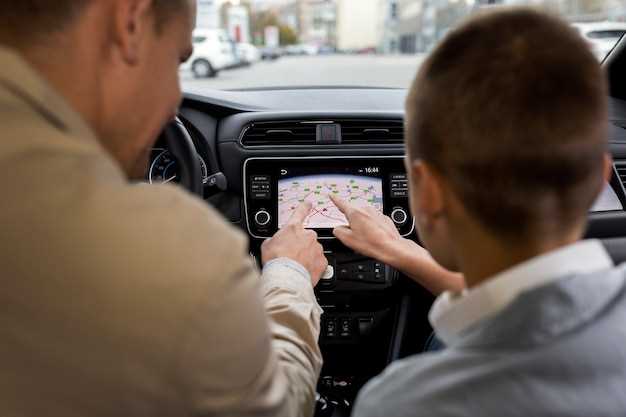
Настройте отображение маршрутов так, чтобы видеть только важные детали, отключив ненужные слои карты в настройках. Это поможет сосредоточиться на основном пути и избежать лишнего шума на экране.
Используйте режим ‘Авто’ для отображения маршрута. Он автоматически подстраивается под скорость движения и позволяет получать наиболее актуальную информацию о пути без необходимости постоянных ручных настроек.
Активируйте функцию ‘Предупреждения о поворотах’ и настройте её чувствительность. Чем раньше вы получите сигнал о предстоящем повороте, тем легче подготовиться и снизить риск пропуска нужного манёвра.
Установите предпочтительный тип отображения карты: спутниковый, гибридный или стандартный. В условиях плохой видимости или в городских условиях выбирайте спутниковый режим для лучшего ориентира.
Настройте автоматическую смену масштабирования карты в зависимости от скорости. При быстром движении карта масштабируется так, чтобы видеть весь маршрут и окружающие объекты, а при медленном движении – уделяется больше внимания деталям близлежащих улиц.
Добавьте на карту важные точки: заправки, сервисы, точки отдыха. Это ускорит поиск необходимых объектов без необходимости переключения между меню.
Использование голосовых команд и сокращенных функций
Голосовые команды в Яндекс Навигаторе значительно упрощают взаимодействие с приложением. Чтобы активировать голосовое управление, просто произнесите ‘Привет, Яндекс’ и задайте команду, например, ‘Построить маршрут до ближайшего кафе’. Это позволяет сосредоточиться на дороге, не отвлекаясь на экран.
Сокращенные функции также помогают ускорить процесс. Например, можно использовать команды ‘Дом’ или ‘Работа’ для быстрого доступа к часто используемым адресам. Настройте эти функции в разделе ‘Избранное’, чтобы мгновенно находить нужные места.
Для оптимизации работы с навигатором используйте команды для изменения маршрута. Скажите ‘Избежать пробок’ или ‘Показать альтернативный маршрут’, чтобы получить актуальные данные о дорожной ситуации. Это позволяет находить более быстрые пути без лишних задержек.
Не забывайте о возможности задавать вопросы, такие как ‘Где ближайшая заправка?’ или ‘Какой прогноз погоды на сегодня?’. Яндекс Навигатор предоставит необходимую информацию, не требуя дополнительных действий.
Регулярно обновляйте приложение, чтобы получать новые функции и улучшения. Это обеспечит стабильную работу голосовых команд и доступ к актуальным данным о маршрутах.
Подключение внешних устройств для расширения функций навигации
Подключите смартфоны или планшеты по USB или через Bluetooth для отображения дополнительных картографических данных и обновлений программного обеспечения. Используйте OTG-кабели для подключения внешних носителей с картами, чтобы быстро обновлять навигационные базы данных без доступа к интернету.
Добавьте внешние GPS-модули с более высокой точностью позиционирования через USB интерфейс. Это особенно полезно в условиях частых мостов и туннелей, где встроенные модули могут терять сигнал. Проверяйте совместимость модулей с вашей магнитолой перед покупкой.
Поддержка подключенных видеорегистраторов расширит функциональность системы: запись маршрутов, автоматическая фиксация происшествий и отображение дорожных знаков в реальном времени. Для этого настройте соединение через USB или AV-интерфейс, если он есть.
Используйте внешние аудиосистемы, подключая их через AUX или Bluetooth. Это сделает голосовые подсказки более громкими и четкими, упростит настройку звука для комфортного вождения. Перед подключением проверьте параметры устройства и степень совместимости с системой навигации.
Дополнительные датчики, такие как датчики парковки или датчики света, можно интегрировать через входы для внешних датчиков или через беспроводные модули. Такие решения сделают управление автомобилем более удобным и безопасным, расширяя базовые возможности магнитолы.
Обход часто возникающих ошибок и сброс настроек
Если при использовании Яндекс Навигатора на китайской магнитоле возникают проблемы с запуском или функциями, попробуйте выполнить сброс настроек до заводских. Для этого перейдите в раздел ‘Настройки’ > ‘Приложения’ > ‘Яндекс Навигатор’ и выберите ‘Очистить данные’ или ‘Сбросить настройки’. Это устранит конфликты, вызванные неправильной конфигурацией или обновлениями.
При зависании приложения или его некорректной работе выключите устройство полностью, удерживая кнопку питания 10 секунд. После перезагрузки откроется чистая версия навигатора без возможных ошибок. Не забудьте сохранить важные маршруты или настройки заранее, чтобы не потерять их при сбросе.
Если ошибка связана с обновлением карты или программного обеспечения, загрузите свежие файлы на ПК и перенесите их через карту памяти или USB-накопитель. Перед установкой отключите Wi-Fi и антивирус, чтобы избежать блокировки файлов. После обновления перезапустите устройство и проверьте работу навигатора.
Для устранения ошибок соединения проверьте настройки GPS и Bluetooth. В настройках убедитесь, что включен GPS-модуль, а также отключите режим энергосбережения, который может блокировать работу навигационных функций. Иногда поможет выключение и повторное включение модуля или перезагрузка магнитолы.
Если проблемы сохраняются, удалите и повторно установите приложение, скачав его заново с проверенного источника. После установки убедитесь, что версия совместима с вашей моделью магнитолы и операционной системой. Для большей стабильности отключите неиспользуемые фоновые приложения, чтобы снизить нагрузку на систему.


