 Автор:
 Для настройки яркости комбинации приборов Веста с помощью устройства Сканматик выполните следующие шаги. Подключите Сканматик к диагностическому разъему автомобиля. Убедитесь, что зажигание включено, но двигатель не запущен.
Запустите программное обеспечение Сканматик на вашем компьютере или мобильном устройстве. Выберите модель вашего автомобиля и перейдите в раздел диагностики. Найдите параметры, связанные с настройкой комбинации приборов. Обычно это можно сделать через меню ‘Коды ошибок’ или ‘Параметры’.
После того как вы нашли нужный раздел, выберите опцию регулировки яркости. Установите желаемый уровень яркости, используя ползунок или вводя значение вручную. Сохраните изменения и выйдите из меню. Проверьте, как изменился уровень яркости на приборной панели.
Если яркость не изменилась, повторите процесс, убедившись, что все шаги выполнены корректно. В случае возникновения проблем, обратитесь к руководству пользователя Сканматик или на специализированные форумы для получения дополнительной информации.
Подготовка к регулировке яркости

Перед началом настройки яркости убедитесь, что зажигание автомобиля включено, а приборная панель находится в рабочем состоянии. Проверьте, чтобы аккумулятор был заряжен, чтобы избежать сбоев в процессе. Обеспечьте хорошую освещенность в салоне, чтобы было удобно видеть приборы и их текущий уровень яркости.
Отключите все ненужные приборы и электронные устройства, чтобы избежать помех при настройке. Настройку лучше проводить в спокойной обстановке, чтобы не отвлекаться и четко контролировать процесс. Подготовьте сканматик или другое устройство для связи с системой, убедившись, что оно полностью заряжено и подключено к автомобилю согласно инструкции.
Важно определить подходящее время для выполнения регулировки: избегайте слишком ярких дневных условий или поздних часов, чтобы точно оценить результат. Проведите первичный осмотр панели приборов, убедившись, что все стрелки и индикаторы не повреждены, а сами дисплеи работают правильно. Это поможет избежать ошибок из-за неисправных элементов во время настройки яркости.
Выбор необходимого оборудования
Для регулировки яркости комбинации приборов Веста с помощью Сканматик вам понадобятся следующие устройства:
- Сканматик 2 или 3 – выберите версию, которая поддерживает вашу модель автомобиля. Эти устройства обеспечивают доступ к диагностическим данным и настройкам.
- Кабель OBD-II – необходим для подключения Сканматика к автомобилю. Убедитесь, что кабель совместим с вашим устройством.
- Ноутбук или планшет – используйте устройство с установленным программным обеспечением для работы со Сканматиком. Убедитесь, что у вас есть доступ к интернету для загрузки обновлений.
Перед началом работы проверьте, что все устройства исправны и совместимы. Это обеспечит стабильную связь и корректную работу программного обеспечения.
Также рекомендуется иметь под рукой инструкцию по эксплуатации вашего автомобиля и документацию по Сканматику. Это поможет быстро находить нужные настройки и параметры.
После подготовки оборудования вы сможете перейти к настройке яркости комбинации приборов, следуя пошаговым инструкциям.
Установка программного обеспечения Сканматик

Скачайте последнюю версию программного обеспечения Сканматик с официального сайта. Убедитесь, что вы выбрали версию, совместимую с вашей операционной системой.
После завершения загрузки откройте установочный файл. Следуйте инструкциям на экране, принимая условия лицензии и выбирая папку для установки. Рекомендуется использовать стандартные настройки, чтобы избежать проблем с совместимостью.
По завершении установки перезагрузите компьютер. Это поможет системе корректно распознать новое программное обеспечение.
Подключите устройство Сканматик к компьютеру через USB-порт. Убедитесь, что драйвера установлены автоматически. Если этого не произошло, загрузите драйвера с сайта производителя и установите их вручную.
Запустите программу Сканматик. Проверьте наличие обновлений, чтобы использовать последние функции и исправления. После этого вы готовы к работе с устройством и настройке яркости комбинации приборов Веста.
Подключение устройства к автомобилю
Подключите Сканматик к диагностическому разъему вашего автомобиля. Обычно он находится под рулевой колонкой, рядом с педалями. Убедитесь, что зажигание выключено перед подключением.
После подключения включите зажигание, но не запускайте двигатель. Это позволит устройству и вашему автомобилю установить связь.
Запустите приложение Сканматик на вашем мобильном устройстве или компьютере. Убедитесь, что Bluetooth на вашем устройстве активирован, если вы используете беспроводное соединение.
В приложении выберите ваш автомобиль из списка доступных моделей. Если требуется, введите VIN-код для точной идентификации.
После успешного подключения вы сможете получить доступ к различным функциям диагностики и регулировки, включая настройку яркости комбинации приборов.
Если возникли проблемы с подключением, проверьте, правильно ли установлен адаптер и нет ли повреждений на разъеме. Также убедитесь, что ваше устройство совместимо с Сканматик.
Проверка совместимости с моделью Веста
Перед началом настройки яркости комбинации приборов убедитесь, что используемый вами автомобиль Веста поддерживает монтаж и работу с Сканматик. Проверьте наличие в руководстве автомобиля информации о поддерживаемых электронных системах и совместимых версиях блока управления приборной панели.
Рекомендуется подключиться к автонетворке с помощью диагностического оборудования и выполнить сканирование системы. Обратите внимание на наличие ошибок или конфликтов, связанных с электронной прошивкой и настройками панели приборов. Совместимость также зависит от года выпуска вашего автомобиля и комплектации.
Обратите внимание на тип двигателя и модификацию Весты: некоторые модели оснащены уникальными электронными блоками, которые могут требовать специальных настроек или программного обеспечения. Для точной проверки ознакомьтесь с руководством по совместимости на сайте производителя или обратитесь к профессионалам, специализирующимся на ремонте Весты.
Если при подключении к системе через Сканматик возникают ошибки или невозможность изменения настроек, вероятно, устройство не подходит для конкретной модели или версии прошивки. В таком случае рекомендуем обновить программное обеспечение диагностического сканера или использовать альтернативные способы регулировки яркости.
Процесс регулировки яркости
Для регулировки яркости комбинации приборов Веста с помощью Сканматик выполните следующие шаги:
- Подключите Сканматик к диагностическому разъему автомобиля.
- Запустите приложение Сканматик на вашем устройстве.
- Выберите модель автомобиля и перейдите в раздел диагностики.
- Найдите пункт, связанный с настройками комбинации приборов.
- Выберите опцию регулировки яркости.
- Используйте ползунок или ввод значений для установки желаемого уровня яркости.
- Сохраните изменения и отключите Сканматик.
Проверьте, как изменился уровень яркости на приборной панели. Если необходимо, повторите процесс для достижения оптимального результата.
Запуск диагностики через Сканматик
Подключите Сканматик к диагностическому разъему вашего автомобиля. Обычно он находится под рулевой колонкой. Убедитесь, что зажигание включено, но двигатель не запущен.
Запустите приложение Сканматик на вашем устройстве. Выберите модель автомобиля и дождитесь, пока программа установит соединение с устройством. Это может занять несколько секунд.
После успешного подключения перейдите в раздел диагностики. Выберите нужный модуль, например, ‘Комбинация приборов’. Это позволит вам получить доступ к параметрам и настройкам, связанным с яркостью дисплея.
Запустите сканирование системы. Программа начнет проверку всех доступных параметров и выдаст список ошибок, если таковые имеются. Обратите внимание на коды ошибок и их описание для дальнейшего анализа.
Если ошибок нет, вы можете перейти к настройкам яркости. В меню выберите опцию ‘Настройки’ или ‘Калибровка’. Здесь вы сможете регулировать уровень яркости комбинации приборов в соответствии с вашими предпочтениями.
После внесения изменений сохраните настройки и завершите диагностику. Отключите Сканматик и проверьте, как новые параметры влияют на яркость дисплея во время эксплуатации автомобиля.
Настройка параметров яркости

Для регулировки яркости комбинации приборов Веста с помощью Сканматик выполните следующие шаги:
1. Подключите Сканматик к диагностическому разъему автомобиля.
2. Запустите приложение и выберите ваш автомобиль из списка.
3. Перейдите в раздел ‘Коды ошибок’ и убедитесь, что нет активных ошибок, которые могут повлиять на работу системы.
4. Найдите раздел ‘Настройки’ или ‘Параметры’ в меню приложения.
5. Выберите опцию ‘Яркость комбинации приборов’.
6. Установите желаемый уровень яркости, используя ползунок или вводя значение вручную.
7. Сохраните изменения и перезагрузите систему для применения новых настроек.
8. Проверьте, как изменился уровень яркости на приборной панели.
Если необходимо, повторите процесс для дальнейшей настройки.
Для более точной настройки используйте таблицу значений яркости:
| Уровень яркости | Описание |
|---|---|
| 0 | Минимальная яркость |
| 1 | Низкая яркость |
| 2 | Средняя яркость |
| 3 | Высокая яркость |
| 4 | Максимальная яркость |
Следуя этим шагам, вы сможете легко настроить яркость комбинации приборов в вашем автомобиле Веста.
Сохранение изменений в системе

После того как вы настроили яркость комбинации приборов и убедились, что все параметры отображаются корректно, выберите кнопку «Сохранить» в интерфейсе программы Scanmatik. Это позволит зафиксировать внесённые изменения в память системы автомобиля.
Обязательно дождитесь подтверждения о сохранении – обычно появляется соответствующее сообщение или индикатор. Ни в коем случае не отключайте питание или не закрывайте программу до завершения процесса, чтобы избежать потери настроек.
Для дополнительной надежности рекомендуется перезагрузить систему или запустить тестовое движение автомобиля, чтобы проверить, корректно ли отображаются новые параметры. В случае необходимости повторите процедуру и убедитесь, что все изменения сохранены правильно.
Проверка результата регулировки
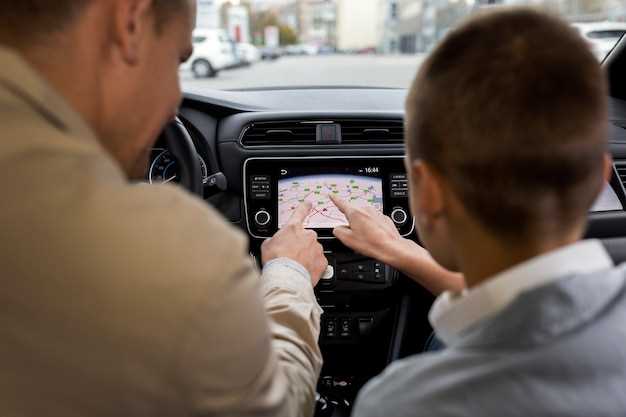
После завершения регулировки яркости комбинации приборов, проведите тестирование, чтобы убедиться в правильности настроек. Включите зажигание автомобиля и проверьте, как отображаются показания на приборной панели. Яркость должна быть комфортной для восприятия в различных условиях освещения.
Используйте Сканматик для считывания данных с блока управления. Проверьте, отображаются ли значения яркости в соответствии с вашими настройками. Если показания не соответствуют ожиданиям, повторите процесс регулировки, следуя предыдущим шагам.
Обратите внимание на возможные изменения в яркости при переключении между режимами освещения. Убедитесь, что регулировка работает корректно как при дневном, так и при ночном освещении. Если яркость не изменяется, проверьте соединения и настройки в Сканматик.
После успешной проверки, сделайте запись о проведенной регулировке в журнал обслуживания автомобиля. Это поможет отслеживать изменения и поддерживать приборы в исправном состоянии.
Советы по устранению возможных проблем

Если после настройки яркости приборов с помощью Сканматик индикаторы не изменяются или заливают светом, проверьте правильность подключения адаптера и калибровку устройства. Убедитесь, что контакты плотный контактируют со соответствующими разъемами.
В случае, если регулировка с помощью программы вызывает сбои или не реагирует, попробуйте переподключить кабель и перезапустить ПО. Иногда помогает отключение и повторное подключение аккумулятора перед повторной настройкой.
| Проблема | Рекомендации |
|---|---|
| Яркость не меняется после настройки | Проверьте правильность выбора функции в программе, убедитесь, что выбран соответствующий раздел для регулировки яркости; обновите программное обеспечение. |
| Индикаторы мигают или светятся неправильно | Проверьте целостность кабелей, замените поврежденные соединения, убедитесь в отсутствии помех на линии связи. |
| Софт doesn’t detect приборы | Проверьте драйверы адаптера, попробуйте подключить к другому USB-порту, перезагрузите ПК. |
| Проблемы с калибровкой | Обновите прошивку устройства, выполните повторную первичную калибровку согласно руководству. |
Если эти шаги не помогают, обратитесь к технической поддержке или попробуйте выполнить сброс настроек к заводским, предварительно сохранив текущие параметры. Полезно также отслеживать наличие обновлений программы и прошивки – новые версии часто исправляют ошибки и улучшают стабильность работы.