 Автор:
 Для оптимизации видеовыхода на магнитоле Android TS10 начните с доступа к меню настроек. Перейдите в раздел ‘Настройки’ и выберите ‘Экран’. Здесь вы найдете параметры, отвечающие за разрешение и яркость изображения. Установите разрешение на максимальное значение, чтобы обеспечить четкость и качество видео.
Регулировка яркости и контрастности также играет важную роль. Используйте ползунки для настройки этих параметров в зависимости от условий освещения в автомобиле. В темное время суток уменьшите яркость, чтобы избежать дискомфорта для глаз.
Не забудьте проверить настройки звука. В разделе ‘Аудио’ можно настроить баланс и эквалайзер, что улучшит общее восприятие мультимедиа. Убедитесь, что звук синхронизирован с видео, чтобы избежать задержек.
Если у вас есть внешние устройства, такие как камеры или игровые консоли, подключите их через HDMI. В меню ‘Вход’ выберите соответствующий источник, чтобы начать использование. Это позволит вам наслаждаться качественным изображением и звуком.
Регулярно обновляйте программное обеспечение магнитолы, чтобы получить доступ к новым функциям и улучшениям. Проверьте наличие обновлений в разделе ‘Система’ и следуйте инструкциям на экране для их установки.
Подключение видеовыхода и основные настройки
Подключите видеовыход магнитолы Android TS10 к дисплею, используя HDMI-кабель. Убедитесь, что оба устройства выключены перед подключением. После подключения включите магнитолу и дисплей.
Перейдите в меню настроек магнитолы. Найдите раздел «Видеовыход» или «Экран». Здесь вы сможете выбрать разрешение и частоту обновления. Рекомендуется установить разрешение 1080p для оптимального качества изображения.
Настройте параметры яркости и контрастности в разделе «Экран». Это поможет адаптировать изображение под условия освещения в автомобиле. Также проверьте настройки звука, чтобы обеспечить синхронизацию аудио и видео.
Если у вас есть дополнительные устройства, такие как камеры заднего вида, подключите их через соответствующие порты. В меню настроек можно активировать отображение изображения с камеры на экране магнитолы.
Для улучшения качества видео используйте функции масштабирования и обрезки, если они доступны. Это позволит адаптировать изображение под размер экрана вашего автомобиля.
Не забудьте сохранить изменения перед выходом из меню настроек. Проверьте работу видеовыхода, запустив видео или навигацию, чтобы убедиться в корректной настройке.
Подключение кабеля и выбор источника видеосигнала
Подключите кабель HDMI или AV к соответствующему разъему на магнитоле Android TS10. Убедитесь, что соединение надежное, чтобы избежать потери сигнала. Если используете HDMI, выберите источник сигнала, который поддерживает высокое качество изображения.
Перейдите в меню настроек магнитолы и найдите раздел ‘Видеовыход’. Здесь вы сможете выбрать подключенный источник. Если вы подключили несколько устройств, убедитесь, что выбрали правильный. Для этого используйте кнопки на экране или пульт управления.
После выбора источника проверьте, отображается ли изображение. Если нет, проверьте соединения и попробуйте перезагрузить магнитолу. В случае использования AV-кабелей убедитесь, что цвета проводов соответствуют разъемам: желтый для видео, красный и белый для аудио.
Если у вас есть дополнительные устройства, такие как DVD-плеер или игровая консоль, подключите их аналогичным образом. Не забудьте выбрать нужный источник в меню, чтобы переключаться между устройствами без проблем.
Настройка разрешения и формата видеосигнала
Выберите оптимальное разрешение для дисплея магнитолы, исходя из его характеристики. Для большинства моделей рекомендуется устанавливать параметры, которые совпадают с разрешением исходного видео или экрана. Например, если ваш дисплей поддерживает 1280×720, задайте именно этот формат для минимизации задержек и сохранения качества.
Для изменения формата откройте меню настроек видеовыхода и выберите пункт ‘Разрешение’ или ‘Формат сигнала’. Обычно доступны стандарты, такие как 720p, 1080p, 480p. Установка неподходящего разрешения может привести к искажению изображения или его искажению.
| Разрешение | Описание | Рекомендуемый случай |
|---|---|---|
| 720х480 (SD) | Стандартное качество для аналогового видео, подходит для старых мониторов и слабых устройств | Используйте при необходимости совместимости со старыми системами |
| 1280х720 (HD) | Стандарт высокого разрешения, обеспечивает хорошую четкость | Оптимально для современных дисплеев, обеспечивает баланс между качеством и нагрузкой |
| 1920х1080 (Full HD) | Высокое разрешение, подходит для больших экранов и видео высокого качества | Используйте при наличии поддержки, для максимальной четкости изображения |
При выборе формата учитывайте мощности вашей системы и возможности дисплея. Для стабильной работы лучше придерживаться значений, указанных в технической документации устройства и не превышать их. После внесения изменений рекомендуется перезагрузить устройство для правильного применения настроек.
## Настройка разрешения и формата видеосигнала
Расширенный режим подходит для тех, кто хочет использовать магнитолу как дополнительный экран. В этом режиме вы можете одновременно отображать разные приложения на смартфоне и магнитоле. Это удобно для навигации и прослушивания музыки одновременно.
Для настройки режима выполните следующие шаги:
- Перейдите в настройки вашего устройства.
- Выберите раздел ‘Экран’ или ‘Подключения’.
- Выберите желаемый режим: зеркальный или расширенный.
Обратите внимание на совместимость вашего устройства с магнитолой. Некоторые модели могут поддерживать только один из режимов. Проверьте руководство пользователя для получения дополнительной информации.
При выборе режима учитывайте, как вы планируете использовать магнитолу. Если вам нужно быстрое отображение информации, зеркальный режим будет оптимальным. Для более сложных задач, таких как многозадачность, лучше подойдет расширенный режим.
Определение источника видеосигнала в меню магнитолы
Для выбора источника видеосигнала в меню магнитолы Android TS10 откройте соответствующий раздел настроек, обычно он обозначен как ‘Источник видео’ или ‘Вход видеосигнала’.
Обратите внимание на список доступных источников – он включает порты AV, HDMI, камеру заднего вида или цифровой вход. Активируйте нужный вариант, выбрав его в меню, и убедитесь в правильности подключения кабелей.
При выборе убедитесь, что кабели надежно соединены и соответствуют выбранному типу входа. После этого проверьте отображение видеосигнала, переключаясь между источниками, чтобы убедиться в правильности настроек.
Если сигнал не появляется, проверьте наличие питания на внешних устройствах и совместимость используемых кабелей с входами магнитолы. Иногда помогает перезагрузка системы или повторная настройка выбранного источника.
Доступ к меню для выбора источника обычно активируется с помощью кнопки ‘Источник’ на панели или в настройках, где внутри меню можно быстро переключиться, не выходя из раздела видеовходов.
Проверка соединения и устранение физических неисправностей
Проверьте все соединения между магнитолой и видеовыходом. Убедитесь, что кабели надежно подключены и не имеют повреждений. Если используете адаптеры, проверьте их работоспособность.
Осмотрите разъемы на наличие загрязнений или коррозии. Очистите их с помощью изопропилового спирта и мягкой ткани. Это поможет улучшить контакт и устранить возможные проблемы.
Проверьте целостность кабелей. Если есть видимые повреждения, замените кабель на новый. Используйте качественные компоненты, чтобы избежать дальнейших неисправностей.
Если проблема сохраняется, протестируйте магнитолу с другим устройством. Это поможет определить, является ли причиной неисправность магнитолы или подключаемого устройства.
Если все вышеперечисленное не помогло, рассмотрите возможность обращения в сервисный центр для диагностики и ремонта. Специалисты смогут выявить скрытые неисправности и предложить решения.
Настройка параметров отображения и оптимизация изображения
Регулируйте яркость экрана, чтобы избежать чрезмерного ослепления в солнечную погоду. Установите уровень яркости на 70-80% для комфортного восприятия.
Настройте контрастность для улучшения четкости изображения. Рекомендуется установить значение контрастности на уровне 60-70%.
Используйте режимы цветопередачи, доступные в настройках. Попробуйте разные предустановки, такие как ‘Нормальный’, ‘Яркий’ или ‘Теплый’, чтобы найти наиболее подходящий для ваших глаз.
Регулируйте насыщенность цветов. Установите насыщенность на 50-60%, чтобы избежать перенасыщенности и сделать изображение более естественным.
Проверьте настройки разрешения. Убедитесь, что разрешение экрана соответствует разрешению вашего устройства. Это обеспечит четкость и детализацию изображения.
Используйте функцию автоматической регулировки яркости, если она доступна. Это позволит экрану адаптироваться к условиям освещения в автомобиле.
Регулярно очищайте экран от пыли и отпечатков пальцев. Это поможет избежать искажений изображения и улучшит видимость.
Настройте параметры изображения в зависимости от типа контента. Для просмотра видео используйте режим ‘Кино’, а для навигации – ‘Стандартный’.
Периодически проверяйте обновления программного обеспечения магнитолы. Обновления могут содержать улучшения для отображения и оптимизации изображения.
Регулировка яркости, контрастности и цветности
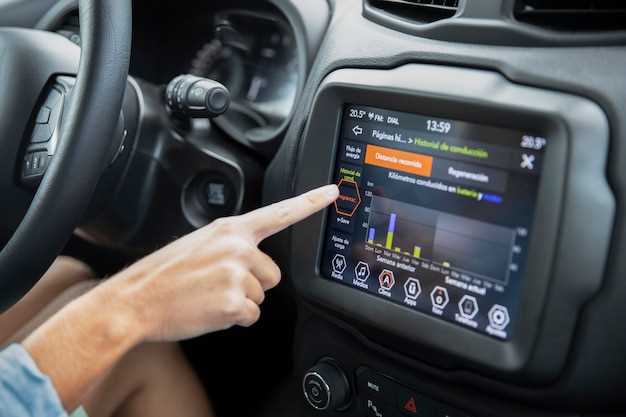
Для точной настройки изображения начните с яркости. Увеличивайте или уменьшайте этот параметр, чтобы добиться оптимального уровня освещенности без потерянных деталей в светлых или темных областях.
Затем перейдите к регулировке контрастности. Повышайте ее, чтобы усилить разницу между светлыми и темными зонами, или снижайте для более мягкого и сбалансированного отображения.
Настройка цветности включает в себя параметры насыщенности и оттенка. Повышайте насыщенность для ярких, насыщенных цветов, или понижайте, чтобы получить более мягкие тона. Корректируйте оттенок, если цвета кажутся смещенными или неправильными.
Используйте встроенные автоматические функции, если они доступны, и проверяйте изменения на различных изображениях, чтобы понять, как параметры влияют на восприятие. После достижения желаемых настроек сохраняйте их, чтобы повторно не тратить время на корректировки в будущем.
Использование настроек для устранения искажения или мерцания
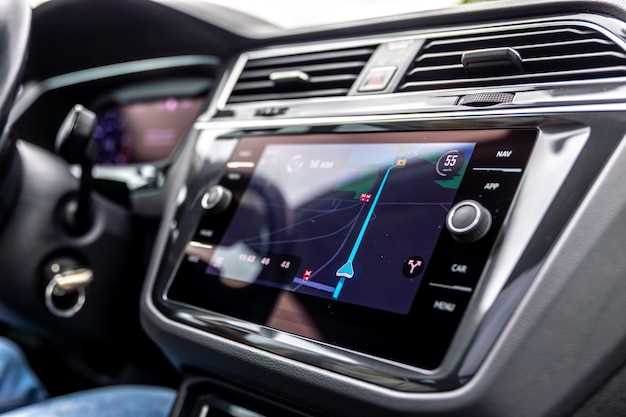
Регулируйте яркость и контрастность экрана. Уменьшение яркости может снизить мерцание, особенно в условиях низкой освещенности. Настройка контрастности помогает улучшить четкость изображения, что также может уменьшить искажения.
Проверьте параметры разрешения. Убедитесь, что разрешение вашего устройства соответствует разрешению экрана магнитолы. Неправильные настройки могут вызывать искажения изображения.
Используйте фильтры и коррекцию цвета. В меню настроек найдите опции для изменения цветовой температуры и насыщенности. Это может помочь устранить нежелательные оттенки и улучшить общее качество изображения.
Обратите внимание на частоту обновления. Убедитесь, что частота обновления экрана соответствует частоте сигнала, поступающего от источника. Неправильные настройки могут привести к мерцанию.
Проверьте соединения. Убедитесь, что все кабели и разъемы надежно подключены. Плохие соединения могут вызывать искажения и мерцание изображения.
Если проблема сохраняется, попробуйте сбросить настройки до заводских. Это может помочь устранить ошибки, возникшие в результате неправильных настроек.
Настройка положения и масштабирования изображения на дисплее
Для оптимизации изображения на дисплее магнитолы Android TS10 воспользуйтесь настройками положения и масштабирования. Перейдите в меню Настройки и выберите раздел Экран. Здесь вы найдете параметры, отвечающие за положение и размер изображения.
Используйте функцию Масштабирование, чтобы подогнать изображение под размеры экрана. Это позволит избежать обрезки краев и обеспечит полное отображение контента. Настройте масштаб, перемещая ползунок до достижения желаемого результата.
Для изменения положения изображения воспользуйтесь опцией Смещение. Перемещайте изображение вверх, вниз, влево или вправо, чтобы добиться идеального выравнивания. Это особенно полезно, если изображение не центрируется автоматически.
После внесения изменений не забудьте сохранить настройки. Проверьте, как отображается изображение при различных условиях освещения, чтобы убедиться в правильности настроек. Если необходимо, повторите процесс для достижения наилучшего результата.
Работа с дополнительными опциями: фильтры, шумоподавление и другие параметры
Настраивайте параметры звука, чтобы добиться максимально четкого и чистого сигнала. Используйте встроенные фильтры для устранения нежелательных шумов и помех. Активируйте функцию шумоподавления, чтобы снизить фоновый гул при движении или в шумных условиях.
Для точной настройки стоит рассмотреть параметры эквалайзера. Настройте высокие, средние и низкие частоты так, чтобы звук был сбалансирован и приятен для ушей.
| Параметр | Описание | Рекомендации по настройке |
|---|---|---|
| Фильтр низких частот | Убирает шум и искажения в низкочастотной области | Установите на 80-120 Гц для устранения низкочастотных шероховатостей |
| Фильтр высоких частот | Снимает нежелательные высокочастотные шумы и скрипы | Настройте на 10-15 кГц, чтобы сохранить чистоту высокого диапазона |
| Шумоподавление | Устраняет постоянные фоновые шумы и помехи | Включайте при движении и в шумной обстановке для более чистого звука |
| Эквалайзер | Корректирует баланс частот | Настраивайте так, чтобы усилить басовые и средние ноты без искажения |
Обратите внимание, что индивидуальные предпочтения требуют экспериментальной настройки параметров. Тестируйте комбинации фильтров и шумоподавления, чтобы определить идеальные настройки для каждого конкретного случая.


