Автор:
 Начинайте с подключения и первоначальной калибровки системы. Перед тем как приступать к сложным настройкам, убедитесь, что устройство правильно подключено и запускается без ошибок. Войдите в стандартное меню и выберите язык интерфейса, чтобы иметь удобный доступ к функциям и меню.
Ознакомьтесь с настройками Wi-Fi и интернет-соединения. Подключение к сети – важный шаг для обновлений, скачивания приложений и синхронизации с облачными сервисами. Для стабильной работы используйте проверенные сети, избегайте публичных точек доступа с низкой безопасностью.
Настройте основные параметры системы: яркость, звук и интерфейс. Открывайте разделы настроек и начинайте с установки оптимальной яркости дисплея, балансировки звука и выбора подходящего оформления. Это сделает каждодневную работу за магнитолой комфортнее и приятнее.
Обратите внимание на обновление прошивки и установку приложений. Регулярное обновление системы помогает устранить баги и расширить функционал. Установите необходимые вам приложения через встроенный маркетплейс или APK-файлы, следя за безопасностью источников.
Подключение и первоначальная настройка TS7 Android в Ховере H5
Подключите магнитолу TS7 к источнику питания и антенне. Убедитесь, что все разъемы надежно закреплены. Используйте стандартные провода, которые идут в комплекте, чтобы избежать проблем с совместимостью.
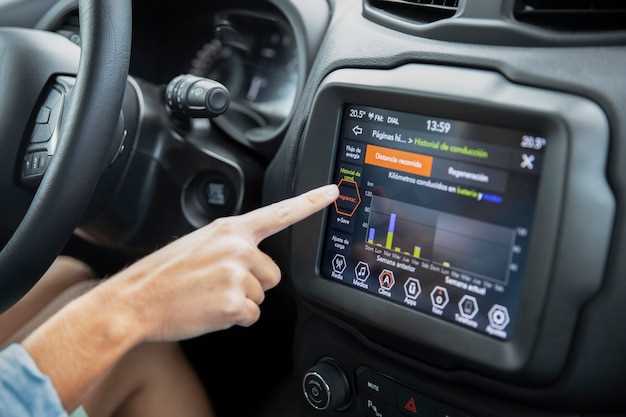
После подключения включите магнитолу. На экране появится приветственное сообщение. Следуйте инструкциям для выбора языка и настройки Wi-Fi. Подключитесь к сети, чтобы получить доступ к обновлениям и приложениям.
Перейдите в меню настроек. Здесь вы можете настроить параметры звука, экрана и подключения. Рекомендуется установить яркость экрана на комфортный уровень и выбрать режим звука, который подходит для вашего автомобиля.
Для подключения смартфона используйте Bluetooth. Включите Bluetooth на телефоне и выберите TS7 в списке доступных устройств. Введите код, если потребуется, и подтвердите соединение.
Настройте приложения, такие как навигация и музыка. Установите необходимые программы через Google Play. Обратите внимание на разрешения, которые запрашивают приложения, и предоставьте доступ к местоположению для навигации.
Проверьте работу всех функций: радио, Bluetooth, навигацию и мультимедиа. Убедитесь, что звук и изображение работают корректно. Если возникают проблемы, перезагрузите устройство и повторите настройки.
| Шаг | Действие |
|---|---|
| 1 | Подключите питание и антенну |
| 2 | Включите магнитолу |
| 3 | Настройте язык и Wi-Fi |
| 4 | Настройте параметры звука и экрана |
| 5 | Подключите смартфон через Bluetooth |
| 6 | Установите необходимые приложения |
| 7 | Проверьте работу функций |
Подготовка к установке и проверка комплектующих
Перед началом установки убедитесь, что все компоненты, необходимые для подключения TS7 Android к Ховеру H5, в наличии и исправны. Проверьте наличие магнитолы, кабелей, переходников и крепежных элементов. Вскройте упаковку и внимательно осмотрите каждую деталь, избегая повреждений и дефектов. Особенно обратите внимание на кабели питания и антенн, убедитесь, что разъемы чистые и без повреждений.
Приобретите комплект инструментов: отвертки, пластиковые рычаги для аккуратного снятия панели, изоленту и мультиметр для проверки контактов. Используйте мультиметр, чтобы убедиться в целостности проводки – это убережет от проблем с коротким замыканием после установки. Проверьте состояние аккумулятора и его зарядку, чтобы избежать возможных сбоев во время работы системы.
| Компоненты | Что проверить |
|---|---|
| Магнитола TS7 Android | Отсутствие повреждений, исправные разъемы, наличие последней версии прошивки |
| Переходники и кабели | Целостность, отсутствие изломов, чистота контактов |
| Крепежные элементы | Наличие и подходящий размер; отсутствие деформаций |
| Пульт или дополнительные аксессуары | Работоспособность, исправность батареек, целостность корпуса |
| Инструменты | Полный комплект, рабочие отвертки, мультиметр |
На последнем этапе проверьте наличие всех документов и инструкций на комплектующие. Расположите их в удобном месте, подготовленном для быстрого доступа во время монтажа. Выполнив эти шаги, снизите вероятность возникновения проблем при подключении и обеспечите более гладкий процесс установки.
Подключение питания и антенны
Для подключения антенны найдите соответствующий разъем на задней панели магнитолы. Подключите антенну, убедившись, что она надежно зафиксирована. Это обеспечит стабильный прием радиосигнала.
Если у вас есть внешняя антенна, установите ее на крыше автомобиля для улучшения качества сигнала. Убедитесь, что антенна правильно направлена и закреплена, чтобы избежать помех.
После подключения питания и антенны проверьте работу магнитолы. Включите устройство и убедитесь, что оно получает питание и ловит радиостанции. Если возникают проблемы, проверьте все соединения еще раз.
Быстрая настройка через главный меню
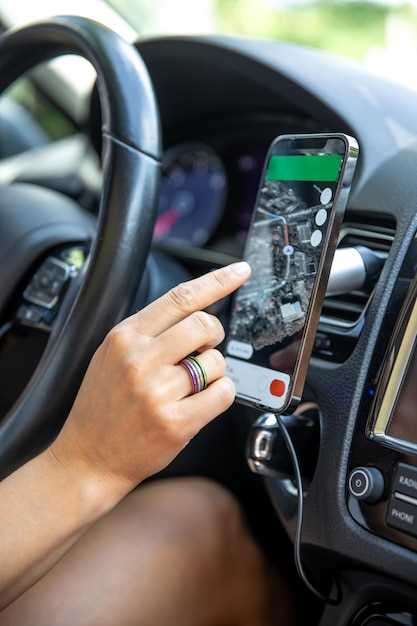
Откройте главное меню магнитолы TS7, нажав на кнопку ‘Меню’ на экране или на панели управления. Выберите раздел ‘Настройки’.
В разделе ‘Настройки’ вы увидите несколько опций. Начните с выбора ‘Сеть’. Здесь подключите магнитолу к Wi-Fi, чтобы получить доступ к обновлениям и приложениям. Введите пароль от сети и подтвердите подключение.
Далее перейдите в ‘Звук’. Настройте эквалайзер по своему вкусу. Выберите предустановленный режим или настройте параметры вручную для оптимального звучания.
Следующий шаг – ‘Экран’. Установите яркость и контрастность, чтобы улучшить видимость. Также можно выбрать обои для главного экрана из предложенных вариантов или загрузить свои.
Не забудьте проверить раздел ‘Приложения’. Установите необходимые приложения, такие как навигация или музыка. Для этого зайдите в ‘Play Market’ и найдите нужные программы.
После завершения всех настроек вернитесь в главное меню. Проверьте, что все изменения сохранены. Теперь ваша магнитола готова к использованию!
Настройка Wi-Fi и подключения к интернету
Откройте меню настроек Android на магнитоле TS7 и выберите раздел Wi-Fi. Включите модуль Wi-Fi, переместив переключатель в активное положение.
Подождите, пока устройство начнет сканировать доступные сети. В списке появится список Wi-Fi точек, найдите свою домашнюю или рабочую сеть.
Если сеть защищена паролем, нажмите на её название и введите ключ доступа, который у вас есть. После этого нажмите кнопку Подключиться и дождитесь завершения соединения.
Для повторного подключения устройство запомнит сеть, и при появлении этой сети в диапазоне оно автоматически установит соединение. Однако, если сеть меняет пароль или настройки, повторите процедуру входа и введите новые данные.
Проверить работу интернета можно, запустив браузер или приложение с потоковым видео. Если страница не загружается, дважды проверьте правильность пароля и наличие сигнала Wi-Fi.
Если возникнут проблемы с подключением, попробуйте отключить и снова включить Wi-Fi, перезагрузить магнитолу или перезайти в меню настроек. Также убедитесь, что ваш роутер работает без сбоев и нет ограничений по подключению для новых устройств.
Первичная калибровка сенсорного экрана
Чтобы начать правильную настройку сенсорного экрана, выполните сброс настроек калибровки через меню настроек системы. Войдите в раздел ‘Настройки’ > ‘Экран’ > ‘Калибровка сенсорного ввода’.
На экране появится тестовая панель с точками, которые необходимо точно коснуться. Следуйте указаниям и касайтесь точек по очереди, стараясь не торопиться, чтобы обеспечить максимально точное отображение.
Обратите внимание на любую задержку или несостыковки между вашим касанием и реакцией экрана. Проверяйте каждое касание с минимальной силой, чтобы избежать ошибок калибровки.
Если в ходе теста замечаете неправильную реакцию, повторите процедуру, пока сенсорный экран не начнет реагировать точно. В большинстве случаев двух-трех циклов достаточно для достижения нужной точности.
После завершения теста система автоматически сохраняет настройки. Проверьте работу экрана, коснувшись различных участков интерфейса, чтобы убедиться в корректной калибровке.
В случае сложности или неправильной реакции после нескольких попыток примените установку заводских настроек или обратитесь к руководству по эксплуатации для восстановления исходных параметров системы.
Оптимизация работы системы: настройки, обновления и советчики
Регулярно проверяйте наличие обновлений для вашей магнитолы TS7. Обновления могут включать исправления ошибок и улучшения производительности. Зайдите в меню настроек, выберите раздел ‘Обновления’ и следуйте инструкциям на экране.
Настройте параметры производительности в разделе ‘Настройки системы’. Убедитесь, что активированы функции, которые вам действительно нужны, такие как Bluetooth и Wi-Fi, чтобы избежать лишней нагрузки на процессор.
Очистка кэша приложений также поможет ускорить работу системы. Перейдите в ‘Настройки’ -> ‘Приложения’, выберите нужное приложение и нажмите ‘Очистить кэш’. Это освободит память и улучшит отклик.
Используйте приложения для мониторинга производительности, такие как CPU-Z или AIDA64. Они предоставят информацию о загрузке процессора, использовании памяти и температуре, что поможет выявить узкие места в работе системы.
Настройте автоматическое обновление приложений, чтобы всегда иметь доступ к последним версиям. Это можно сделать в Google Play, выбрав ‘Автообновление приложений’ в настройках.
Обратите внимание на настройки энергосбережения. Включите режим энергосбережения, если планируете длительное использование магнитолы без подзарядки. Это поможет продлить время работы устройства.
Регулярно проверяйте подключенные устройства. Убедитесь, что неактивные устройства отключены, чтобы избежать конфликтов и улучшить стабильность соединения.
Следите за рекомендациями пользователей на форумах и в сообществах, посвященных TS7. Часто можно найти полезные советы и решения распространенных проблем от других владельцев.
Обновление прошивки и установка необходимых приложений
Перед обновлением прошивки загрузите файл обновления с официального сайта или доверенного ресурса. Используйте USB-флешку с достаточным объемом памяти, чтобы поместился файл прошивки и инструменты для обновления. Перед началом убедитесь, что аккумулятор заряжен минимум на 80%, чтобы избежать отключения во время процесса.
Для обновления подключите USB-носитель к магнитоле, перейдите в раздел «Настройки» > «Обновление системы» и выберите вариант загрузки нового файла. Следуйте инструкциям на экране, чтобы завершить установку. В период обновления не отключайте питание и не прерывайте процесс, чтобы избежать повреждения системы.
После успешного обновления системы рекомендуется установить набор базовых приложений, таких как файловый менеджер, браузер и навигационная программа. Откройте Google Play Market или сторонние магазины приложений, совместимые с тиром Андроид, и скачайте нужные программы. Для быстрого доступа создайте ярлыки на рабочем столе.
Обновление прошивки и подбор необходимого софта улучшают стабильность работы магнитолы, добавляют новые функции и расширяют возможности настройки. Регулярно проверяйте наличие новых версий и своевременно устанавливайте их для получения актуальных обновлений и исправлений.
Настройка звука и эквалайзера

Начинайте с выбора предустановки, которая приближена к вашему стилю прослушивания, например, «Поп», «Рок» или «Классика». После этого перейдите к ручной настройке и фокусируйтесь на каждой частоте: низкие, средние и высокие.
Для усиления четкости вокала уменьшите уровень высоких частот на 2-3 дБ и увеличьте средние на 1-2 дБ. Если музыка кажется глухой, добавьте 2-3 дБ к низким частотам, чтобы подчеркнуть басовые ощущения.
Обратите внимание на баланс. Перемещайте регулировки левый/правый, чтобы устранить дисбаланс звука, особенно если один динамик кажется более громким.
Используйте функцию «флайт-контроль» или «объем», чтобы настроить общую громкость. Не стоит одновременно увеличивать громкость и усиливать высокие или низкие частоты – это может привести к искажениям.
Эквалайзер стоит использовать умеренно, избегая чрезмерных изменений. Настройки, при которых резкие басы или высокие не искажают звук, помогают создать сбалансированный и приятный для ушей режим прослушивания.
Правильная настройка позволяет добиться более насыщенного и чистого звучания, подчеркнуть любимые моменты в музыке без потери детализации. Не стесняйтесь экспериментировать с диапазонами, пока не найдете наиболее комфортный звук.
Интеграция с зеркалом заднего вида и камерой

Обратите внимание на установку камеры: разместите ее строго по центру крыши номера, чтобы обеспечить правильное покрытие обзором. Не забудьте проверить угол обзора и при необходимости отрегулировать его, чтобы обеспечить точную работу при движении назад.
Для полноценной интеграции зеркала заднего вида с системой, установите поддерживающий модуль, обеспечивающий отображение изображения прямо в зеркале. Обычно в магазине можно найти комплекты, включающие в себя зеркало с встроенным дисплеем или адаптер, соединяющий зеркало и магнитолу. В случае использования обычного зеркала без дисплея придется подключить его через отдельный монитор или установить отдельный дисплей на приборную панель, чтобы отображение камеры было видно без преград.
Проверьте работу системы, переключая передачу назад и наблюдая за изображением на дисплее магнитолы или зеркале. Обратите внимание на качество изображения, отсутствие задержек и одинаковую яркость. При необходимости скорректируйте угол наклона камеры или настройки яркости и контрастности на дисплее.
Если возникают проблемы с подключением или изображение не отображается, проверьте правильность подключения кабелей, а также убедитесь, что установлен правильный источник видеосигнала в настройках. Также рекомендуется убедиться, что камера получат питание от соответствующего источника, включенного вместе с зажиганием.
Настройка голосового управления и функций безопасности
Для активации голосового управления на магнитоле TS7 Android, перейдите в настройки устройства. Найдите раздел ‘Голосовые команды’ и включите функцию. Убедитесь, что микрофон работает корректно, произнеся несколько команд для проверки.
Настройте команды для навигации, звонков и управления мультимедиа. Например, для навигации используйте команды типа ‘Навигатор, проложи маршрут до [адрес]’. Для звонков скажите ‘Позвони [имя контакта]’.
Обратите внимание на функции безопасности. Включите режим ‘Не беспокоить’ во время вождения, чтобы минимизировать отвлекающие уведомления. Это можно сделать в разделе ‘Безопасность’ в настройках.
Рекомендуется установить приложение для мониторинга состояния автомобиля. Оно может уведомлять о технических неисправностях и обеспечивать безопасность на дороге.
Регулярно обновляйте программное обеспечение магнитолы. Это поможет улучшить функциональность голосового управления и повысить уровень безопасности. Проверьте наличие обновлений в разделе ‘Обновления системы’.
Не забывайте о настройках конфиденциальности. Убедитесь, что доступ к вашим данным ограничен, и используйте функции шифрования, если они доступны.
Следуя этим рекомендациям, вы сможете эффективно настроить голосовое управление и повысить уровень безопасности в вашем автомобиле.
Советы по устранению ошибок и сбросу настроек
Для устранения сбойных моментов первым делом проверьте питание устройства и наличие стабильного сигнала питания. Разорвите соединение аккумулятора на несколько минут, чтобы сбросить внутреннюю память и устранить временные сбои. В случае зависания или некорректной работы, выполните полный сброс настроек через меню восстановления – зажмите кнопку питания и кнопку возврата или громкости на несколько секунд, пока не появится логотип. Не забудьте сохранить важные настройки перед сбросом, так как они исчезнут.Если после сброса проблема сохраняется, проверьте наличие обновлений программного обеспечения через официальный сайт или приложение производителя. Иногда сбои связаны с несовместимостью или багами, исправление которых устраняет ошибку. Обновление драйверов радиоприемника или модулей связи также может помочь решить проблему передачи команд или воспроизведения.При постоянных ошибках диагностируйте устройство, подключая его к компьютеру через специальное программное обеспечение. Используйте утилиты для сканирования и тестирования системы, чтобы выявить неисправные модули или поврежденные файлы. В случае обнаружения ошибок, попробуйте переустановить системные файлы или сбросить к заводским настройкам.При возникновении ошибок, связанных с подключением к сторонним устройствам или сервисам, проверьте совместимость кабелей, Bluetooth и Wi-Fi соединений. Иногда достаточно просто повторного подключения или обновления приложений для устранения ошибок взаимодействия.