Автор:
 Если звук MP4 не воспроизводится на вашей автомагнитоле Android, проверьте настройки аудиофайла. Убедитесь, что файл не поврежден и поддерживается вашим устройством. Попробуйте воспроизвести его на другом плеере или устройстве, чтобы исключить проблемы с самим файлом.
Следующий шаг – проверить кодек. Некоторые автомагнитолы могут не поддерживать определенные кодеки, используемые в MP4. Используйте программы для конвертации, чтобы изменить формат файла на более совместимый, например, на MP3 или AAC.
Также проверьте настройки Bluetooth или USB-соединения. Иногда проблемы с подключением могут вызывать отсутствие звука. Убедитесь, что устройство правильно подключено и выбрано в качестве источника звука на магнитоле.
Если проблема сохраняется, обновите прошивку автомагнитолы. Производители часто выпускают обновления, которые улучшают совместимость с различными форматами и устройствами. Проверьте сайт производителя на наличие новых версий.
Следуя этим рекомендациям, вы сможете устранить проблемы со звуком MP4 на вашей автомагнитоле и наслаждаться любимыми треками во время поездок.
Причины несовместимости и нюансы настройки аудио в MP4 на автомагнитолях Android
Проверьте кодек аудио в файле MP4. Многие автомагнитолы поддерживают только определенные кодеки, такие как AAC или MP3. Если ваш файл использует, например, кодек AC3, звук не воспроизведется.
Обратите внимание на битрейт аудио. Некоторые устройства имеют ограничения по максимальному битрейту. Попробуйте конвертировать файл с более низким битрейтом, чтобы обеспечить совместимость.
Проверьте настройки автомагнитолы. Убедитесь, что выбран правильный источник звука и режим воспроизведения. Иногда устройства могут не распознавать файлы из-за неправильных настроек.
Обновите прошивку автомагнитолы. Производители часто выпускают обновления, которые улучшают совместимость с различными форматами и кодеками. Убедитесь, что у вас установлена последняя версия.
Используйте специализированные приложения для воспроизведения. Некоторые приложения могут поддерживать больше форматов и кодеков, чем стандартные медиаплееры. Попробуйте установить альтернативное приложение для воспроизведения аудио.
Если проблема сохраняется, попробуйте конвертировать файл в другой формат, например, в MP3 или WAV. Это может решить проблему несовместимости и обеспечить воспроизведение звука.
Кодеки и формат аудиоданных в MP4: почему не проигрывается звук

Проблемы с воспроизведением звука в MP4 часто связаны с несовместимостью кодеков. Убедитесь, что ваша автомагнитола поддерживает используемые аудиокодеки, такие как AAC или MP3. Если кодек не поддерживается, звук не будет воспроизводиться.
Проверьте настройки вашего устройства. Иногда необходимо обновить прошивку автомагнитолы, чтобы обеспечить поддержку новых форматов и кодеков. Обновления могут включать исправления ошибок и улучшения совместимости.
Также обратите внимание на сам файл MP4. Если он поврежден или неправильно закодирован, это может привести к отсутствию звука. Попробуйте воспроизвести файл на другом устройстве, чтобы исключить возможность повреждения.
Если проблема сохраняется, используйте программы для конвертации аудиофайлов. Преобразуйте звук в более совместимый формат, например, в MP3, и проверьте, решит ли это проблему.
Наконец, ознакомьтесь с документацией вашей автомагнитолы. В ней могут быть указаны поддерживаемые форматы и кодеки, что поможет избежать проблем с воспроизведением звука в будущем.
Особенности поддержки форматов мультимедиа на различных моделях Android-магнитол
Проверьте, поддерживает ли ваша магнитола формат MP4. Многие устройства могут воспроизводить только определенные кодеки, такие как H.264 для видео и AAC для аудио. Если ваш файл использует другие кодеки, звук может не воспроизводиться.
Обратите внимание на версию Android, установленную на магнитоле. Более новые версии могут поддерживать больше форматов и кодеков. Убедитесь, что ваше устройство обновлено до последней версии прошивки.
Некоторые модели магнитол имеют ограничения на размер файлов. Если ваш MP4 слишком большой, попробуйте уменьшить его размер или разрешение. Это может помочь в воспроизведении.
Проверьте настройки воспроизведения. В некоторых магнитолах есть опции, которые могут блокировать воспроизведение определенных форматов. Убедитесь, что все необходимые параметры включены.
Если проблема сохраняется, попробуйте использовать другой медиаплеер. Некоторые приложения могут иметь лучшую совместимость с различными форматами и кодеками.
Рекомендуется также ознакомиться с документацией к вашей магнитоле. В ней могут быть указаны поддерживаемые форматы и рекомендации по их использованию.
Если ни один из вышеперечисленных методов не помог, рассмотрите возможность конвертации файла в другой формат, который точно поддерживается вашим устройством. Используйте надежные программы для конвертации, чтобы избежать потери качества.
Настройки системных кодеков и их влияние на воспроизведение звука
Проверьте настройки кодеков на вашем устройстве. Неправильные параметры могут блокировать воспроизведение звука в формате MP4. Зайдите в меню настроек вашего автомагнитолы и найдите раздел, связанный с аудио или мультимедиа.
Убедитесь, что выбранный кодек соответствует формату вашего файла. Наиболее распространенные кодеки для MP4 включают AAC и MP3. Если ваш файл использует другой кодек, возможно, потребуется конвертация в совместимый формат.
Также проверьте наличие обновлений прошивки для вашего устройства. Производители часто выпускают обновления, которые улучшают поддержку различных форматов и кодеков. Установите последние обновления, чтобы избежать проблем с воспроизведением.
Если проблема сохраняется, попробуйте сбросить настройки аудио до заводских. Это может помочь устранить конфликты между кодеками и настройками. После сброса проверьте, воспроизводится ли звук.
Для более детального анализа используйте таблицу совместимости кодеков:
| Формат | Кодек | Совместимость |
|---|---|---|
| MP4 | AAC | Высокая |
| MP4 | MP3 | Высокая |
| MP4 | AC3 | Средняя |
| MP4 | WAV | Низкая |
Следуя этим рекомендациям, вы сможете улучшить воспроизведение звука на вашей автомагнитоле. Если проблемы продолжаются, рассмотрите возможность обращения в службу поддержки производителя для получения дополнительной помощи.
Проблемы с обновлением программного обеспечения автомагнитолы
Регулярно проверяйте наличие обновлений для программного обеспечения вашей автомагнитолы. Обновления могут содержать исправления ошибок и улучшения, которые решают проблемы с воспроизведением звука MP4. Зайдите в настройки устройства и найдите раздел, посвященный обновлениям. Если доступно новое обновление, следуйте инструкциям на экране для его установки.
Если обновление не проходит, проверьте стабильность интернет-соединения. Нестабильное соединение может привести к прерыванию загрузки. Попробуйте подключиться к более надежной сети или используйте мобильный интернет.
Иногда обновление может зависать из-за недостатка памяти. Убедитесь, что на устройстве достаточно свободного места. Удалите ненужные файлы или приложения, чтобы освободить память для обновления.
Если после обновления проблемы сохраняются, выполните сброс настроек до заводских. Это может помочь устранить конфликты, возникшие после обновления. Не забудьте сохранить важные данные перед сбросом.
Обратитесь к производителю или в сервисный центр, если проблемы продолжаются. Они могут предоставить дополнительную поддержку и рекомендации по устранению неполадок.
Общие ошибки при сохранении или конвертации MP4 для авто
Выбирайте правильный формат и кодеки при сохранении файла. Используйте кодеки H.264 для видео и AAC для аудио, чтобы обеспечить совместимость с большинством автомагнитол. Игнорировать это может привести к отсутствию звука или невозможности воспроизведения.
Следите за разрешением видео. Часто переносится из приложений с высоким разрешением, что перегружает систему автомагнитолы. Оптимально ограничить разрешение до 720p или 480p, чтобы снизить нагрузку и повысить шанс воспроизведения.
Используйте последовательность фреймов и битрейты, совместимые с автоэлектроникой. Завышенные параметры могут создать проблемы с декодированием. Не превышайте битрейт 4-8 Мбит/с, если не уверены, что устройство справится.
Обратите внимание на частоту кадров. Значение 25-30 кадров в секунду подходит большинству систем. Установка слишком высокой или низкой частоты может вызвать задержки или отсутствие звука.
Не неправильно настраивайте параметры сжатия. Сжатие с потерями иногда переносит потерю звука или его искажение. Регулируйте параметры так, чтобы сохранить баланс между качеством и совместимостью.
Проверяйте целостность файла после конвертации. Используйте отдельные проги для тестирования, чтобы убедиться, что файл воспроизводится без ошибок. Поврежденный файл часто вызывает отсутствие звука или сбои.
Неправильный выбор профиля кодека также влияет на совместимость. Используйте стандартные профили, такие как baseline или main, избегая профилей высокого уровня, которые могут не поддерживаться авто системой.
При сохранении файла убедитесь, что выбран правильный контейнер MP4. Иногда переход на другие форматы, такие как MOV, может помочь в воспроизведении, если стандартные параметры не работают.
Не игнорируйте обновления программ для конвертации. Новые версии программ могут предлагать улучшенную поддержку форматов и исправлять ошибки, связанные с совместимостью. Обновляйте инструменты по мере необходимости.
Практические решения и шаги по устранению проблем с воспроизведением звука MP4
Проверьте формат аудиодорожки файла MP4. Иногда видеокурс или файл может содержать неподдерживаемый кодек аудио. Используйте программы вроде MediaInfo для анализа файла и убедитесь, что аудиопоток использует популярный кодек, например AAC или MP3.
Если формат кодека несовместим с автомагнитолой, конвертируйте файл, выбрав подходящий формат аудио. Для этого подойдут такие инструменты, как HandBrake или Format Factory. Настраивайте параметры конвертации, выбирая аудиокодек, поддерживаемый вашей системой.
Обновите прошивку автомагнитолы. Посетите сайт производителя устройства и скачайте последнюю версию программного обеспечения. После установки убедитесь, что устройство корректно распознает файлы и воспроизводит звук.
Используйте другой способ воспроизведения. Попробуйте подключить флешку или карту памяти через другой USB-порт или адаптер. Иногда проблема кроется именно в разъёме или кабеле.
Проверьте настройки звука в меню автомагнитолы. Возможно, источник звука отключен или уровень громкости снижен. Откройте настройки звука, убедитесь, что громкость на максимум и выбран правильный источник входа.
Проведите тестирование файла на другом устройстве. Если на компьютере или смартфоне звук воспроизводится без проблем, проблема скорее всего связана с аппаратными ограничениями или настройками магнитолы.
Если проблема не решается, попробуйте заменить кабель или используемый носитель информации, так как повреждение физического носителя тоже может препятствовать нормальному воспроизведению звука.
Использование сторонних медиаплееров, совместимых с большинством кодеков
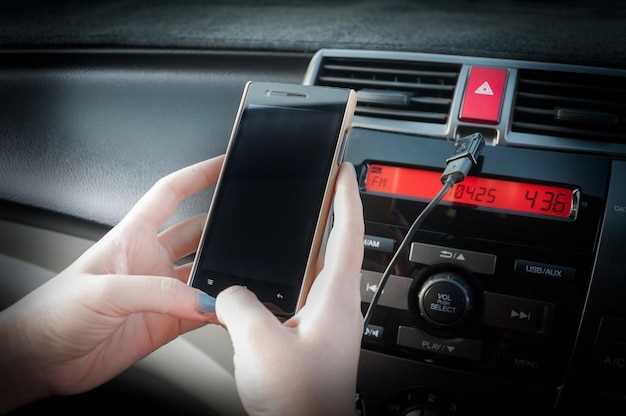
Установка на Android-устройство медиаплееров, таких как VLC или MX Player, значительно повышает шанс воспроизведения MP4-файлов с нестандартными кодеками на автомагнитолах.
Эти приложения поддерживают широкий спектр форматов и кодеков, в том числе H.264, HEVC, AAC, AC3 и многие другие. Благодаря такой универсальности, вы сможете смотреть видео, которые стандартный проигрыватель Android или магниты не способны идентифицировать.
Для начала скачайте выбранный плеер из официального магазина Google Play, избегая сторонних источников, чтобы сохранить безопасность устройства. После установки откройте файл MP4 через новый медиаплеер, выбрав его в качестве стандарта для открытия видео по умолчанию или вручную через меню ‘Открыть с помощью’.
Обратите внимание, что иногда потребуется установить дополнительные кодеки или расширения внутри проигрывателя для абсолютно полной совместимости с определенными файлами. В большинстве случаев, этого не нужно, поскольку современные медиаплееры уже встроили поддержку большого числа форматам.
Использование сторонних плееров помогает не только запускать видео, но и управлять воспроизведением, регулировать качество изображения и аудио, а также получать доступ к функциям, отсутствующим в стандартных приложениях автомагнитолы.
Конвертация MP4 в другой формат или с другими настройками аудио
Для решения проблемы с воспроизведением звука MP4 на автомагнитоле Android, конвертируйте файл в другой формат, например, MP3 или AAC. Эти форматы более совместимы с большинством устройств.
Используйте программы, такие как HandBrake или FFmpeg, для конвертации. Они позволяют настроить параметры аудио, такие как битрейт и частота дискретизации, что может улучшить совместимость.
Вот пример команды для FFmpeg, которая конвертирует MP4 в MP3 с заданным битрейтом:
ffmpeg -i input.mp4 -b:a 192k output.mp3Также можно использовать онлайн-сервисы, такие как CloudConvert или Zamzar, которые позволяют загружать файлы и выбирать нужный формат без установки программного обеспечения.
Обратите внимание на настройки аудио. Рекомендуется использовать следующие параметры:
| Параметр | Рекомендуемое значение |
|---|---|
| Битрейт | 192-320 kbps |
| Частота дискретизации | 44.1 kHz или 48 kHz |
| Кодек | AAC или MP3 |
После конвертации проверьте файл на совместимость с вашей автомагнитолой. Если звук по-прежнему не воспроизводится, попробуйте изменить настройки кодека или битрейта.
Обновление прошивки и драйверов автомагнитолы для поддержки новых форматов
Регулярно обновляйте прошивку вашей автомагнитолы. Это поможет устранить проблемы с воспроизведением форматов, таких как MP4. Производители часто выпускают обновления, которые добавляют поддержку новых кодеков и форматов.
Чтобы обновить прошивку, выполните следующие шаги:
- Посетите официальный сайт производителя вашей автомагнитолы.
- Найдите раздел поддержки или загрузок.
- Скачайте последнюю версию прошивки для вашей модели.
- Следуйте инструкциям по установке, которые обычно включают копирование файла на USB-накопитель и загрузку в магнитолу.
Также проверьте наличие обновлений драйверов. Иногда проблемы с воспроизведением могут быть связаны с устаревшими драйверами, отвечающими за обработку мультимедиа. Обновление драйверов может улучшить совместимость с новыми форматами.
Для обновления драйверов:
- Подключите магнитолу к интернету, если это возможно.
- Перейдите в меню настроек и найдите раздел обновлений.
- Запустите поиск обновлений и следуйте инструкциям на экране.
После обновления прошивки и драйверов перезагрузите магнитолу. Это обеспечит корректную работу с новыми форматами и улучшит общее качество воспроизведения.
Настройка звука в системных параметрах Android-магнитолы
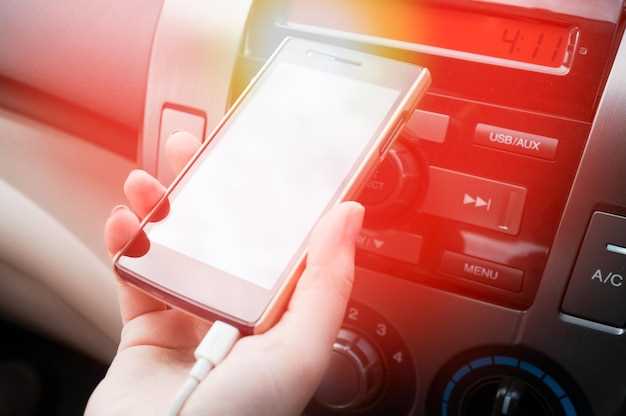
Перейдите в меню ‘Настройки’ вашей Android-магнитолы. Найдите раздел ‘Звук’ или ‘Аудио’. Здесь вы сможете регулировать основные параметры звука, такие как громкость, баланс и эквалайзер.
Убедитесь, что уровень громкости не установлен на минимум или отключен. Проверьте настройки баланса, чтобы звук равномерно распределялся между динамиками. Если ваш магнитола поддерживает эквалайзер, настройте его в соответствии с вашими предпочтениями для достижения наилучшего звучания.
Обратите внимание на режимы звука, такие как ‘Стандартный’, ‘Кино’ или ‘Музыка’. Выбор подходящего режима может значительно улучшить качество воспроизведения. Если доступна функция ‘Улучшение звука’, активируйте её для оптимизации аудиовыхода.
Если звук по-прежнему не воспроизводится, проверьте подключение устройства через Bluetooth или USB. Убедитесь, что выбран правильный источник звука. Иногда помогает перезагрузка магнитолы для обновления настроек.
Если проблема сохраняется, рассмотрите возможность сброса настроек звука до заводских. Это может устранить конфликты в настройках и вернуть устройство к исходным параметрам.
Проверка и исправление файлов MP4: восстановление аудиоданных или повторное скачивание
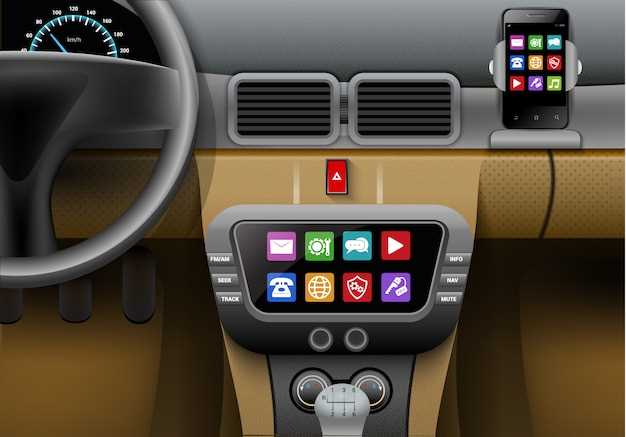
Если звук в файле MP4 не воспроизводится, начните с проверки целостности файла. Используйте медиаплеер, который поддерживает различные кодеки, например VLC. Если файл не воспроизводится, возможно, он поврежден.
Для восстановления аудиоданных попробуйте использовать специальные программы, такие как Stellar Repair for Video или Digital Video Repair. Эти инструменты могут исправить поврежденные файлы и восстановить звук. Просто загрузите файл в программу и следуйте инструкциям для восстановления.
Если восстановление не дало результатов, рассмотрите возможность повторного скачивания файла. Убедитесь, что источник надежный, чтобы избежать повторных проблем. Скачивайте файлы в высоком качестве и проверяйте их на наличие ошибок после загрузки.
Также проверьте кодеки на вашем устройстве. Убедитесь, что все необходимые кодеки установлены и обновлены. Иногда проблема может заключаться в несовместимости кодеков с вашим медиаплеером или автомагнитолой.
Если ни один из методов не помог, попробуйте конвертировать файл в другой формат, например, в MP3 или WAV. Это может решить проблему с воспроизведением звука на вашем устройстве.